Життя під час пандемії Корона триває. Багатьом із нас доводиться змінювати робоче середовище або, що ще гірше, втрачати роботу.
Щоб адаптуватися до нової ситуації, вам доводиться відвідувати співбесіди та відеозустрічі через такі програми, як Hangouts Meet , Skype і Zoom, з дому, через що попит на веб-камери перевищує пропозицію.
Хороша новина полягає в тому, що за потреби ви можете перетворити свій телефон Android на веб-камеру для ПК за допомогою кількох програм, як-от DroidCam або Iriun для Android. Наступна стаття покаже вам, як використовувати Droidcam на комп’ютерах і телефонах, а також деякі поради щодо ідеального відеодзвінка!
Кілька слів про додаток DroidCam
DroidCam — це програма, яка перетворює ваш пристрій Android на веб-камеру. Додаток працює з ПК-клієнтом, який підключає комп’ютер до телефону. Ця програма підтримує Android, iOS і Windows. Дозволяє підключити ноутбук або ПК через мережу WiFi або за допомогою кабелю USB.
Додаток не збирає жодної особистої інформації, дозволяючи передавати аудіо- та відеодані безпосередньо до підключених клієнтських програм. У більшості випадків ці аудіо- та відеопотоки містяться у вашій локальній мережі та недоступні ззовні.
Основні функції DroidCam включають:
- Спілкуйтеся в чаті за допомогою «Веб-камери DroidCam» на комп’ютері, включаючи аудіо та відео.
- Повністю безкоштовний без обмежень використання та водяних знаків.
- Підключення через WiFi або USB.
- Усуньте шум мікрофона.
- Використовуйте інші (не камерні) програми з DroidCam у фоновому режимі.
- Продовжуйте працювати з вимкненим екраном, щоб заощадити акумулятор.
- Доступ до веб-IP-камери MJPEG (доступ до камери через браузер або з телефону, планшета тощо).
Якщо вам подобається програма, подумайте про те, щоб завантажити версію DroidCamX Pro з більшими перевагами порівняно з безкоштовною версією, наприклад:
- Без реклами.
- Режим лише USB для покращеної конфіденційності та безпеки.
- Вимкнути голосові виклики.
- Підтримує відео 720p або 1080p у режимі HD.
- Параметр Smooth FPS для більш стабільного відео.
- Функції Windows Pro включають віддзеркалення відео, перевертання, обертання, контрастність, яскравість та багато інших елементів керування.
Налаштуйте Droidcam на ПК та телефоні
Завантажити Droidcam
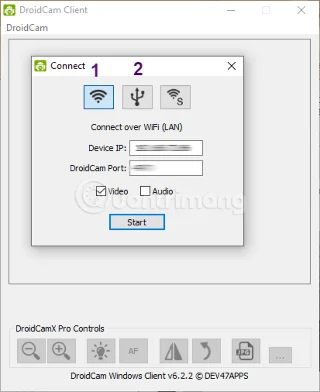
Після встановлення відкрийте інтерфейс Droidcam на комп’ютері, і ви матимете 2 варіанти підключення: (1) через Wi-Fi, (2) через USB-кабель.
(1) Підключення через Wi-Fi:
Ви підключаєте телефон і комп’ютер до однієї мережі Wi-Fi, відкриваєте Droidcam на телефоні, щоб отримати IP-адресу та порт:
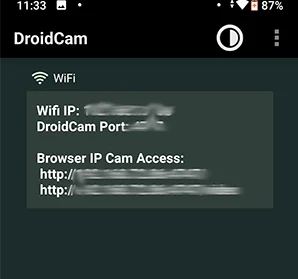
Потім увійдіть у Droidcam на ПК, натисніть «Пуск» .
 (2) Підключення через USB:
- Ви підключаєте кабель для зарядки телефону до телефону та комп’ютера.
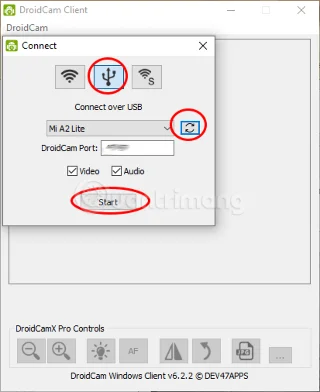
- Виберіть тип USB-з’єднання на ПК Droidcam, натисніть «Пуск» .

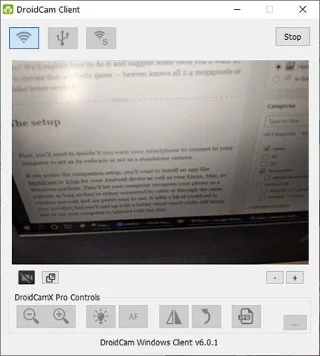
Після підключення результати будуть такими:

Якщо ви хочете перетворити свій телефон на веб-камеру для ПК, вам потрібно буде встановити програму, як-от DroidCam або Iriun
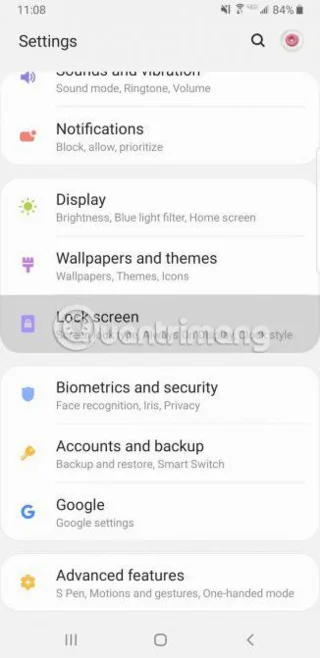
Під час спроби на телефоні Xiaomi та отримання повідомлення про помилку від пристрою для читання Quantrimang.com виявив, що якщо параметри розробника та режим налагодження USB не ввімкнено, ПК Droidcam не знайде телефон і не може підключитися.
Дотримуйтесь цього посібника, щоб увімкнути параметри розробника на Xiaomi . Потім перейдіть до «Параметри » > « Система » > «Додатково » > « Параметри розробника» > прокрутіть униз, щоб знайти «Налагодження USB» > увімкніть його. Одразу після цього клацніть піктограму оновлення, як показано, щоб дозволити Droidcam знайти ваш телефон.Коли ви побачите назву телефону, що з’являється у полі, клацніть « Пуск» .

Ось кілька порад щодо того, що придбати для свого смартфона, щоб виглядати якнайкраще – навіть без макіяжу!
Деякі інструменти допомагають зробити відеодзвінки більш досконалими
Стійки для обладнання та світильники

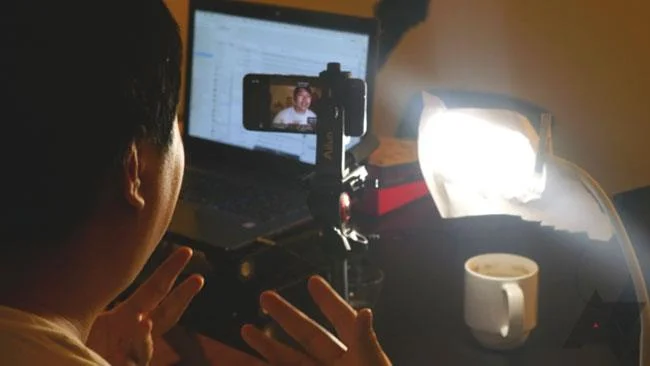
Для кращого візуального вигляду можна використовувати підставки для обладнання та освітлення
Якщо ви використовуєте стіл для розміщення телефону та лампи, вам знадобиться лампа, у якій використовуються світлодіодні лампи, розташовані в ряд або круговий візерунок, щоб освітлювати ваше обличчя. Деякі виробники випускають світильники круглої форми з вбудованими кріпленнями для телефону. В якості основи слід вибрати невеликий штатив, висотою близько 30 см.
Крім того, деякі компанії також виробляють штативи, які поєднують у собі як тримач телефону, так і прожектор. Однак, здається, вони більше підходять для відеоблогерів, ніж для звичайних користувачів.
Обов’язково перевірте налаштування перед тим, як здійснити перший дзвінок, щоб дізнатися, чи потрібно регулювати положення сидячи чи нахил телефону та освітлення.
Аудіо обладнання

Варто розглянути можливість придбання нової Bluetooth-гарнітури з активним шумозаглушенням
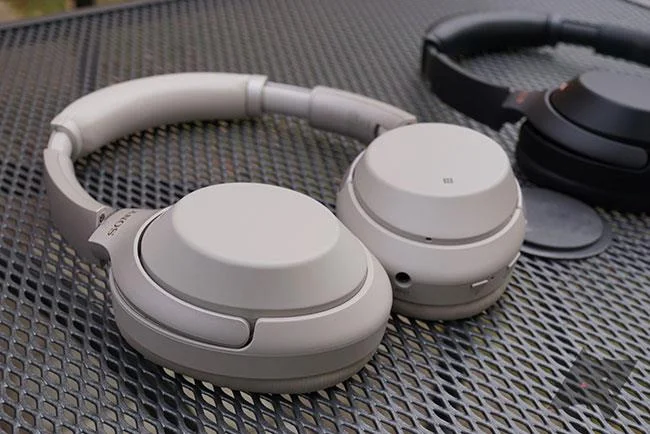
Варто розглянути можливість придбання нової Bluetooth-гарнітури з активним шумозаглушенням. У деяких сучасних телефонах немає роз’єму для навушників. Крім того, дротові навушники також доставляють деякі незручності під час використання.
Читачі можуть звернутися до: Топ-14 найкращих бездротових навушників для деяких варіантів.
І, нарешті, незалежно від того, що ви робите, уникайте кумедних ситуацій, як-от виконання особистої роботи та забування вимкнути мікрофон або камеру під час живого дзвінка!
Удачі!
 (2) Підключення через USB: