Google Play Store – це програма, попередньо встановлена на більшості телефонів Android. Це дозволяє завантажувати програми, книги, фільми тощо на ваш телефон. Іноді, якщо виникла проблема з цим інструментом на вашому телефоні Android, одним із запропонованих рішень є видалення та повторне встановлення Google Play Store. Але як це зробити? Давайте подивимося, як видалити та повторно інсталювати Google Play Store на Android у наступній статті!
Як видалити Google Play Store
Ви не можете видалити Google Play Store безпосередньо зі свого телефону. Однак ви можете вимкнути його або видалити останні оновлення, подібно до видалення Play Store. Давайте розглянемо обидва способи видалення Play Store із телефону або планшета Android.
Вимкнути Play Store
Коли ви вимкнете Google Play Store, його піктограма зникне з головного екрана телефону Android і панелі програм. Крім того, ви не зможете оновлювати або встановлювати програми за допомогою Play Store. Однак із існуючими програмами нічого не станеться. Вони не будуть видалені з вашого телефону. Вам потрібно буде ввімкнути Play Store, щоб знову використовувати його.
1. Відкрийте «Налаштування» на телефоні або планшеті.
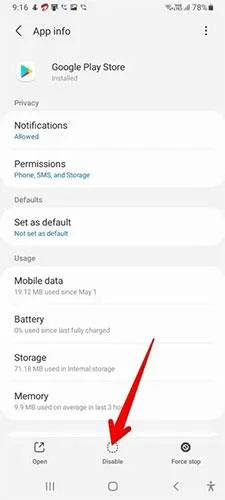
2. Перейдіть до «Програми» (або «Програми та сповіщення» на деяких телефонах) і в розділі «Усі програми» натисніть «Магазин Google Play» .
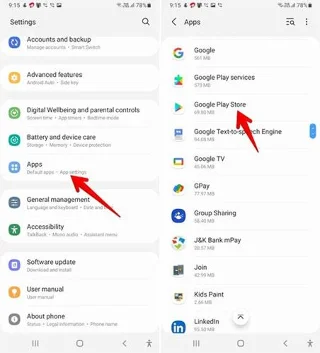
Відкрийте налаштування телефону
3. Натисніть кнопку «Вимкнути». З'явиться вікно підтвердження. Підтвердьте дію, коли буде запропоновано.

Вимкніть додаток Google Play Store
Видаліть оновлення магазину Google Play
Видалення оновлень Play Store відновить початкову версію додатка Play Store, тим самим усуваючи будь-які проблеми, які могли спричинити програму. Додаток Play Store усе одно відображатиметься на вашому телефоні, і ви зможете користуватися ним у звичайному режимі. Ви також можете встановлювати та оновлювати програми з Play Store. Ваші наявні програми також будуть у безпеці.
По суті, ви можете продовжувати користуватися програмою Play Store, залишивши її без змін після видалення оновлень. Однак потім ваш телефон автоматично оновлюватиме його у фоновому режимі. Ви також можете оновити його вручну, як описано в розділі перевстановлення Play Store. Щоб видалити Google Play Store, виконайте наведені нижче дії.
1. Відкрийте «Налаштування» на телефоні Android.
2. Натисніть «Програми», а потім виберіть Google Play Store у розділі «Усі програми».

Відкрийте налаштування
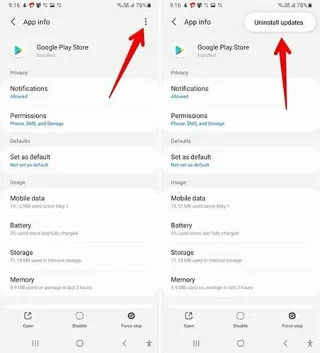
3. Торкніться піктограми з трьома крапками вгорі та виберіть у меню «Видалити оновлення» .

Видаліть оновлення
Як перевстановити Google Play Store
Після видалення програми Play Store ви можете повторно встановити її одним із чотирьох способів.
Активуйте Google Play Store
Якщо ви вимкнули Google Play Store за допомогою методу №1 вище, вам просто потрібно ввімкнути його, щоб знову почати використовувати.
Щоб увімкнути Play Store, відкрийте Налаштування > Програми > Google Play Store . Натисніть Увімкнути.
Дозвольте Play Store автоматично оновлюватися
За замовчуванням магазин Google Play автоматично оновлюється у фоновому режимі, якщо він підключений до Інтернету після видалення оновлень. Просто залиште магазин Google Play на кілька хвилин, і він оновиться самостійно.
Оновіть Play Store вручну
Якщо магазин Google Play не оновлюється автоматично або ви хочете перевірити наявність оновлень вручну, ваш телефон Android пропонує прихований спосіб зробити це.
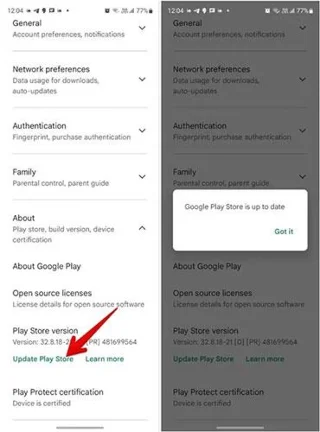
1. Відкрийте програму Google Play Store на телефоні.
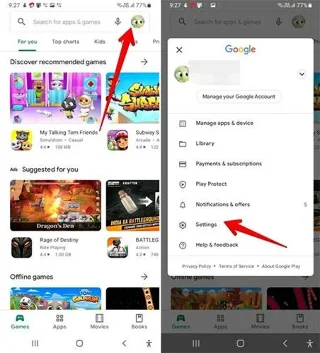
2. Торкніться значка фотографії профілю вгорі та виберіть «Налаштування» в меню.

Відкрийте налаштування магазину Google Play
3. Натисніть «Про програму» , щоб розгорнути цей розділ.

Кнопка оновлення магазину Google Play
4. Натисніть кнопку «Оновити Play Store» у версії Play Store. Якщо оновлення доступне, Play Store почне оновлюватися. В іншому випадку ви отримаєте сповіщення про те, що Play Store оновлено.
Порада : якщо ви не бачите кнопку «Оновити Play Store» , торкніться «Версія Play Store» , щоб оновити вручну.
Встановіть або оновіть Play Store вручну за допомогою APK
Нарешті, ви можете вручну встановити оновлену версію Play Store на свій телефон Android за допомогою його APK. Виконайте наведені нижче дії.
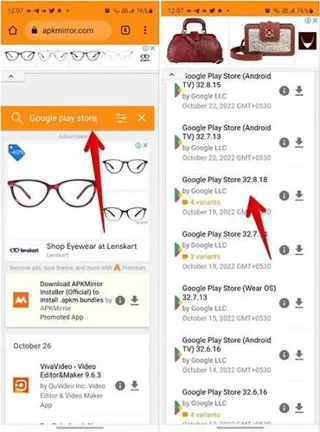
1. Відкрийте APKMirror.com, один із надійних веб-сайтів для завантаження APK.
2. Виконайте пошук у Google Play Store на веб-сайті.
3. Торкніться останньої версії Google Play Store.

Версія встановлення APK Google Play Store
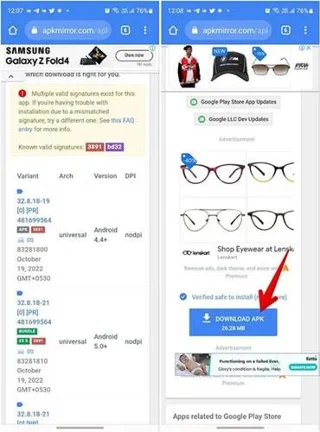
4. На наступному екрані прокрутіть вниз, щоб знайти варіанти поточної версії. Знайдіть версію, сумісну з вашим телефоном, і натисніть кнопку «Завантажити APK».

Завантажте APK Google Play Store
5. Після завантаження файлу APK клацніть файл, щоб установити. Вас можуть попросити дозволу на встановлення програм із невідомих джерел. Зробіть це, щоб дозволити програмі встановити на вашому пристрої.
Порада : якщо у вас виникли проблеми зі встановленням Play Store із APK, прочитайте посібник Quantrimang.com, щоб дізнатися, як установлювати програми з невідомих джерел на Android .