Domov
» Základné znalosti
»
Ako opraviť chybu „Engine stopped“ v Docker Desktop na Windows 11
Ako opraviť chybu „Engine stopped“ v Docker Desktop na Windows 11
Začnite reštartom Docker Desktop a virtuálneho stroja WSL 2 – nie preinštalovaním Dockeru alebo odstránením jeho dát WSL. Na aktuálnych konfiguráciách Windows Docker Desktop bežne používa backend WSL 2, takže správa „Engine stopped“ môže znamenať problém s Docker Desktop, problém s WSL alebo problém s virtualizáciou vo Windows. Najrýchlejšia cesta k oprave spočíva v identifikácii vrstvy, ktorá zlyháva, pred vykonaním deštruktívnych zmien.
K septembru 2026 dokumentácia Dockeru pre Windows vyžaduje WSL 2.1.5 alebo novšiu verziu pre backend WSL 2 a odporúča používať najnovšiu verziu WSL. Docker tiež uvádza WSL 2 ako predvolený backend pre väčšinu používateľov Windows. Microsoft dokumentuje príkazy wsl --version, wsl --status, wsl --update a wsl --shutdown ako štandardné príkazy na kontrolu, aktualizáciu a reštart prostredia WSL. Pozrite si Požiadavky na inštaláciu Dockeru pre Windows, Dokumentáciu backendu WSL 2 pre Docker a Referenciu príkazov WSL od Microsoftu.
Táto príručka používa štyri fázy opravy, od najbezpečnejšej po najrušivejšiu. Prestaňte hneď, ako Docker začne fungovať.
Najprv identifikujte, ktorá vrstva skutočne zlyháva
Čo vidíte
Najužitočnejšia ďalšia kontrola
Docker Desktop sa otvorí, ale hlási, že engine je zastavený
Reštartujte Docker Desktop a potom otestujte démona Docker
wsl --status alebo wsl --version zlyhá
Opravte alebo aktualizujte WSL pred zmenou dát Dockeru
WSL hlási chybu virtualizácie alebo požadovanej funkcie
Skontrolujte Platformu virtuálneho stroja a virtualizáciu v BIOS/UEFI
WSL funguje, ale Docker stále nespúšťa
Skontrolujte nastavenia Docker Desktop, aktualizujte Docker a zozbierajte diagnostiku
Problém sa objavil okamžite po aktualizácii
Skontrolujte aktuálne poznámky k vydaniu Docker Desktop pre zodpovedajúci známy problém s Windows/WSL
Čo je známe: tieto vrstvy sú na sebe závislé. Čo nie je známe len z výrazu „Engine stopped“: ktorá vrstva zlyhala na vašom PC. Samotná správa nestačí na ospravedlnenie továrenského resetu.
Fáza 1: Reštartujte Docker Desktop a overte démona
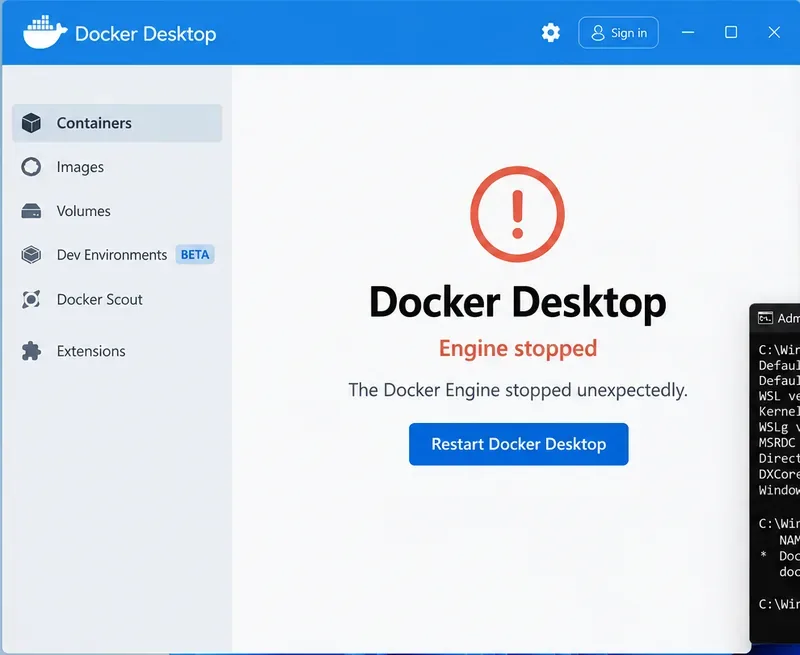
AI-generovaná ilustrácia obrazovky zastaveného enginu Docker Desktop. Nie je to skutočná snímka obrazovky Docker Desktop a presné znenie UI sa môže líšiť podľa verzie.
Najprv použite možnosť Troubleshoot > Restart Docker Desktop v Docker Desktop. Docker dokumentuje možnosť Restart Docker Desktop ako prvú nedestruktívnu akciu v menu Riešenie problémov. Vo verziách, ktoré zahŕňajú CLI Docker Desktop, môžete použiť aj:
Ak docker version vráti informácie o klientovi aj serveri namiesto chyby pripojenia k démonovi, engine opäť odpovedá.
Užitočná akcia: ak reštart pomôže, tu skončite. Nereštartujte WSL, neodregistrujte distribúcie ani nepreinštalujte Docker len preto, že to odporúča iný návod.
Bežné nedorozumenie: reštartujte com.docker.service pri každej chybe Engine Stopped
To nie je univerzálne riešenie. Aktuálna dokumentácia oprávnení Dockeru pre Windows uvádza, že pre Linuxové kontajnery WSL 2 nie je privilegovaný pomocník com.docker.service všeobecne vyžadovaný, a preto sa nutne nespúšťa automaticky pri štarte. Je vyžadovaný pre scenáre ako Windows kontajnery a backend Hyper-V a môže sa použiť aj na určité privilegované operácie s hostiteľskými súbormi.
Užitočná akcia: zistite, či používate Linuxové kontajnery WSL 2, skôr než budete považovať službu Windows za príčinu problému.
Fáza 2: Skontrolujte a reštartujte WSL 2
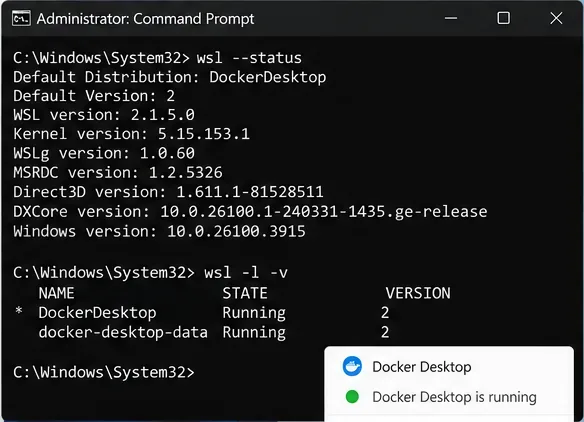
AI-generovaná ilustrácia príkazového riadka. Zobrazené číselné verzie sú ilustračné; skutočné hodnoty zistíte pomocou príkazov na vlastnom PC.
Otvorte PowerShell alebo Windows Terminal a spustite:
wsl --version
wsl --status
wsl -l -v
Docker aktuálne vyžaduje WSL 2.1.5 alebo novšiu verziu pre svoj backend WSL 2 a odporúča najnovšie dostupné vydanie WSL. Ak je vaša verzia WSL staršia, aktualizujte ju:
wsl --update
Potom úplne zastavte prostredie WSL 2:
wsl --shutdown
Microsoft uvádza, že wsl --shutdown okamžite ukončí všetky bežiace distribúcie a ľahký virtuálny stroj WSL 2. Po vypnutí znova spustite Docker Desktop. Ak Windows alebo WSL počas aktualizácie vyžiadali reštart, reštartujte Windows pred opätovným testovaním.
Užitočná akcia: spustite príkazy v tomto poradí a zaznamenajte si presný kód chyby. Chyba z wsl --status je diagnosticky užitočnejšia než všeobecná správa Dockeru „Engine stopped“.
Bežné nedorozumenie: preinštalujte Ubuntu na opravu Docker Desktop
Docker Desktop nevyžaduje konkrétnu používateľom nainštalovanú Linuxovú distribúciu. Dokumentácia Dockeru pre WSL uvádza, že príkazy Docker môžu fungovať z Windows bez nainštalovanej konkrétnej Linuxovej distribúcie; povolenie integrácie WSL pre Ubuntu, Debian alebo inú distribúciu je voliteľné pre natívne Linuxové pracovné postupy.
Užitočná akcia: ak sa WSL sám spúšťa správne, nemažte funkčnú distribúciu Ubuntu alebo Debian len preto, aby ste opravili Docker Desktop.
Nepoužívajte wsl --unregister ako skorý opravný príkaz
Microsoft výslovne varuje, že wsl --unregister <DistributionName> trvalo odstráni dáta, nastavenia a nainštalovaný softvér danej distribúcie. Príkazy, ktoré odregistrujú distribúcie WSL súvisiace s Dockerom alebo osobné distribúcie WSL, sú preto deštruktívnym riešením problémov, nie bežnými príkazmi na reštart.
Užitočná akcia: najprv použite wsl --shutdown. Pred akýmkoľvek postupom odregistrácie, resetu, čistenia alebo preinštalovania zálohujte dôležité dáta.
Fáza 3: Overte virtualizáciu Windows a funkcie WSL
AI-generovaná ilustrácia okna Funkcie systému Windows. Pre WSL 2 sa zamerajte na Windows Subsystem for Linux a Platformu virtuálneho stroja; ostatné zaškrtávacie políčka sa môžu líšiť podľa konfigurácie.
WSL 2 potrebuje podporu virtualizácie. Microsoft uvádza, že WSL 2 vyžaduje funkciu Platforma virtuálneho stroja a hardvérovú podporu virtualizácie. Často kladené otázky Microsoftu o WSL tiež identifikujú dve požadované komponenty Windows pre WSL 2: Platforma virtuálneho stroja a Windows Subsystem for Linux. Pozrite si Často kladené otázky Microsoftu o WSL a Manuálne kroky inštalácie WSL od Microsoftu.
Otvorte Zapnúť alebo vypnúť funkcie systému Windows a overte, či sú tieto dve funkcie povolené:
Windows Subsystem for Linux
Platforma virtuálneho stroja
Ak bola ktorákoľvek z týchto funkcií zakázaná, povoľte ju a reštartujte Windows.
Bežné nedorozumenie: pre Docker Desktop s WSL 2 musí byť povolený plný Hyper-V
Plný klientsky Hyper-V nie je to isté ako komponenty virtualizácie používané WSL 2. Microsoft vysvetľuje, že WSL 2 používa podmnožinu architektúry Hyper-V poskytnutú prostredníctvom Platformy virtuálneho stroja. Plný Hyper-V nie je dostupný vo Windows Home, zatiaľ čo WSL 2 je podporovaný vo Windows Home, kde je dostupný WSL. Docker tiež považuje WSL 2 a Hyper-V za samostatné backendy.
Užitočná akcia: ak používate backend WSL 2, najprv overte WSL a Platformu virtuálneho stroja, namiesto slepého povolenia každého zaškrtávacieho políčka súvisiaceho s Hyper-V.
Ak vidíte chybu 0x80370102
Toto je špecifickejšia stopa než „Engine stopped“. Stránka riešenia problémov WSL od Microsoftu uvádza, že chyba 0x80370102 môže znamenať, že požadovaná funkcia virtualizácie nie je dostupná. Microsoft odporúča skontrolovať Platformu virtuálneho stroja, virtualizáciu v BIOS/UEFI, podporu virtualizácie CPU a konfiguráciu spúšťania hypervisora.
V okne PowerShell s oprávneniami správcu môžete skontrolovať nastavenie spúšťania hypervisora:
bcdedit /enum | findstr -i hypervisorlaunchtype
Ak explicitne hlási hypervisorlaunchtype Off, pokyny Microsoftu na riešenie problémov uvádzajú, že sa dá povoliť pomocou:
Užitočná akcia: použite túto opravu konfigurácie spúšťania len vtedy, keď vaše príznaky poukazujú na virtualizáciu alebo hypervisor. Nemieňajte nastavenia spúšťania len preto, že Docker je pomalý alebo zlyhal jeden kontajner.
Fáza 4: Skontrolujte nastavenia Dockeru, aktualizujte a zozbierajte diagnostiku
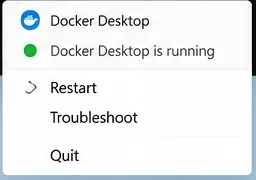
AI-generovaná ilustrácia ponuky v systémovej lište Docker Desktop; presné rozloženie ponuky sa môže líšiť medzi vydaniami Docker Desktop.
Ak sa WSL spúšťa normálne, ale Docker Desktop stále nefunguje, vráťte sa späť na vrstvu Dockeru.
Potvrďte, že používate zamýšľaný backend
Pre Linuxové kontajnery dokumentácia Dockeru pre WSL uvádza, že Docker Desktop používa engine WSL 2, keď je tento backend povolený. V závislosti od aktuálnej verzie Docker Desktop a podporovaného systému môže byť nastavenie „Use WSL 2 based engine“ povolené predvolene a nemusí byť viditeľné.
Ak chýba Settings > Resources > WSL Integration a očakávali ste integráciu Linuxových kontajnerov, Docker uvádza, že Docker Desktop môže byť v režime Windows kontajnerov. V takejto situácii sa prepnite späť na Linuxové kontajnery, ak sú to tie, ktoré chcete spúšťať.
Užitočná akcia: nemenite režim kontajnerov len ako náhodný krok riešenia problémov. Potvrďte, či váš projekt skutočne používa Linuxové alebo Windows kontajnery.
Aktualizujte Docker Desktop
Použite sekciu Aktualizácie softvéru v Docker Desktop alebo aktuálny inštalátor z oficiálnej inštalačnej stránky Dockeru pre Windows. Poznámky k vydaniu Dockeru často obsahujú opravy a známe problémy špecifické pre Windows a WSL, takže stoja za kontrolu, keď problém začne okamžite po upgrade. Pozrite si Poznámky k vydaniu Docker Desktop.
Užitočná akcia: pred aktualizáciou si zapíšte aktuálne verzie Docker Desktop a WSL. Ak nedávna poznámka k vydaniu opisuje váš presný symptóm, postupujte podľa zdokumentovaného obchádzacieho riešenia namiesto aplikovania nesúvisiacich príkazov na úpravu registra alebo odstránenie WSL.
Spustite diagnostiku pred továrenským resetom
Menu Riešenie problémov v Docker Desktop môže zozbierať diagnostické informácie aj vtedy, keď má aplikácia problémy so spúšťaním. Docker tiež dokumentuje:
docker desktop diagnose
Dokumentácia CLI Docker Desktop uvádza, že príkaz diagnose je dostupný od Docker Desktop 4.60 a novších verzií. Ak vaša nainštalovaná verzia tento príkaz nepodporuje, použite rozhranie Riešenie problémov alebo zdokumentovanú cestu k spustiteľnému súboru com.docker.diagnose od Dockeru.
Užitočná akcia: uložte diagnostické ID a zachyťte presnú chybu spúšťania pred resetom čohokoľvek. Tento dôkaz je užitočný, ak potrebujete porovnať logy, vyhľadať aktuálny známy problém alebo otvoriť podporovací ticket.
Resetujte Docker Desktop až po zálohovaní dát
Menu Riešenie problémov Dockeru obsahuje možnosti Clean up data a Reset to factory defaults. Tieto sú možnosťami poslednej záchrany, nie bežnými opravami. Dokumentácia Dockeru o zálohovaní odporúča zálohovať dôležité obrazy, zväzky a dáta VM Docker Desktop pred preinštalovaním alebo resetom, keď sa Docker Desktop nedá spustiť normálne. Pozrite si Sprievodcu Dockeru zálohovaním a obnovou.
Kým démon funguje dostatočne na použitie príkazov Docker, pred resetom zachovajte to, čo je dôležité. Napríklad dôležité obrazy je možné nahrať do registra alebo uložiť do tar archívu. Dáta zväzkov vyžadujú vlastnú stratégiu zálohovania.
Ak sa Docker Desktop vôbec nespustí, Docker dokumentuje postup pre Windows na zálohovanie virtuálneho disku Docker Desktop pred preinštalovaním. Postupujte podľa aktuálnej oficiálnej cesty zo sprievodcu zálohovaním, pretože vnútorné rozloženie úložiska Dockeru sa môže medzi vydaniami meniť.
Užitočná akcia: neklikajte na Reset to factory defaults, kým nedokážete odpovedať na otázku: „Kde je jediná kópia mojich dôležitých dát zväzku?“
Dôležité lokálne dáta Dockeru boli zálohované alebo sú reprodukovateľné.
Použite aktuálny inštalátor od Dockeru, nie starý inštalátor uložený z predchádzajúceho návodu. Aktuálna inštalačná dokumentácia Dockeru pre Windows tiež rozlišuje režimy inštalácie pre jednotlivých používateľov a pre všetkých používateľov. Backend WSL 2 pokrýva väčšinu používateľov, zatiaľ čo backend Hyper-V a Windows kontajnery majú iné požiadavky na inštaláciu a oprávnenia.
Užitočná akcia: ak počas preinštalovania zmeníte režim inštalácie alebo backend, menite jednu premennú naraz, aby ste zistili, čo problém skutočne vyriešilo.
Čo ak Docker funguje v Windows Terminal, ale nie v Ubuntu?
To je zvyčajne otázka integrácie, nie dôkaz, že Docker engine je zastavený. Docker uvádza, že integrácia WSL môže byť povolená pre vybrané distribúcie WSL 2 v Settings > Resources > WSL Integration. Samotná používateľská distribúcia musí bežať v režime WSL 2.
Skontrolujte to pomocou:
wsl -l -v
Ak je používateľská distribúcia stále na WSL 1, Microsoft dokumentuje konverziu pomocou:
wsl --set-version <DistributionName> 2
Microsoft varuje, že konverzia veľkých distribúcií môže trvať dlho a môže zlyhať, takže pred veľkou konverziou WSL zálohujte dôležité súbory.
Užitočná akcia: rozlišujte medzi „Docker démon je vypnutý“ a „táto distribúcia WSL nemá prístup k Dockeru“. Sú to rôzne problémy a nemali by spúšťať rovnaké opravné kroky.
Čo ak je samotný stroj virtuálnym strojmi?
Ak Windows 11 beží vo vnútri VMware, Hyper-V, Azure alebo iného hypervisora, WSL 2 môže vyžadovať zabudovanú virtualizáciu (nested virtualization) – virtualizáciu vystavenú cez vonkajší virtuálny stroj hosťovi Windows. Microsoft dokumentuje požiadavky na zabudovanú virtualizáciu a uvádza, že podpora závisí od hostiteľskej platformy a konfigurácie.
Užitočná akcia: ak ide o firemné VDI alebo cloudový VM, potvrďte podporu zabudovanej virtualizácie s administrátorom platformy, skôr než strávite čas preinštalovaním Docker Desktop.
Bezpečný poradie opráv, ktoré si môžete ponechať
Reštartujte Docker Desktop a otestujte pomocou docker version.
Spustite wsl --version a wsl --status.
Spustite wsl --update, potom wsl --shutdown a skúste Docker znova.
Ak samotný WSL zlyhá, overte Windows Subsystem for Linux, Platformu virtuálneho stroja a virtualizáciu v BIOS/UEFI.
Ak máte chybu špecifickú pre virtualizáciu, ako je 0x80370102, postupujte podľa cieleného riešenia problémov WSL od Microsoftu.
Ak je WSL zdravý, overte backend/režim kontajnera Dockeru a aktualizujte Docker Desktop.
Zozbierajte diagnostiku Dockeru a preštudujte aktuálne poznámky k vydaniu.
Pred operáciami čistenia, resetu, odregistrácie alebo preinštalovania zálohujte dôležité dáta.
Záver
„Docker Desktop Engine Stopped“ je symptóm, nie jedna diagnóza. Na Windows 11 s backendom WSL 2 je najbezpečnejšou cestou k oprave reštartovať Docker, overiť a aktualizovať WSL, potvrdiť virtualizáciu len vtedy, ak WSL hlási súvisiacu chybu, a zozbierať diagnostiku Dockeru pred použitím deštruktívnych možností resetu.
Dve najdôležitejšie chyby, ktorým sa treba vyhnúť, sú rovnako jednoduché: nepredpokladajte, že zastavená služba Dockeru vo Windows je príčinou pri každej konfigurácii WSL 2, a neodregistrujte distribúcie WSL ani nerobte továrenský reset Dockeru pred zálohovaním dát. Tieto kroky môžu zmeniť problém so spúšťaním na problém s stratou dát bez vyriešenia pôvodnej príčiny.