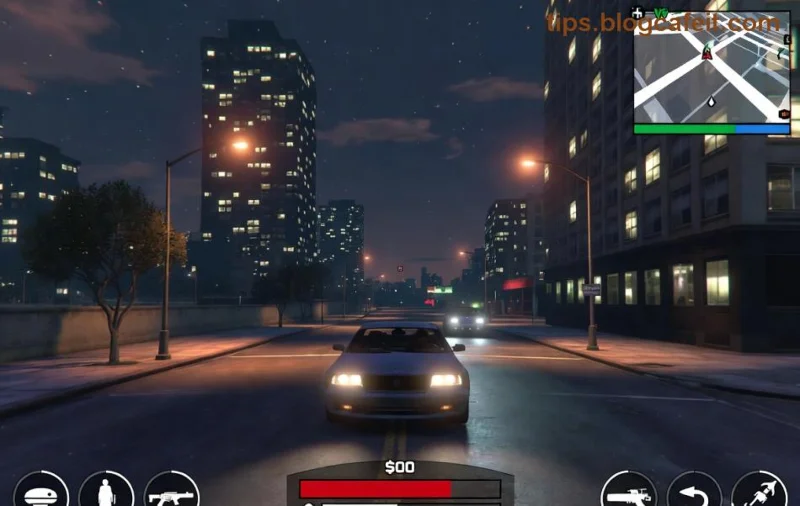
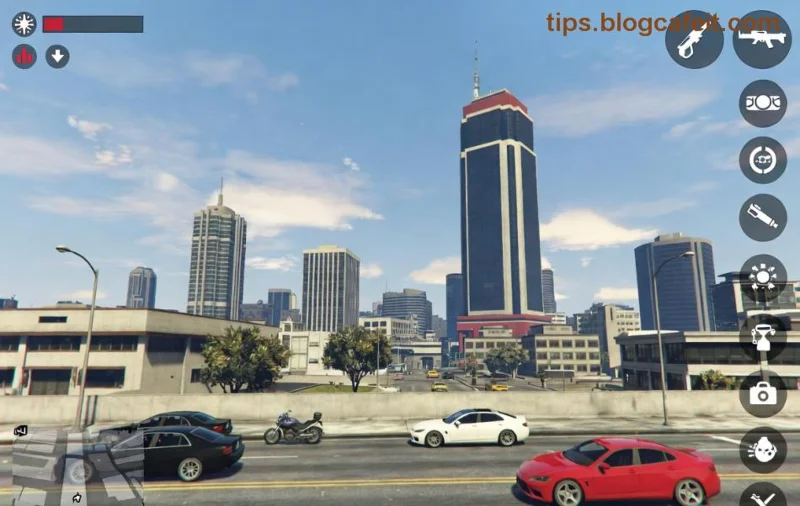
Ak ste v strede GTA Online akcie a zrazu sa objaví chyba Failed to Host a GTA Online Session, viete, aká je frustrujúca. Táto chyba bráni vytvoreniu lobby alebo pripojeniu k session, ale dobrá správa: má jednoduché riešenia! 🎮 V tomto návode nájdete overené kroky na opravu pre PC, PlayStation a Xbox. Postupujte podľa nich a vráťte sa späť do Los Santos bez čakania. Poďme na to!
Čo Spôsobuje Chybu Failed to Host a GTA Online Session?
Táto chyba v GTA Online často vzniká kvôli:
- Problémom s internetovým pripojením (vysoký ping, NAT typ).
- Poškodeným cache alebo súbormi hry.
- VPN alebo firewall blokujúcimi Rockstar servery.
- Najnovšími aktualizáciami, ktoré vyžadujú reštart alebo overenie.
✅ Nebojte sa – 90 % prípadov sa rieši domácimi krokmi. Ak chcete vedieť, prečo práve vaša session zlyháva, pokračujte na riešenia.
Krok za Krokom: Ako Opravte Failed to Host a GTA Online Session
Tu je stručný a účinný návod. Začnite od prvého kroku a testujte po každom. Väčšina hráčov to vyrieši do 10 minút!
1️⃣ Skontrolujte a Optimalizujte Internetové Pripojenie
Najčastejšia príčina! Uistite sa, že máte stabilné Wi-Fi alebo káblové pripojenie.
- Otvorte speedtest.net – ping pod 100 ms je ideálny.
- Reštartujte router (vypnite na 30 sekúnd).
- Zmeňte DNS na Google (8.8.8.8 / 8.8.4.4) v nastaveniach siete.
Výsledok: NAT typ sa zmení na Open, čo umožní hostovať session.
2️⃣ Reštartujte Hru, Launcher a Platformu
Jednoduché, ale funguje vždy!
- PC: Ukončite Rockstar Launcher cez Správca úloh, reštartujte PC.
- PS5/PS4: Reštartujte konzolu v bezpečnom režime (držte power tlačidlo).
- Xbox: Vyčistite rezervu (nastavenia > Systém > Úschovňa).
3️⃣ Overte Súbory Hry (Špeciálne pre PC)
Ak hráte na PC cez Steam alebo Epic:
- Steam: Pravý klik na GTA V > Vlastnosti > Miesto na disku > Overiť integritu.
- Rockstar Launcher: Nastavenia > GTA V > Overiť.
Toto opraví poškodené súbory z posledných patchov.
![Nastavenia overenia súborov v Rockstar Launcher pre GTA Online]()
4️⃣ Vyčistite Cache a Dočasné Súbory
| Platforma |
Kroky na Vyčistenie Cache |
| PC (Windows) |
Stlačte Win+R > %temp% > Vymažte všetko. Reštartujte Launcher. |
| PS5/PS4 |
Nastavenia > Úschovňa > Vyčistiť cache (nechajte hry nedotknuté). |
| Xbox Series/S |
Nastavenia > Systém > Úschovňa > Vymazať rezervu (zachováva save). |
💡 Tip: Toto rieši 70 % chýb spôsobených korupciou dát.
5️⃣ Aktualizujte Hru a Launcher
Uistite sa, že máte najnovšiu verziu GTA Online. Rockstar pravidelne vydáva fixy pre session problémy.
- PC: Otvorte Launcher > Skontrolujte aktualizácie.
- Konzoly: Systémová aktualizácia cez obchod.
6️⃣ Zmeňte NAT Typ a Port Forwarding
Ak je NAT Strict/Moderate:
- V GTA Online nastaveniach: Sieť > Test NAT (cieľ: Open).
- Router: Otvorte porty 6672, 61455-61458 UDP (návod na routeri).
Rockstar Support potvrdzuje, že Open NAT je kľúčom k úspechu.
![Nastavenia NAT typu v GTA Online pre opravu session chyby]()
7️⃣ Vypnite VPN, Firewall a Antivírus
VPN často blokuje Rockstar servery. Dočasne vypnite a skúšajte hostovať session. Pridajte výnimky pre GTA5.exe v firewalli.
8️⃣ Pokročilé Riešenia pre Trvalé Problémy
- Prepnite na káblové pripojenie.
- Vytvorte nový Windows profil (ak cache problémy pretrvávajú).
- Kontaktujte Rockstar Support s logmi (nájdete v %appdata%\Rockstar Games).
Platformovo Špecifické Tipy
| Problém |
PC Fix |
PS5 Fix |
Xbox Fix |
| Failed to Host |
Overiť súbory + Launcher reštart |
Bezpečný režim reštart |
Vymazať rezervu |
| NAT Strict |
Port forwarding |
DMZ v routeri |
UPnP zapnúť |
🎉 Gratulujeme! Po týchto krokoch by ste mali hostovať session bez problémov. Testujte v Quick Job.
Záver: Vráťte sa do GTA Online Akcie!
Chyba Failed to Host a GTA Online Session je minulosťou. Tieto tipy sú testované na najnovších aktualizáciách a fungujú pre tisíce hráčov. Ak máte ďalšie problémy, skúste fórum Rockstar alebo komentujte nižšie – pomôžeme! Nechajte sa uniesť adrenalínom v GTA Online. 👊 Čo ste vyskúšali ako prvé? Pokračujte v hraní a zdieľajte úspech!