Okrem predvolenej klávesnice na telefóne prinášajú klávesnicové aplikácie ako Laban Key , Gboard ,... oveľa viac užitočných funkcií pre používateľov. Najmä s aplikáciou klávesnice Gboard od spoločnosti Google používatelia zažijú oveľa viac možností prispôsobenia ako predvolená klávesnica, s možnosťou vyhľadávania a vstupu a vysokou presnosťou.
A v tejto novej verzii aplikácia Gboard pridala funkciu Mini Stickers, ktorá vytvára emotikony na základe vašej vlastnej selfie. Gboard použije technológiu strojového učenia a umelú inteligenciu na analýzu vašich fotografií, a tým vytvorí emotikony v mnohých rôznych štýloch. Naučme sa s Tips.BlogCafeIT, ako používať mini nálepky na Gboarde v článku nižšie.
Pokyny na vytváranie nálepiek zo selfie fotiek na Gboard
Krok 1:
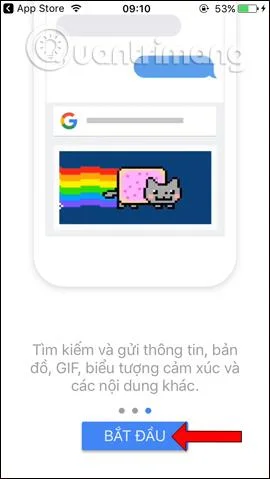
Najprv musíte aktualizovať alebo stiahnuť aplikáciu s najnovšou verziou na nižšie uvedenom odkaze.
Krok 2:
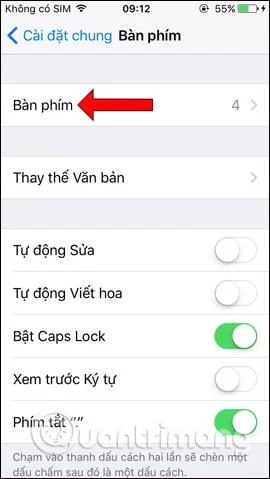
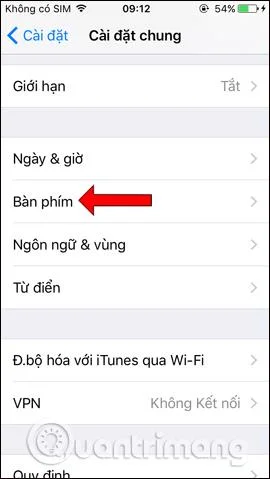
Po dokončení inštalácie používatelia otvoria Nastavenia na zariadení, vyberte položku Všeobecné nastavenia . V tomto rozhraní vyberte časť Nastavenia klávesnice . Vyberte časť Klávesnica .

Krok 3:
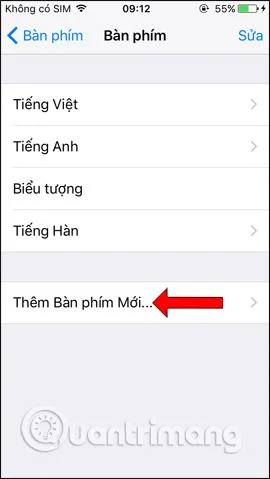
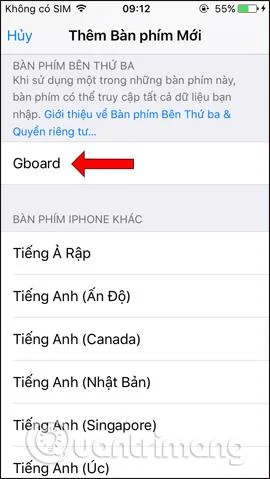
Ďalej kliknite na Pridať novú klávesnicu…. potom vyberte klávesnicu Gboard .
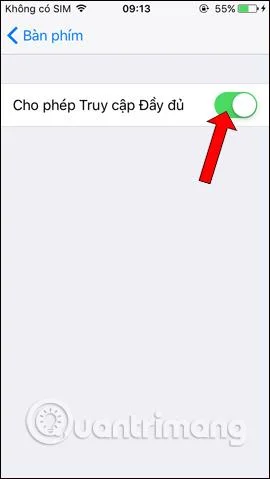
Teraz uvidíme Gboard zobrazený na klávesnici zariadenia. Kliknite na Gboard a povoľte režim plného prístupu . Teraz systém znova požiada používateľa o potvrdenie, kliknite na Povoliť .
Krok 4:
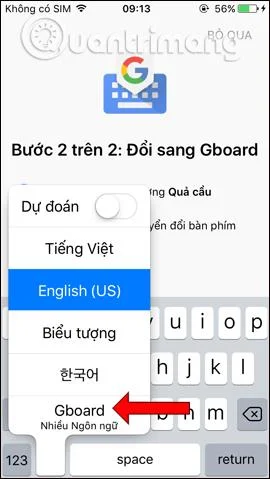
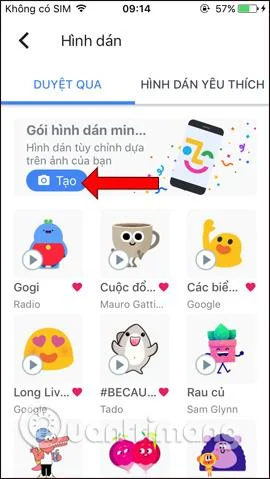
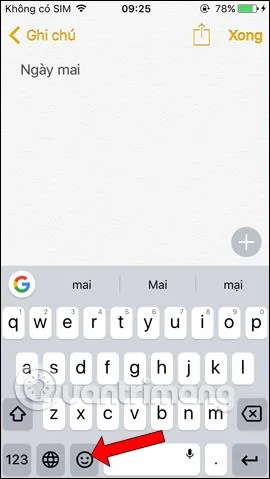
Vstúpte do aplikácie a zobrazí sa výzva na prepnutie na klávesnicu Gboard. Kliknite na ikonu zemegule a potom vyberte Gboard . Toto je hlavné rozhranie aplikácie, kliknite na sekciu Nálepky .
Krok 5:
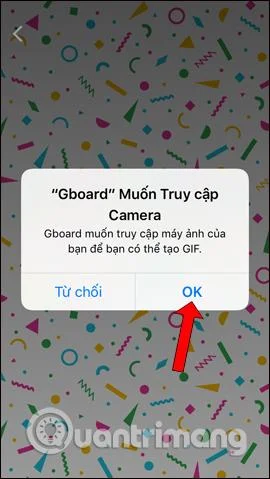
V novom rozhraní bude sekcia mini nálepiek, kliknite na tlačidlo Vytvoriť . Súhlaste s tým, aby aplikácia mala prístup k aplikácii fotoaparátu na zariadení, kliknite na tlačidlo OK .
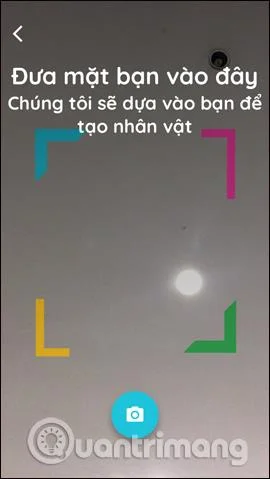
Zobrazí sa rozhranie selfie fotografie. Odfoťte svoju tvár tak, aby zapadla do správneho štvorcového rámčeka na obrazovke, aby aplikácia mohla analyzovať vašu tvár.
Krok 6:
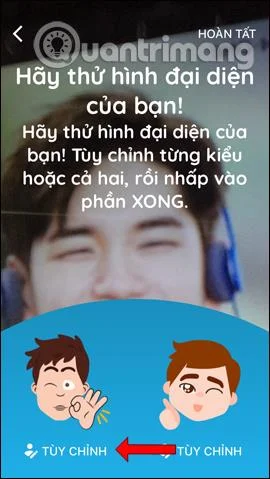
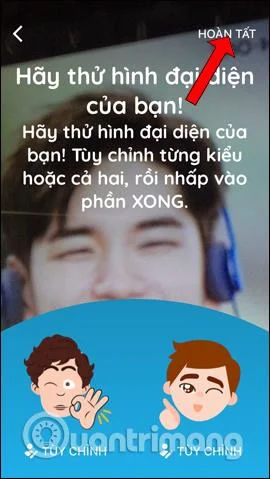
Po dokončení fotografovania počkajte niekoľko sekúnd, kým aplikácia analyzuje. Ak sa vyskytne chyba, dostanete upozornenie a budete požiadaní o opätovné nasnímanie obrázka. Ak je fotografia úspešne zachytená, aplikácia poskytne 2 rôznych avatarov s prispôsobeniami pre každú fotografiu nálepky. Kliknite na položku Prispôsobiť .

Krok 7:
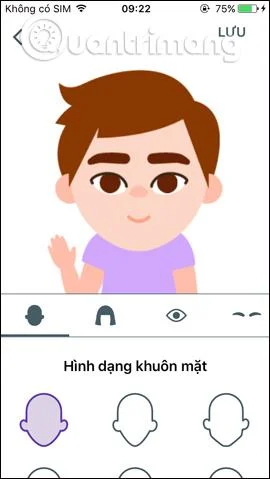
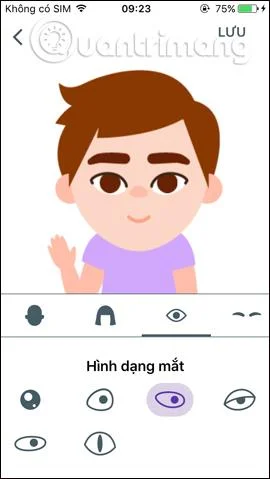
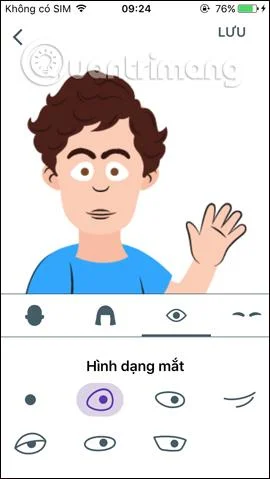
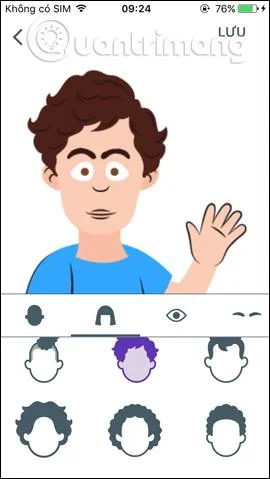
V každej nálepke môžu používatelia upravovať časti s rôznymi štýlmi, ako chcú, napríklad tvár, vlasy, oči podľa želania.


Pokračujete v úprave oboch reprezentatívnych obrázkov nálepiek. Po dokončení úprav uložte zmeny kliknutím na tlačidlo Uložiť .
Krok 8:
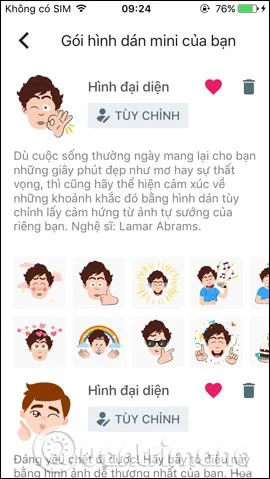
Stlačte šípku späť a po úprave podľa vašich predstáv sa vám zobrazia 2 kompletné nálepky. Kliknite na tlačidlo Hotovo v pravom hornom rohu. Takže máte balíček nálepiek vytvorený z vlastnej selfie.
V rozhraní správy bude tlačidlo Prispôsobiť, ak chce používateľ ďalej upravovať, a ikona koša na odstránenie vytvorenej nálepky.
Krok 9:
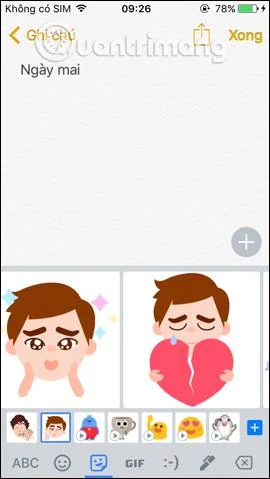
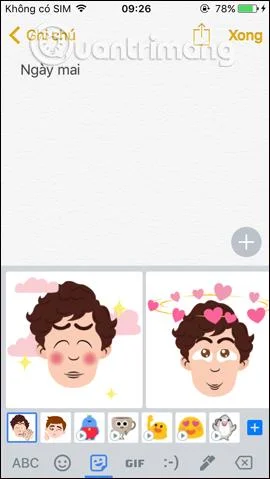
Teraz otvorte aplikáciu na odosielanie správ alebo akúkoľvek aplikáciu na úpravu a uvidíte, že klávesnica Gboard sa už používa. Kliknite na ikonu nálepky nižšie. Potom uvidíte možnosti úprav, klepnite na ikonu emoji .
Teraz používatelia uvidia balík nálepiek, ktorý vytvorili predtým, s 2 rôznymi typmi reprezentatívnych tvárí. Potiahnutím doľava alebo doprava vyberte typ nálepky, ktorú chcete použiť.
Ešte jedna zaujímavá funkcia, ktorú Gboard prináša používateľom. Nálepky budú založené na vašej tvári, aby sa najprv vytvoril obrys nálepky, potom ju používateľ upraví podľa svojich predstáv. Nálepky, ktoré vytvoríte, sa uložia do klávesnice Gboard na použitie.
Pozrieť viac:
Prajem vám úspech!