Nahrávanie videa priamo na obrazovku iPhone/iPad je veľmi jednoduché vďaka funkcii Screen Recording dostupnej od iOS 11 a vyššie. S telefónmi so systémom Android 9 alebo starším si používatelia musia nainštalovať ďalšie aplikácie na nahrávanie videa na obrazovke systému Android , ako sú AZ Screen Recorder , Background Video Recorder atď. A počnúc touto novou verziou Androidu 10 výrobca oficiálne poskytuje predvolenú funkciu nahrávania obrazovky, spolu s mnohými novými funkciami v systéme Android Q.
Možnosť nahrávania videa snímky obrazovky sa nachádza v podponuke na pravej strane obrazovky. Táto nová funkcia však bola skrytá, takže ju musíme povoliť manuálne. Nižšie uvedený článok vás prevedie tým, ako povoliť nahrávanie videa v systéme Android 10 a Android 11.
Pokyny na zapnutie nahrávania videa v systéme Android 10
Krok 1:
Používatelia otvoria Nastavenia, vyberte Možnosti vývoja a potom kliknite na Príznaky funkcií . V tomto zozname používatelia nájdu možnosť settings_screenrecord_long_press a potom ju aktivujú .
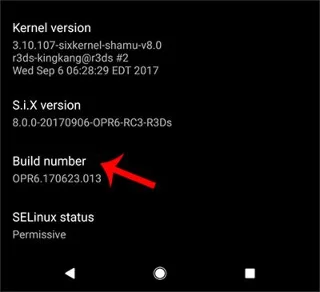
V prípade, že sa možnosť Možnosti pre vývojárov nezobrazuje, používatelia prejdú do Nastavenia, vyberte O telefóne a potom 7-krát za sebou stlačte Číslo zostavy, čím povolíte rozhranie možností pre vývojárov.
Krok 2:
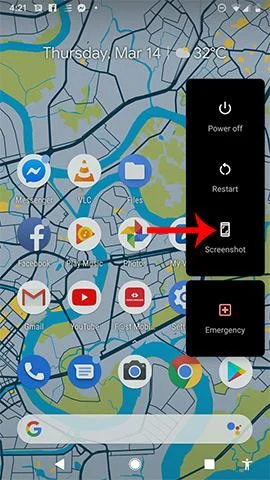
Po zapnutí funkcie musia používatelia reštartovať zariadenie, aby ju mohli používať. Pokračujte podržaním vypínača, aby ste otvorili podponuku na pravej strane obrazovky, stlačením a podržaním možnosti Screenshot zobrazte rozhranie na nahrávanie videa na obrazovke. Ak jednoducho kliknete na Snímka obrazovky, vytvorí sa iba snímka obrazovky ako zvyčajne.

Krok 3:
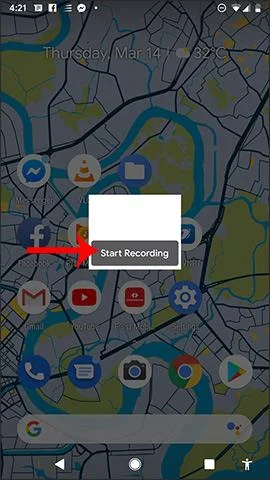
Pokračujte kliknutím na tlačidlo Spustiť nahrávanie a pokračujte v nahrávaní videa na obrazovke.

Krok 4:
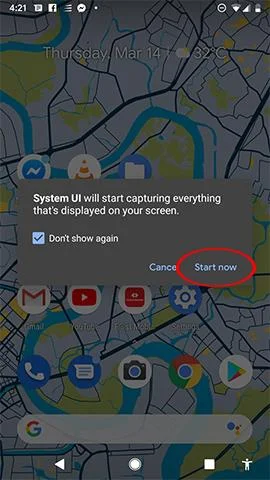
Keď prvýkrát použijeme funkciu nahrávania videa na obrazovke Android Q, dostaneme správu nižšie. Ak chcete pokračovať v používaní, kliknite na tlačidlo Štart . Proces nahrávania videa prebehne hneď potom. Ak chcete zastaviť nahrávanie videa, kliknite na tlačidlo Zastaviť. Videá zaznamenané na obrazovke sa ukladajú do knižnice fotografií a videí v zariadení.

Pokyny na nahrávanie obrazovky Android 11
Hoci funkcia nahrávania obrazovky existovala na niekoľkých zariadeniach so systémom Android pred verziou Android 11, úplne závisí od spoločnosti, ktorá zariadenie vyrába.
Android 11 pridal do systému funkcie, teraz, pokiaľ vaše zariadenie používa Android 11, môžete nahrávať obrazovku bez ohľadu na to, aký telefón máte. Nižšie sú uvedené kroky na nahrávanie obrazovky v systéme Android 11.
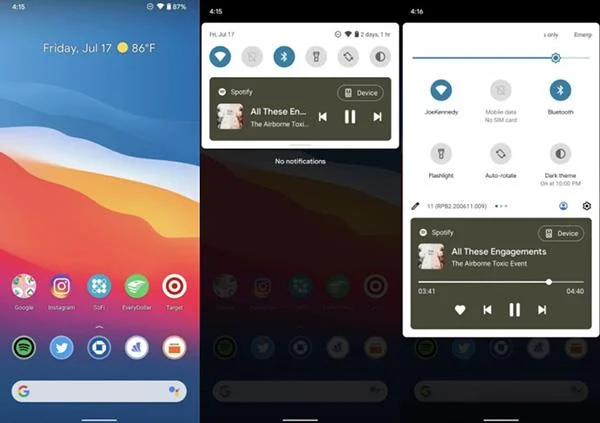
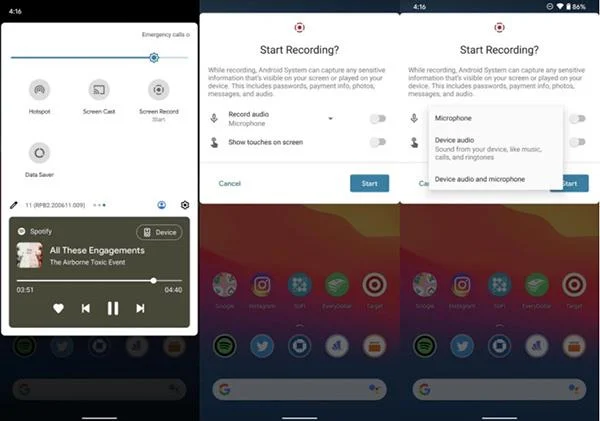
Krok 1 : Potiahnutím prstom nadol z hornej časti obrazovky prejdite na stránku upozornení.
Krok 2 : Opätovným potiahnutím nadol vstúpite do Rýchle nastavenia .

Krok 3 : Potiahnite prstom doprava na Rýchle nastavenia , kým sa nezobrazí ikona nahrávania obrazovky .
Krok 4 : Kliknite na položku Záznam obrazovky .
Krok 5 : Kliknite na ikonu, ak chcete nahrávať zvuk alebo nahrávať akcie na obrazovke.
Krok 6 : Kliknutím na položku Nahrať zvuk vyberte zvuk, ktorý chcete nahrať.
Krok 7 : Kliknutím na tlačidlo Štart spustíte nahrávanie.

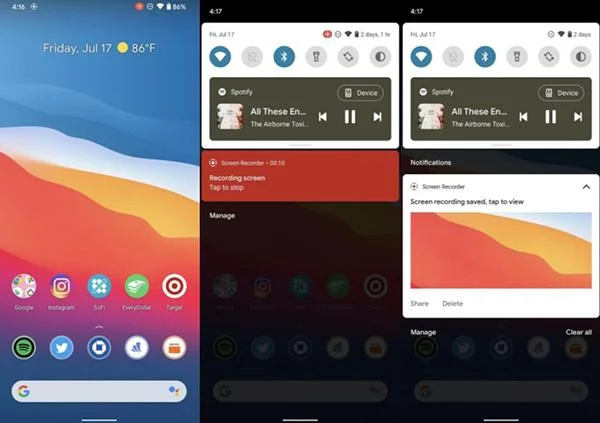
Krok 8 : Po dokončení potiahnutím prstom nadol zobrazíte panel upozornení.
Krok 9 : Kliknite na červený pruh s nápisom Klepnutím zastavíte .

To je celý proces nahrávania obrazovky. Keď spustíte nahrávanie, v pravom rohu obrazovky uvidíte malú červenú ikonu označujúcu, že nahrávanie stále prebieha.