Android má veľa skrytých funkcií v ponuke Možnosti vývojára pre vývojárov vytvárajúcich aplikácie pre Android. Jednou z funkcií, ktoré sú vývojárom najznámejšie, je ladenie USB. Možno ste už tento výraz počuli, ale nepoznáte jeho funkcie ani to, ako tento režim aktivovať. Preto vám tento článok vysvetlí režim ladenia USB a ako ho aktivovať.
Čo je režim ladenia USB?
Pri vývoji aplikácií si musíte do počítača nainštalovať súpravu Android Software Developer Kit (SDK) . Táto súprava SDK poskytuje potrebné nástroje na vytváranie aplikácií zo špecifickej platformy.
Zvyčajne ho nainštalujete spolu s Android Studio, vývojovým prostredím pre Android aplikácie. Poskytuje sadu nástrojov pre vývojárov, ako je ladenie na riešenie problémov a editor obrázkov .
Knižnica je tiež dôležitou súčasťou súpravy SDK. Umožňuje vývojárom implementovať bežné funkcie bez ich prekódovania. Android má napríklad zabudovanú funkciu tlače, takže pri písaní aplikácie nemusíte hľadať nový spôsob tlače, stačí použiť existujúci spôsob v knižnici.
Na zariadení môžete urobiť veľa, ale vývojári stále potrebujú viac možností. Je nepríjemné prenášať súbory medzi zariadeniami, spúšťať príkazy a vykonávať iné úlohy manuálne. Aktivácia režimu ladenia USB preto umožňuje zariadeniu so systémom Android komunikovať s počítačom a rýchlo vykonávať tieto úlohy.
Ako povoliť režim ladenia USB v systéme Android.
Na moderných zariadeniach s Androidom nájdete Ladenie USB v ponuke Možnosti vývojára, ktorá je predvolene skrytá. Ak chcete nájsť túto možnosť, prejdite do časti Nastavenia a posuňte sa nadol na položku Informácie o telefóne . Posuňte sa ďalej nadol a nájdite číslo zostavy , niekoľkokrát naň ťuknite a zobrazí sa správa, že ste teraz vývojár.
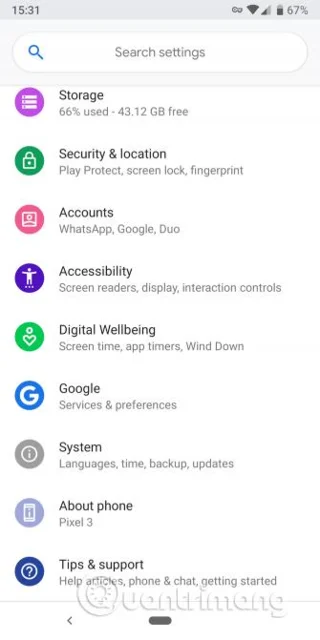
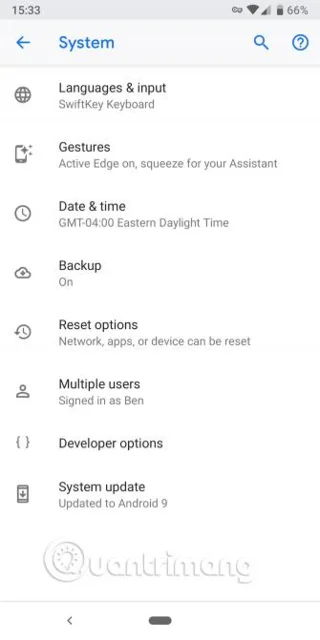
Teraz sa vráťte do Nastavenia a prejdite do časti Informácie o telefóne . V systéme Android Pie a novšom musíte otvoriť sekciu Systém a rozbaliť sekciu Rozšírené , aby ste našli Možnosti vývojára . V starších verziách Androidu uvidíte Možnosti vývojára vedľa položky Informácie o telefóne .
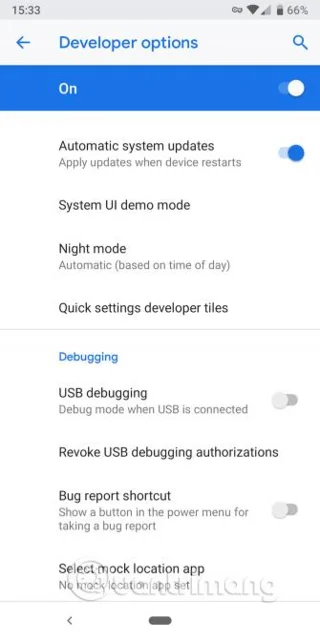
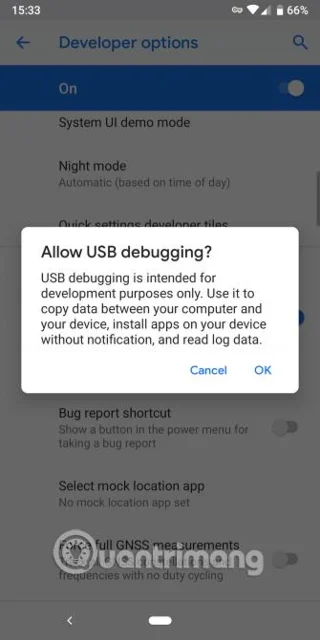
V Možnostiach vývojára nájdite Ladenie USB v časti Ladenie . Klepnutím naň aktivujete a potvrdíte varovanie systému Android.


Teraz, keď je povolený režim ladenia USB, na jeho použitie stačí pripojiť telefón k počítaču pomocou kábla USB. Keď ho pripojíte k počítaču, na obrazovke telefónu sa zobrazí upozornenie so žiadosťou o povolenia pre konkrétny počítač. Táto bezpečnostná funkcia ochráni zariadenie pred útokmi.
Ak omylom prijmete upozornenie bez toho, aby ste si pozorne prečítali obsah, vyberte možnosť Zrušiť oprávnenia na ladenie USB , aby ste resetovali všetky dôveryhodné počítače.
Čo môžete robiť s režimom ladenia USB?
Ak tento režim nepoužívate, nemôžete do telefónu odosielať pokročilé príkazy cez kábel USB. Vývojári teda musia povoliť režim ladenia USB, aby mohli aplikáciu poslať do zariadenia, potom ju otestovať a interagovať s ňou.
Keď v Android Studio vytvoríte novú aplikáciu a chcete ju otestovať, stačí ju pár jednoduchými kliknutiami myšou preniesť do pripojeného zariadenia. Po vytvorení sa okamžite spustí a otvorí na zariadení, tento spôsob je oveľa rýchlejší ako manuálne načítanie súboru APK.
Bežní používatelia často povoľujú tento režim na rootovanie svojich telefónov a inštaláciu vlastných ROM. Okrem toho môžete tento režim použiť aj na použitie príkazu Android Debug Bridge (ADB).
Je režim ladenia USB bezpečný?
Teoreticky môže zapojenie telefónu do verejných nabíjacích portov spôsobiť problémy. Ak má niekto prístup k tomuto portu, ukradne informácie v telefóne, nakazí ho malvérom atď. Preto musíte pri pripájaní k počítaču potvrdiť upozornenie Androidu.
Navyše, keď je tento režim povolený, vaše zariadenie je zraniteľnejšie voči útokom, ak stratíte telefón. Niekto môže pripojiť vaše zariadenie k svojmu počítaču a vykonávať príkazy cez ADB bez toho, aby poznal PIN. Preto by ste mali nastaviť Správcu zariadenia Android, aby ste mohli vzdialene lokalizovať a odstraňovať údaje. Režim ladenia USB by ste mali zapínať iba vtedy, keď je to potrebné, nenechávajte ho zapnutý príliš často.
Prajem vám úspech!