Čo je funkcia Sound Check na iPhone? Ako použiť?

Kontrola zvuku je malá, ale celkom užitočná funkcia na telefónoch iPhone.
Preusporiadanie domovskej obrazovky iPhonu a iPadu nie je zábavný zážitok. Aj keď máte nápad, strnulé rozloženie ikon Apple môže byť frustrujúce.
Našťastie nadchádzajúca verzia iOS 14 zmení dizajn rozhrania obrazovky. Počas čakania na najnovšiu verziu operačného systému vyskúšajte nasledujúce tipy na organizáciu aplikácií na iPhone, aby ste sa vyhli nude.
1. Presuňte dôležité aplikácie do hornej časti domovskej obrazovky
Nemusíte vyplniť prvú stránku domovskej obrazovky aplikáciami a potom prejsť na ďalšiu stránku. Vždy, keď odomknete telefón, domovská obrazovka je prvá vec, ktorú uvidíte. Sprístupnite aplikácie, ktoré na tejto stránke používate najčastejšie, čo najrýchlejšie.
Presuňte často používané aplikácie na titulnú stránku
Ak máte radi úhľadnosť, nezapĺňajte aplikáciami celú obrazovku. Zoskupte ich do každého priečinka a na druhú stranu umiestnite zriedka používané aplikácie.
2. Priečinok môžete vložiť do doku
Jedným zo spôsobov, ako urobiť iPhone Dock užitočnejším, je umiestniť tam priečinky aplikácií. Ľudia často používajú Dock iba na ukladanie mimoriadne potrebných a rýchlych priečinkov, ako sú Správy, Safari alebo Mail. Ak sa vám zdá, že maximálne 4 aplikácie v Docku nestačia, vytvorte si tam priečinok.
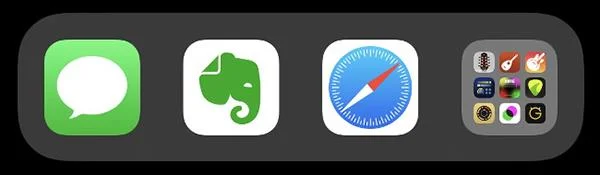
Do doku je možné umiestniť aj priečinky
3. Zoraďte priečinky podľa typu aplikácie
Toto je spôsob, akým ľudia najčastejšie organizujú aplikácie na iPhone. Zoskupte aplikácie rovnakého typu do priečinka a usporiadajte ich podľa počtu aplikácií daného typu a frekvencie ich používania.
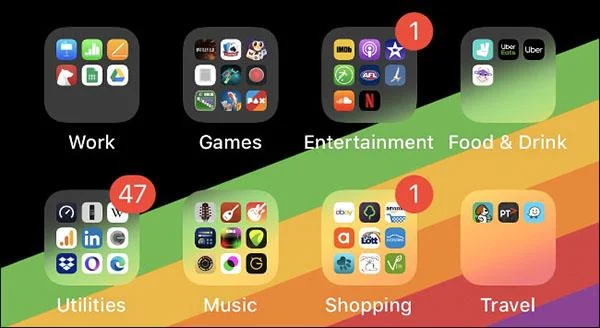
Zoraďte aplikácie podľa typu
Vytvorenie samostatného aplikačného systému vám pomôže pracovať rýchlejšie, jednoduchšie a vedeckejšie. Nájdite si chvíľku a usporiadajte ich podľa typu a účelu použitia.
Ak máte napríklad dve aplikácie, ktoré pomáhajú znižovať stres: farbenie alebo počúvanie vysokofrekvenčnej hudby, môžete ich vložiť do priečinka a pomenovať ho Zdravie.
4. Zoraďte aplikácie podľa abecedy
Ďalšou možnosťou je zoradiť aplikácie podľa abecedy. Je to vlastne jednoduché, stačí prejsť do Nastavenia > Všeobecné > Obnoviť > Obnoviť rozloženie domovskej obrazovky . Dostupné aplikácie sa zobrazia na prvej stránke na domovskej obrazovke, všetko ostatné bude zoradené podľa abecedy.
Zoraďte priečinky podľa abecedy
Priečinok iOS nie je obmedzený na aplikácie, takže ich môžete zoskupiť do priečinkov podľa abecedy.
Najlepšie na tejto metóde je, že si nemusíte pamätať, v ktorej sekcii sa aplikácia nachádza, stačí vedieť, že Facebook je F, bude v priečinku FL.
5. Zoraďte aplikácie podľa farby
Triedenie aplikácií podľa farby je pre tých, ktorí majú naozaj čas sadnúť si a podrobne popísať každú maličkosť. Táto metóda je tiež trochu pohodlná, pretože aplikácie nájdete na základe farby loga a domovská obrazovka tiež vyzerá veľmi umelecky.
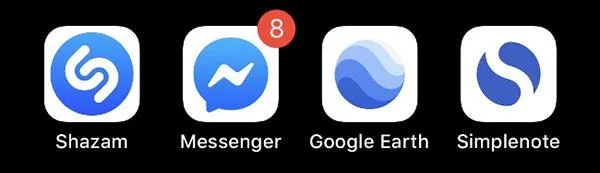
Zoraďte aplikácie podľa farby
6. Namiesto hľadania aplikácií používajte Spotlight
Ak nechcete unaviť oči hľadaním v mori aplikácií, najrýchlejším spôsobom je zadať názov aplikácie do Spotlight a hľadať. Stačí zadať prvé dve písmená a váš iPhone vám už navrhne aplikácie. Tak rýchlo a jednoducho, však?
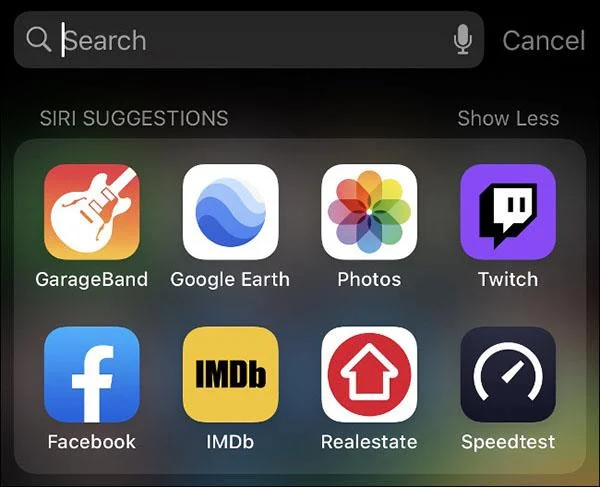
Použite Spotlight na vyhľadávanie aplikácií
Toto je najrýchlejší spôsob interakcie s aplikáciami v iPhone. Môžete tiež prehľadávať priečinky aplikácií, súbory, záložky Safari alebo históriu vyhľadávania,...
Tipy na organizáciu aplikácií na iPhone
7. Použite knižnicu aplikácií
Knižnica aplikácií, ktorá bola prvýkrát predstavená v systéme iOS 14, umožňuje používateľom automaticky organizovať svoje aplikácie do priečinkov na základe používania. Vďaka tomu je knižnica aplikácií skvelým spôsobom rýchleho prístupu k najčastejšie používaným aplikáciám. Knižnicu aplikácií nájdete potiahnutím prstom doľava na všetkých stránkach domovskej obrazovky.
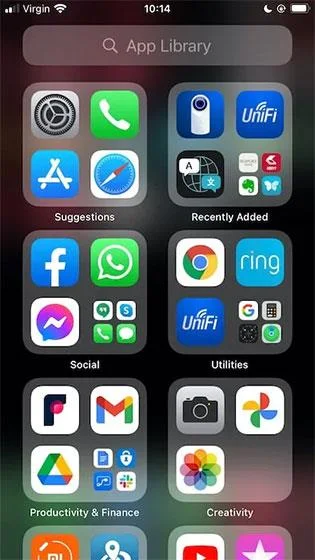
V predvolenom nastavení sa nové aplikácie zobrazujú na domovskej obrazovke aj v knižnici aplikácií. Môžete však tiež požiadať systém iOS, aby do knižnice aplikácií pridal iba tieto aplikácie, aby sa predišlo tomu, že bude obrazovka preplnená a neusporiadaná.
Ak chcete vykonať vyššie uvedenú zmenu, prejdite na „ Nastavenia -> Domovská obrazovka “.
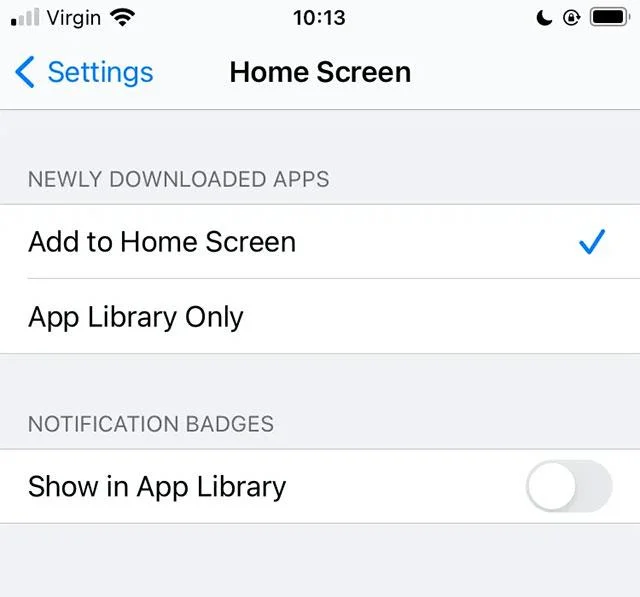
Teraz si môžete vybrať z dvoch možností: „ Pridať na domovskú obrazovku “ a „ Iba knižnica aplikácií “ (pridať aplikácie iba do knižnice aplikácií).
8. Zvážte svoje návyky pri držaní telefónu

Za zváženie stojí aj usporiadanie aplikácií podľa zvyklostí pri používaní telefónu. Skúste svoje najčastejšie používané aplikácie umiestniť „premyslenejším“ spôsobom, napríklad tam, kde váš palec najprirodzenejšie spočíva na domovskej obrazovke.
Presnejšie povedané, ak máte vo zvyku umiestniť palec (ruky, ktorá drží telefón) pozdĺž pravého okraja iPhonu, usporiadanie vašich obľúbených a často používaných aplikácií na pravú stranu obrazovky bude oveľa výhodnejšie. .
9. Zoraďte podľa frekvencie používania aplikácie
Pokiaľ ide o usporiadanie rozloženia domovskej obrazovky, mali by ste venovať väčšiu pozornosť aplikáciám, ktoré používate najčastejšie.
iPhone podporuje štatistiky o konkrétnom čase, ktorý strávite každou aplikáciou. To vám môže pomôcť presne určiť, ktoré aplikácie si zaslúžia „najformálnejšie“ miesto na vašej domovskej obrazovke.
Ak chcete zistiť, aké percento času používania ste strávili v každej konkrétnej aplikácii, prejdite do časti „ Nastavenia -> Batéria “ a kliknite na kartu „ Posledných 10 dní “. Tu sa zobrazí podrobný rozpis spotreby batérie pre každú aplikáciu.
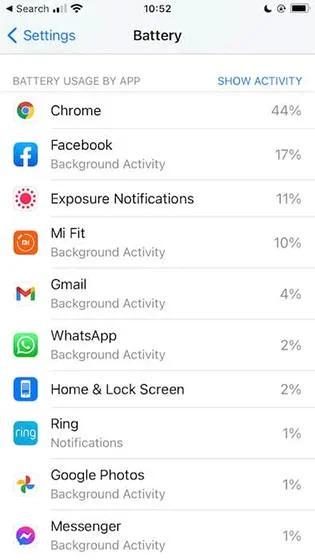
Ak chcete zistiť, koľko času trávite v jednotlivých aplikáciách, kliknite na „ Zobraziť aktivitu “. Tieto informácie môžete použiť na identifikáciu aplikácií, ktoré používate najčastejšie. Tieto aplikácie potom môžete umiestniť na najvýraznejšie oblasti svojej domovskej obrazovky, aby ste k nim mali rýchly prístup.
Kontrola zvuku je malá, ale celkom užitočná funkcia na telefónoch iPhone.
Aplikácia Fotky na iPhone má funkciu spomienok, ktorá vytvára zbierky fotografií a videí s hudbou ako vo filme.
Apple Music sa od svojho prvého uvedenia na trh v roku 2015 mimoriadne rozrástol. K dnešnému dňu je po Spotify druhou najväčšou platenou platformou na streamovanie hudby na svete. Okrem hudobných albumov je Apple Music domovom aj tisícok hudobných videí, 24/7 rádií a mnohých ďalších služieb.
Ak chcete vo svojich videách hudbu na pozadí, alebo konkrétnejšie, nahrajte prehrávanú skladbu ako hudbu na pozadí videa, existuje veľmi jednoduché riešenie.
Hoci iPhone obsahuje vstavanú aplikáciu Počasie, niekedy neposkytuje dostatočne podrobné údaje. Ak chcete niečo pridať, v App Store je veľa možností.
Okrem zdieľania fotografií z albumov môžu používatelia pridávať fotografie do zdieľaných albumov na iPhone. Fotografie môžete automaticky pridávať do zdieľaných albumov bez toho, aby ste museli znova pracovať s albumom.
Existujú dva rýchlejšie a jednoduchšie spôsoby, ako nastaviť odpočítavanie/časovač na vašom zariadení Apple.
App Store obsahuje tisíce skvelých aplikácií, ktoré ste ešte nevyskúšali. Mainstreamové hľadané výrazy nemusia byť užitočné, ak chcete objavovať jedinečné aplikácie a púšťať sa do nekonečného rolovania s náhodnými kľúčovými slovami nie je žiadna sranda.
Blur Video je aplikácia, ktorá rozmazáva scény alebo akýkoľvek obsah, ktorý chcete na svojom telefóne, aby nám pomohla získať obraz, ktorý sa nám páči.
Tento článok vás prevedie tým, ako nainštalovať Google Chrome ako predvolený prehliadač v systéme iOS 14.








