Čo je funkcia Sound Check na iPhone? Ako použiť?

Kontrola zvuku je malá, ale celkom užitočná funkcia na telefónoch iPhone.
Od iOS 14 Apple veľa zmenilo rozhranie domovskej obrazovky na iPhone. Spoločnosť Apple predstavila používateľom najmä novú funkciu, ktorou je widget na domovskej obrazovke, podobný widgetu dostupnému na Androide.
Predtým boli miniaplikácie obmedzené na sekciu Today View, ku ktorej sa dostanete potiahnutím prstom zľava doprava na domovskej obrazovke. V systéme iOS 14 má však miniaplikácia nový dizajn a mnoho funkcií. Informácie o tom, ako ju používať, nájdete v článku nižšie.
Ako pridať widgety na domovskú obrazovku
Existuje mnoho spôsobov, ako pridať miniaplikácie na domovskú obrazovku. Ak podržíte miniaplikáciu v zobrazení Dnes, v kontextovej ponuke sa zobrazí možnosť Upraviť domovskú obrazovku. Potom môžete presunúť miniaplikácie a umiestniť ich kdekoľvek na domovskej obrazovke.
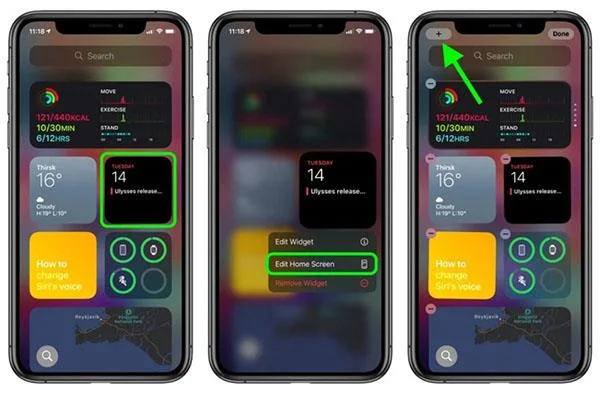
Pridajte miniaplikácie na domovskú obrazovku
Pri úpravách dávajte pozor na tlačidlo „+“ v ľavom rohu obrazovky. Toto tlačidlo sa zobrazí aj vtedy, keď stlačíte a podržíte prázdne miesto na domovskej obrazovke alebo na ďalšej stránke aplikácie. Kliknutím na toto tlačidlo otvoríte galériu miniaplikácií, kde môžete pridávať alebo upravovať svoje miniaplikácie. V Galérii miniaplikácií môžete vyhľadať miniaplikácie alebo sa posunúť nadol a zobraziť niekoľko ďalších možností. Ak chcete pridať do zobrazenia Dnes alebo na domovskú obrazovku, vyberte miniaplikáciu, potom veľkosť (malá, stredná, veľká) a stlačte tlačidlo Pridať miniaplikáciu .
Veľkosť miniaplikácie a ďalšie funkcie
Pri nastavovaní novej miniaplikácie majte na pamäti, že čím väčšia je veľkosť miniaplikácie, tým viac obsahu sa zobrazí. Napríklad vo widgete počasie najmenšia veľkosť zobrazí iba aktuálnu situáciu, najväčšia zobrazí počasie na ďalšie dni. Veľké veľkosti miniaplikácií však zaberú viac miesta na obrazovke. Malá veľkosť sa bude rovnať približne 4 aplikáciám v tvare štvorca, stredná veľkosť sa bude rovnať 8 obdĺžnikovým aplikáciám a veľká veľkosť bude mať až 16 aplikácií.
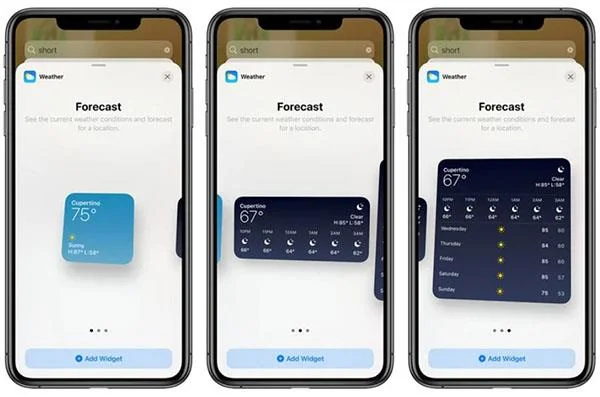
Ako je veľkosť widgetu
Kombinujte widgety
Pomocou funkcie kombinácie miniaplikácií môžete kombinovať miniaplikácie, umiestniť svoje obľúbené miniaplikácie navrch alebo ich usporiadať podľa vášho použitia. Apple má tiež špeciálnu funkciu s názvom „Smart Stack“. Táto funkcia automaticky usporiada miniaplikácie na základe zvyklostí používateľov.
Kontrola zvuku je malá, ale celkom užitočná funkcia na telefónoch iPhone.
Aplikácia Fotky na iPhone má funkciu spomienok, ktorá vytvára zbierky fotografií a videí s hudbou ako vo filme.
Apple Music sa od svojho prvého uvedenia na trh v roku 2015 mimoriadne rozrástol. K dnešnému dňu je po Spotify druhou najväčšou platenou platformou na streamovanie hudby na svete. Okrem hudobných albumov je Apple Music domovom aj tisícok hudobných videí, 24/7 rádií a mnohých ďalších služieb.
Ak chcete vo svojich videách hudbu na pozadí, alebo konkrétnejšie, nahrajte prehrávanú skladbu ako hudbu na pozadí videa, existuje veľmi jednoduché riešenie.
Hoci iPhone obsahuje vstavanú aplikáciu Počasie, niekedy neposkytuje dostatočne podrobné údaje. Ak chcete niečo pridať, v App Store je veľa možností.
Okrem zdieľania fotografií z albumov môžu používatelia pridávať fotografie do zdieľaných albumov na iPhone. Fotografie môžete automaticky pridávať do zdieľaných albumov bez toho, aby ste museli znova pracovať s albumom.
Existujú dva rýchlejšie a jednoduchšie spôsoby, ako nastaviť odpočítavanie/časovač na vašom zariadení Apple.
App Store obsahuje tisíce skvelých aplikácií, ktoré ste ešte nevyskúšali. Mainstreamové hľadané výrazy nemusia byť užitočné, ak chcete objavovať jedinečné aplikácie a púšťať sa do nekonečného rolovania s náhodnými kľúčovými slovami nie je žiadna sranda.
Blur Video je aplikácia, ktorá rozmazáva scény alebo akýkoľvek obsah, ktorý chcete na svojom telefóne, aby nám pomohla získať obraz, ktorý sa nám páči.
Tento článok vás prevedie tým, ako nainštalovať Google Chrome ako predvolený prehliadač v systéme iOS 14.








