Čo je funkcia Sound Check na iPhone? Ako použiť?

Kontrola zvuku je malá, ale celkom užitočná funkcia na telefónoch iPhone.
Translate je nová aplikácia pridaná spoločnosťou Apple do iOS 14 a ako už názov napovedá, slúži na preklad z jedného jazyka do druhého. Aplikácia Prekladač má mnoho užitočných funkcií na učenie sa nového jazyka alebo na komunikáciu s cudzincami.
Aplikačné rozhranie
Aplikácia Prekladač má jednoduché a ľahko použiteľné rozhranie, ktoré vám umožňuje vybrať jazyk na preklad z hornej časti obrazovky a má možnosti, ako je písanie (alebo vkladanie) textu na preklad alebo slovné vytváranie textu.
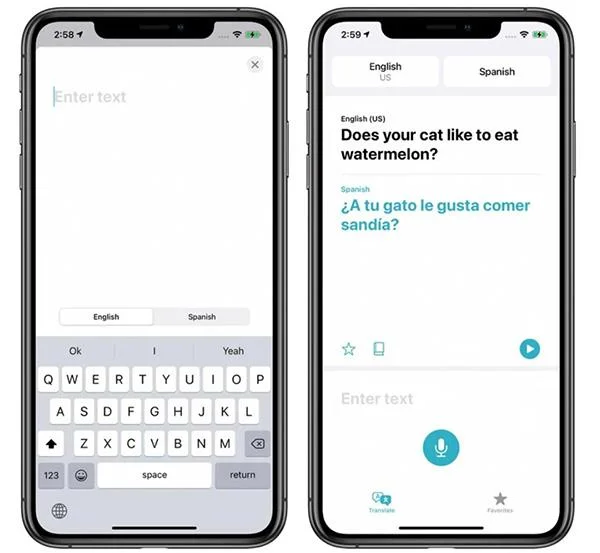
Preložiť rozhranie aplikácie
Preklad má veľké písmo, zdrojový jazyk je zobrazený čiernou farbou a cieľový jazyk je zobrazený modrou farbou. iPhone tiež prečíta preklad za vás, takže kliknutím na tlačidlo prehrávania chcete poznať správnu výslovnosť.
Typy jazykov
Aplikácia Translate má celkovo 11 jazykov, od arabčiny, mandarínskej čínštiny, angličtiny (USA a Spojené kráľovstvo), francúzštiny, nemčiny, taliančiny, japončiny, kórejčiny, španielčiny, ruštiny a portugalčiny.
Hlasový preklad
Ak chcete preložiť hlas, klepnite na ikonu mikrofónu v aplikácii Prekladač a vyslovte pasáž, ktorú chcete preložiť, do cieľového jazyka.
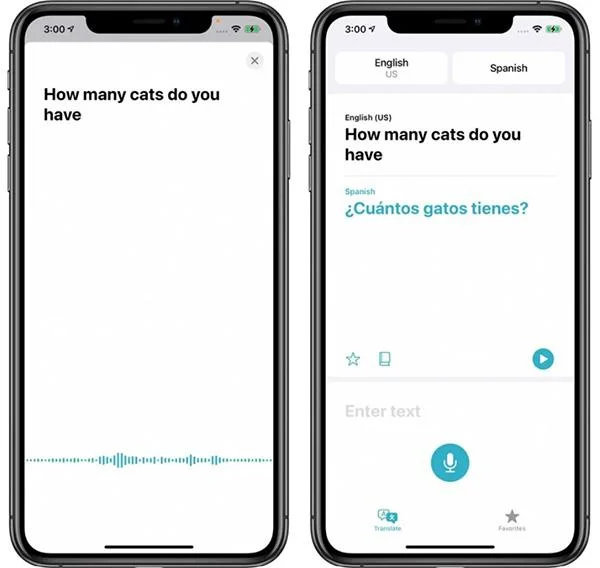
Preložiť hlasom
Môžete hovoriť a prekladať akýkoľvek jazyk, ktorý aplikácia podporuje. Prekladač dokáže pracovať s jednoduchými vetami a dlhými vetami a odsekmi.
Preložiť text
Táto funkcia je veľmi užitočná, ak chcete vložiť text z webovej stránky na preklad. Ak chcete zadať text, kliknite na Zadať text v aplikácii, otvorí sa rozhranie, kde môžete napísať alebo vložiť čokoľvek jediným kliknutím.
Režim konverzácie
Režim konverzácie je malá funkcia, ktorá vám umožňuje chatovať s ľuďmi, ktorí hovoria iným jazykom. Ak chcete zapnúť tento režim, otočte zariadenie vodorovne.
V režime konverzácie bude iPhone počúvať oba jazyky a prekladať ich tam a späť. Ak sa s niekým rozprávate, zapnite mikrofón vždy, keď hovoríte, a Prekladač vám preloží do iného jazyka.
Režim konverzácie
Ak automatické rozpoznávanie jazyka nefunguje správne, vypnite ho. Vaše zariadenie sa tak zameria na lepšie počúvanie a preklad.
Poznámka: Režim konverzácie v beta verzii iOS 14 obsahuje veľa chýb a nefunguje správne, pretože mnohokrát nedokáže rozpoznať jazyky.
Režim pozornosti
Ak v režime konverzácie kliknete na ikonu rozbalenia (dve šípky smerujúce von), aplikácia zapne funkciu Pozor, čo znamená, že písmená budú väčšie a zaberú celú obrazovku zariadenia pre ľahké čítanie. než.
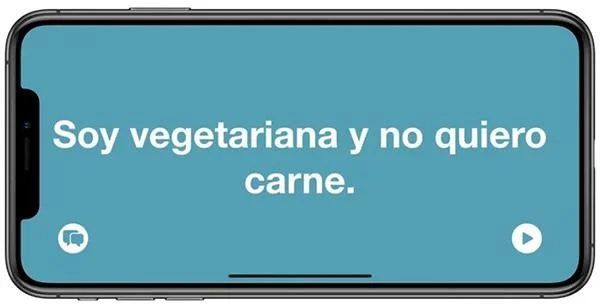
Režim pozornosti
V tomto režime je veľká veľkosť písma užitočná pre ľudí ďaleko, aby pochopili, čo máte na mysli. Pozornosť je však vhodná len pre krátke vety alebo jednotlivé slová.
Kliknutím na tlačidlo prehrávania necháte zariadenie vysloviť preklad, výberom ikony bubliny ukončíte režim pozornosti a vrátite sa do režimu konverzácie.
Obľúbené
Akýkoľvek preklad si môžete uložiť do obľúbených na karte „Obľúbené“ a používať ho znova a znova. Na tejto karte sa zobrazujú aj vaše najnovšie preklady.
Slovník
V aplikácii Prekladač môžete kliknúť na ľubovoľné slovo a funkcia slovníka vám ukáže jeho význam a príklady použitia.
Funkcia slovníka
Preložiť na zariadení
Aplikácia Prekladač v predvolenom nastavení neprekladá text mimo aplikácie.
Prekladač preloží jazyky offline na zariadení a Apple nemá prístup k žiadnemu preloženému obsahu. Offline jazyky si môžete stiahnuť kliknutím na jazykové pole v hornej časti obrazovky aplikácie, rolovaním nadol na Dostupné offline jazyky a kliknutím na tlačidlo sťahovania pre jazyk, ktorý chcete stiahnuť.
Kontrola zvuku je malá, ale celkom užitočná funkcia na telefónoch iPhone.
Aplikácia Fotky na iPhone má funkciu spomienok, ktorá vytvára zbierky fotografií a videí s hudbou ako vo filme.
Apple Music sa od svojho prvého uvedenia na trh v roku 2015 mimoriadne rozrástol. K dnešnému dňu je po Spotify druhou najväčšou platenou platformou na streamovanie hudby na svete. Okrem hudobných albumov je Apple Music domovom aj tisícok hudobných videí, 24/7 rádií a mnohých ďalších služieb.
Ak chcete vo svojich videách hudbu na pozadí, alebo konkrétnejšie, nahrajte prehrávanú skladbu ako hudbu na pozadí videa, existuje veľmi jednoduché riešenie.
Hoci iPhone obsahuje vstavanú aplikáciu Počasie, niekedy neposkytuje dostatočne podrobné údaje. Ak chcete niečo pridať, v App Store je veľa možností.
Okrem zdieľania fotografií z albumov môžu používatelia pridávať fotografie do zdieľaných albumov na iPhone. Fotografie môžete automaticky pridávať do zdieľaných albumov bez toho, aby ste museli znova pracovať s albumom.
Existujú dva rýchlejšie a jednoduchšie spôsoby, ako nastaviť odpočítavanie/časovač na vašom zariadení Apple.
App Store obsahuje tisíce skvelých aplikácií, ktoré ste ešte nevyskúšali. Mainstreamové hľadané výrazy nemusia byť užitočné, ak chcete objavovať jedinečné aplikácie a púšťať sa do nekonečného rolovania s náhodnými kľúčovými slovami nie je žiadna sranda.
Blur Video je aplikácia, ktorá rozmazáva scény alebo akýkoľvek obsah, ktorý chcete na svojom telefóne, aby nám pomohla získať obraz, ktorý sa nám páči.
Tento článok vás prevedie tým, ako nainštalovať Google Chrome ako predvolený prehliadač v systéme iOS 14.








