Čo je funkcia Sound Check na iPhone? Ako použiť?

Kontrola zvuku je malá, ale celkom užitočná funkcia na telefónoch iPhone.
Môžete prejsť na nižšiu verziu iOS 14 na iOS 13 na určitý čas na iPhone alebo podobne na iPade. Ak chcete prejsť na nižšiu verziu iOS 14, urobte to čo najskôr, kým Apple uzamkne staré verzie iOS.
Rýchlo zistite, ako prejsť na nižšiu verziu iOS 14 na iOS 13
Krok 1 : Pripojte svoj iPhone alebo iPad k počítaču PC alebo Mac pomocou kábla Lightning alebo USB-C.
Krok 2 : Otvorte iTunes alebo Finder .
Krok 3 : Kliknite na malú ikonu iPhone v ľavom rohu iTunes. Ak používate Mac, vyberte zariadenie z ľavého bočného panela vo Finderi.
Krok 4 : Kliknite na Obnoviť iPhone/iPad a zároveň podržte kláves Option (na Macu) alebo Shift (na Windowse) .
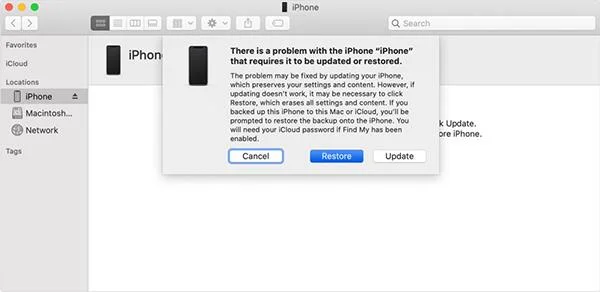
Krok 5 : Vyberte súbor IPSW pre iOS 13.7/iPadOS 13.7 .
Krok 6 : Nechajte iTunes alebo Finder extrahovať a obnoviť túto verziu na vašom zariadení. Tento proces môže chvíľu trvať, takže sa uistite, že nedochádza k žiadnym prerušeniam.
Po dokončení procesu obnovy môžete svoje zariadenie nastaviť ako nové alebo obnoviť zálohované údaje pomocou iTunes, Finder alebo iCloud. Ak máte v úmysle toto zariadenie predať ďalej, po kroku 6 nerobte nič.
Krátka odpoveď je Nie. Ak hľadáte spôsob, ako downgradovať iOS 14 na iOS 13 bez počítača, musíme vám povedať, že to nemôžete urobiť. Aj keď používate iTunes alebo iný efektívny softvér, na dokončenie downgradu iOS budete nakoniec potrebovať počítač.
Ak niekto povie, že vám môže pomôcť vrátiť sa k staršej verzii systému iOS, neverte mu. Môžu klamať a váš iPhone a údaje na ňom nemusia byť v ich rukách v bezpečí. Odmietnite akúkoľvek ponuku na downgrade iOS bez počítača a postupujte podľa oficiálnej metódy uvedenej vyššie alebo ju odneste do renomovaného obchodu.
Nie každý považuje iOS 14 alebo iPadOS 14 za vhodný. Niekomu sa zdá knižnica aplikácií trochu nadbytočná, iným sa zdá výkon a batéria na starších zariadeniach, ako je iPhone 6s, výrazne znížená. Koniec koncov, toto je prvá verzia najnovšieho softvéru Apple, budúce aktualizácie budú určite oveľa stabilnejšie.
Ak máte pocit, že ste pri aktualizácii na iOS 14 urobili chybu, neprepadajte panike, stále máte čas vrátiť sa na iOS 13 alebo iPadOS 13. Ale len na obmedzený čas, keď Apple ešte nezablokoval staré verzie softvéru .. Využite príležitosť, zatiaľ čo iOS 14 a iPadOS 14 sú stále nestabilné, stále máte čas na rozhodnutie.
Kontrola zvuku je malá, ale celkom užitočná funkcia na telefónoch iPhone.
Aplikácia Fotky na iPhone má funkciu spomienok, ktorá vytvára zbierky fotografií a videí s hudbou ako vo filme.
Apple Music sa od svojho prvého uvedenia na trh v roku 2015 mimoriadne rozrástol. K dnešnému dňu je po Spotify druhou najväčšou platenou platformou na streamovanie hudby na svete. Okrem hudobných albumov je Apple Music domovom aj tisícok hudobných videí, 24/7 rádií a mnohých ďalších služieb.
Ak chcete vo svojich videách hudbu na pozadí, alebo konkrétnejšie, nahrajte prehrávanú skladbu ako hudbu na pozadí videa, existuje veľmi jednoduché riešenie.
Hoci iPhone obsahuje vstavanú aplikáciu Počasie, niekedy neposkytuje dostatočne podrobné údaje. Ak chcete niečo pridať, v App Store je veľa možností.
Okrem zdieľania fotografií z albumov môžu používatelia pridávať fotografie do zdieľaných albumov na iPhone. Fotografie môžete automaticky pridávať do zdieľaných albumov bez toho, aby ste museli znova pracovať s albumom.
Existujú dva rýchlejšie a jednoduchšie spôsoby, ako nastaviť odpočítavanie/časovač na vašom zariadení Apple.
App Store obsahuje tisíce skvelých aplikácií, ktoré ste ešte nevyskúšali. Mainstreamové hľadané výrazy nemusia byť užitočné, ak chcete objavovať jedinečné aplikácie a púšťať sa do nekonečného rolovania s náhodnými kľúčovými slovami nie je žiadna sranda.
Blur Video je aplikácia, ktorá rozmazáva scény alebo akýkoľvek obsah, ktorý chcete na svojom telefóne, aby nám pomohla získať obraz, ktorý sa nám páči.
Tento článok vás prevedie tým, ako nainštalovať Google Chrome ako predvolený prehliadač v systéme iOS 14.








