Čo je funkcia Sound Check na iPhone? Ako použiť?

Kontrola zvuku je malá, ale celkom užitočná funkcia na telefónoch iPhone.
Pri fotení predným fotoaparátom na iPhone prevráti hľadáčik váš obrázok. To je dôvod, prečo majú ľudia pri používaní selfie kamery často pocit, že sa pozerajú cez zrkadlo. Po nasnímaní fotografie sa zdrojová fotografia uloží do knižnice fotografií , takže náhľad nebude zodpovedať konečnej fotografii. V systéme iOS 14 môžete toto správanie zmeniť.
Presne povedané, neprevrátené fotografie pôsobia reálnejšie a „zrkadlové“ fotografie nie sú skutočne presné. Väčšina ľudí však má pocit, že neprevrátená verzia nie je presná a chcú fotografiu použiť. zrkadlovo“. Apple to vo svojej aplikácii fotoaparátu nepodporuje.
Ide o dlhodobý nedostatok iOS, ktorý spôsobuje, že App Store má celú komunitu aplikácií, ktoré túto funkciu poskytujú pri fotení na iPhone. S iOS 14 Apple konečne integroval toto jednoduché nastavenie do aplikácie Fotoaparát na svojich zariadeniach.
Ako zapnúť symetriu fotografovania prednou kamerou
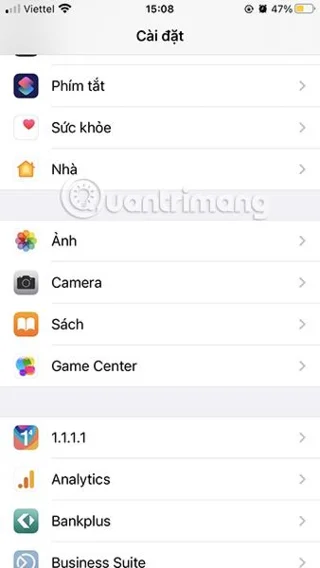
1. Otvorte Nastavenia .
2. Prejdite nadol a vyberte Fotoaparát .
3. Prejdite nadol a vyberte položku Kompozícia .
4. Zapnite zrkadlovú prednú kameru .
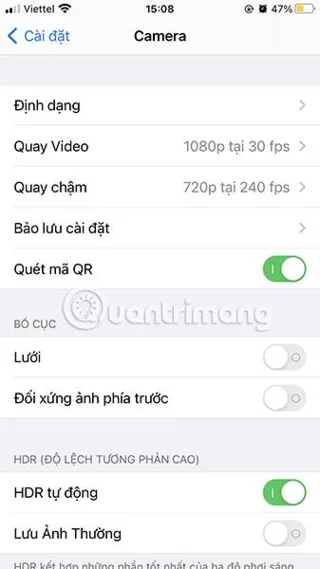

Toto nastavenie je dostupné iba od iOS 14 a vyššie, takže budete musieť aktualizovať svoj operačný systém na najnovšiu verziu (iOS 14 bol spustený na kompatibilných zariadeniach 17. septembra). Ak vaše zariadenie stále používa systém iOS 13, môžete to urobiť manuálne pomocou vstavaných nástrojov na úpravu v aplikácii Fotky .
Ako upraviť symetrické selfie fotografie z iOS 13 a nižšieho
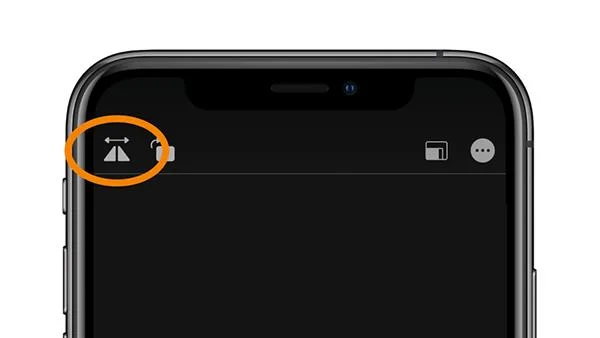
Ikona obrátenej snímky v nástroji na úpravu
Preskúmajte viac:
Kontrola zvuku je malá, ale celkom užitočná funkcia na telefónoch iPhone.
Aplikácia Fotky na iPhone má funkciu spomienok, ktorá vytvára zbierky fotografií a videí s hudbou ako vo filme.
Apple Music sa od svojho prvého uvedenia na trh v roku 2015 mimoriadne rozrástol. K dnešnému dňu je po Spotify druhou najväčšou platenou platformou na streamovanie hudby na svete. Okrem hudobných albumov je Apple Music domovom aj tisícok hudobných videí, 24/7 rádií a mnohých ďalších služieb.
Ak chcete vo svojich videách hudbu na pozadí, alebo konkrétnejšie, nahrajte prehrávanú skladbu ako hudbu na pozadí videa, existuje veľmi jednoduché riešenie.
Hoci iPhone obsahuje vstavanú aplikáciu Počasie, niekedy neposkytuje dostatočne podrobné údaje. Ak chcete niečo pridať, v App Store je veľa možností.
Okrem zdieľania fotografií z albumov môžu používatelia pridávať fotografie do zdieľaných albumov na iPhone. Fotografie môžete automaticky pridávať do zdieľaných albumov bez toho, aby ste museli znova pracovať s albumom.
Existujú dva rýchlejšie a jednoduchšie spôsoby, ako nastaviť odpočítavanie/časovač na vašom zariadení Apple.
App Store obsahuje tisíce skvelých aplikácií, ktoré ste ešte nevyskúšali. Mainstreamové hľadané výrazy nemusia byť užitočné, ak chcete objavovať jedinečné aplikácie a púšťať sa do nekonečného rolovania s náhodnými kľúčovými slovami nie je žiadna sranda.
Blur Video je aplikácia, ktorá rozmazáva scény alebo akýkoľvek obsah, ktorý chcete na svojom telefóne, aby nám pomohla získať obraz, ktorý sa nám páči.
Tento článok vás prevedie tým, ako nainštalovať Google Chrome ako predvolený prehliadač v systéme iOS 14.








