Kaj je funkcija Sound Check v iPhonu? Kako uporabiti?
Preverjanje zvoka je majhna, a precej uporabna funkcija na telefonih iPhone.
V sistemu iOS 14 je Apple predstavil nekaj velikih sprememb na začetnem zaslonu, vključno z novimi pripomočki in knjižnico aplikacij. Funkcija knjižnice aplikacij je zasnovana tako, da sprejme več zbirk aplikacij in uporabnikom olajša dostop. V tem članku vas bo Quantrimang vodil, kako ga uporabljati.
Knjižnica aplikacij uporablja nov način razporeditve aplikacij , ki samodejno razdeli aplikacije po kategorijah in ima abecedni seznam, kar uporabnikom olajša iskanje.
Kako dostopati do knjižnice aplikacij v iPhonu
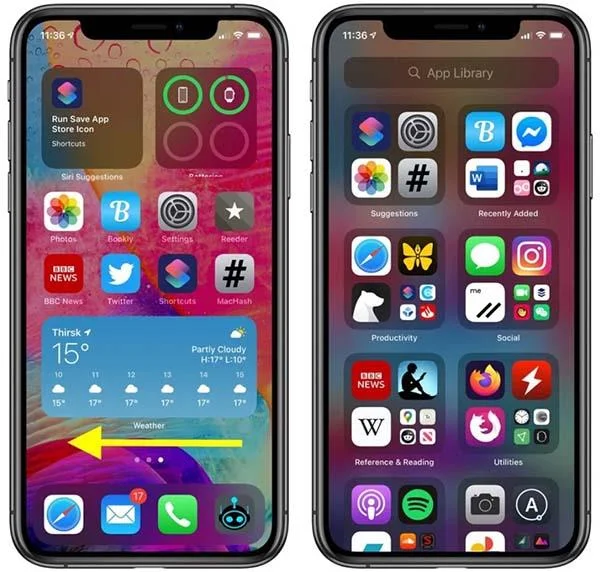
Povlecite levo do zadnjega zaslona za dostop do knjižnice aplikacij
Kako uporabljati knjižnico aplikacij
Ko odprete knjižnico aplikacij, boste videli dva stolpca samodejno nastavljenih kategorij aplikacij. Lahko se dotaknete vsake aplikacije posebej, da jo odprete, ali tapnete skupino štirih aplikacij, da si ogledate vse aplikacije v tej kategoriji.
Kliknite vsak element in odprite aplikacijo kot običajno
Če želite izbrisati aplikacijo, pridržite ime kategorije ali prazen prostor, da vklopite način vibriranja, nato pritisnite ikono "x" v kotu aplikacije, ki jo želite izbrisati. Če želite dodati aplikacijo na začetni zaslon, pritisnite sredino aplikacije in izberite Dodaj na začetni zaslon .
Kako uporabljati pogled seznama knjižnice aplikacij
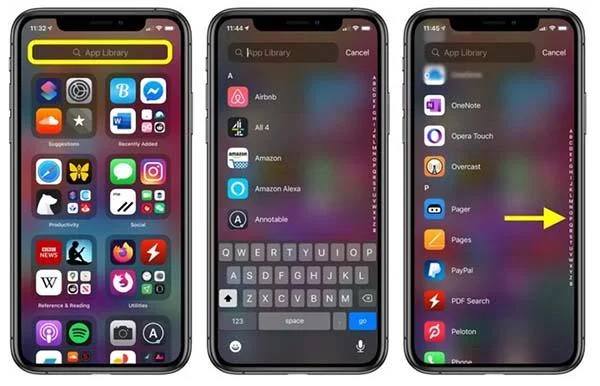
Knjižnica aplikacij ima tudi seznam, ki vam pomaga preprosto najti aplikacije, nameščene v vaši napravi
Za iskanje aplikacije uporabite iskalno vrstico ali niz črk
Če radi uporabljate knjižnico aplikacij, lahko aplikacije lepo razporedite na začetnem zaslonu, tako da vam ni treba preveč vlečeti naprej in nazaj.
Kako hitro povlecite začetni zaslon v sistemu iOS 14
iOS 14 ponuja še en način za brskanje po domačih zaslonih v napravah iPhone in iPad.
Na začetnem zaslonu bodite pozorni na pike spodaj, tik nad dokom. Število pik je enako številu strani domačega zaslona, ki jih imate.
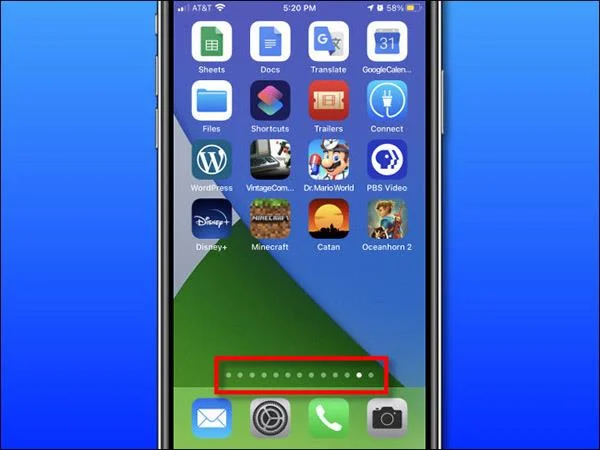
Samo z enim prstom pritisnite in držite pike in okrog njih se bo pojavil obris. Ne da bi dvignili prst, povlecite s prstom v levo ali desno. Strani začetnega zaslona se bodo spremenile. Hitreje kot premikate prst, hitreje se spreminjajo strani začetnega zaslona.
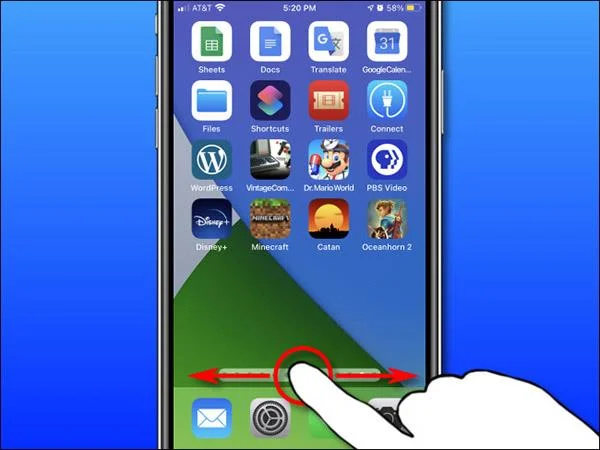
Ta funkcija je izjemno priročna, če imate več strani začetnega zaslona. Če pa imate veliko aplikacij, uporabite novo knjižnico aplikacij v sistemu iOS 14. Knjižnica aplikacij in novi pripomočki za začetni zaslon vam lahko pomagajo organizirati aplikacije bolj znanstveno.
Ali je knjižnico aplikacij mogoče izklopiti?
Na žalost iOS 14 še vedno nima funkcije za popoln izklop knjižnice aplikacij. Morda je ta funkcija še vedno nova, zato Apple še vedno čaka na zbiranje mnenj uporabnikov in morda bo v prihodnjih različicah operacijskega sistema funkcija App Library onemogočena.
Vendar pa lahko še vedno nekaj nastavitev spremenite, če ne želite uporabljati knjižnice aplikacij.
Ne shranjujte novih aplikacij v knjižnico aplikacij
V sistemu iOS 14 lahko nove aplikacije shranite neposredno v knjižnico aplikacij, da preprečite, da bi bila ikona aplikacije preveč prikazana na začetnem zaslonu. In seveda lahko storite ravno nasprotno, shranite samo na začetni zaslon brez shranjevanja v knjižnico aplikacij.
Spremenite status shranjevanja aplikacije tako, da odprete Nastavitve > Domači zaslon in izberete Dodaj na začetni zaslon .
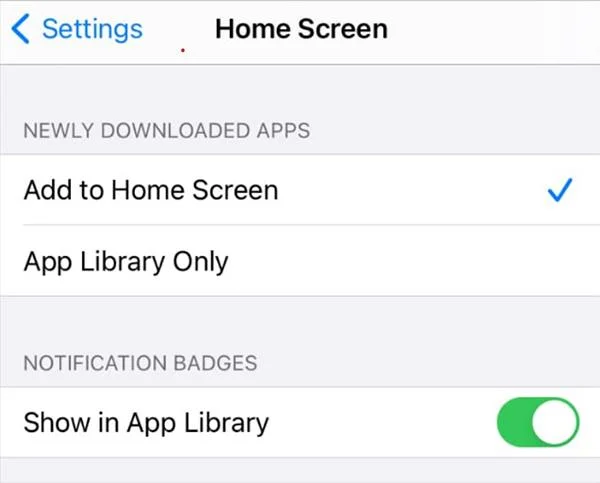
Ta nastavitev bo zagotovila, da bodo vaše na novo prenesene aplikacije dodane samo na začetni zaslon in ne v knjižnico aplikacij.
Izklopite strani začetnega zaslona
Eden od razlogov, zakaj se je pojavila knjižnica aplikacij, je ta, da je začetni zaslon iPhona preveč "kaotičen". V prejšnjih različicah sistema iOS ste bili prisiljeni imeti vse svoje aplikacije na začetnem zaslonu, kar je bilo neskončno in izjemno zmedeno.
S knjižnico aplikacij se ta situacija ne zgodi več. Apple vam omogoča, da skrijete celoten začetni zaslon, tako da vam ne bo treba več porabiti veliko časa za njegovo organizacijo.
Za prikaz vseh glavnih zaslonov pritisnite in držite prazen del zaslona. Dotaknite se spodnje vrstice s pikami, da prikažete vse strani glavnega zaslona v miniaturni obliki. Počistite vsako stran, tako da bo vaš začetni zaslon skrit.
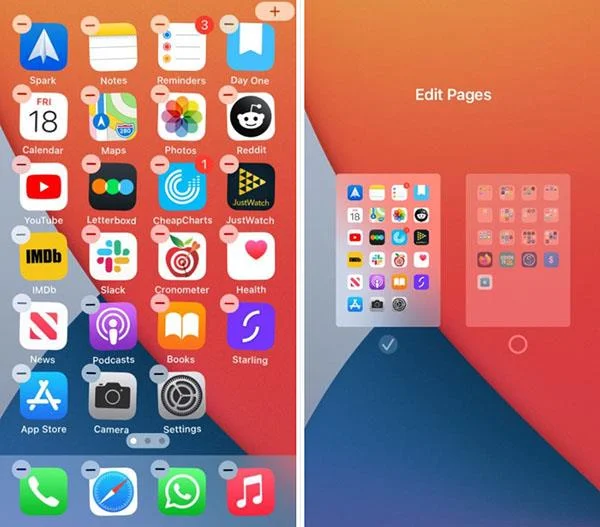
Za iskanje aplikacij uporabite Spotlight
Če ne uporabljate knjižnice aplikacij in ste skrili začetni zaslon, lahko uporabite Spotlight za iskanje aplikacij v vaši napravi.
Nežno povlecite navzdol od sredine zaslona, da prikažete iskalno vrstico. Nato vnesite ime aplikacije, ki jo želite najti. Prvi rezultat bo najbolj natančen rezultat.
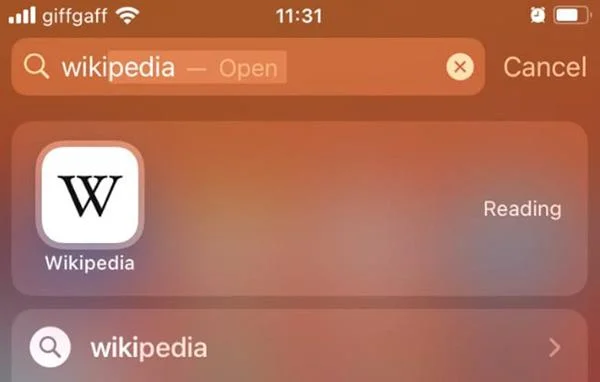
Z uporabo Spotlighta lahko izklopite domači zaslon, ne da bi morali uporabiti knjižnico aplikacij za iskanje skritih aplikacij.
Preverjanje zvoka je majhna, a precej uporabna funkcija na telefonih iPhone.
Aplikacija Photos v iPhonu ima funkcijo spominov, ki ustvarja zbirke fotografij in videoposnetkov z glasbo kot film.
Apple Music je izjemno zrasel, odkar je bil prvič predstavljen leta 2015. Do danes je druga največja plačljiva platforma za pretakanje glasbe na svetu za Spotifyjem. Poleg glasbenih albumov je Apple Music dom tudi na tisoče glasbenih videoposnetkov, radijskih postaj 24/7 in številnih drugih storitev.
Če želite v svojih videoposnetkih glasbo v ozadju ali natančneje, posneti predvajano skladbo kot glasbo v ozadju videoposnetka, obstaja izjemno preprosta rešitev.
Čeprav ima iPhone vgrajeno aplikacijo Vreme, včasih ne nudi dovolj podrobnih podatkov. Če želite nekaj dodati, je v App Store na voljo veliko možnosti.
Poleg skupne rabe fotografij iz albumov lahko uporabniki dodajajo fotografije v skupne albume v napravi iPhone. Fotografije lahko samodejno dodate v albume v skupni rabi, ne da bi morali znova delati iz albuma.
Obstajata dva hitrejša in enostavnejša načina za nastavitev odštevanja/časovnika na napravi Apple.
App Store vsebuje na tisoče odličnih aplikacij, ki jih še niste preizkusili. Običajni iskalni izrazi morda ne bodo uporabni, če želite odkriti edinstvene aplikacije, in ni zabavno spuščati se v neskončno pomikanje z naključnimi ključnimi besedami.
Blur Video je aplikacija, ki zamegli prizore ali katero koli vsebino, ki jo želite v telefonu, da nam pomaga dobiti sliko, ki nam je všeč.
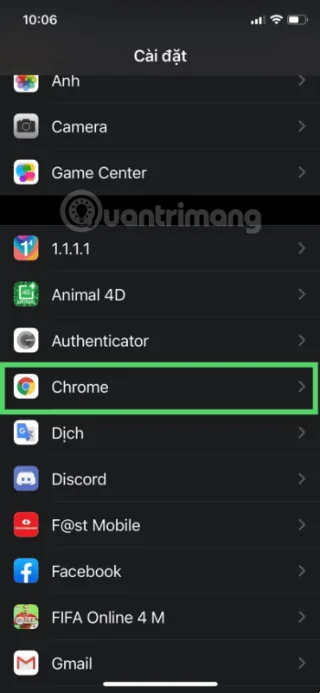
Ta članek vas bo vodil, kako namestiti Google Chrome kot privzeti brskalnik v sistemu iOS 14.