Kaj je funkcija Sound Check v iPhonu? Kako uporabiti?
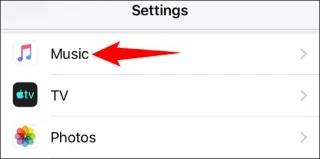
Preverjanje zvoka je majhna, a precej uporabna funkcija na telefonih iPhone.
Od iOS 14 je Apple spremenil veliko vmesnika začetnega zaslona v iPhonu. Predvsem je Apple uporabnikom predstavil novo funkcijo, ki je widget na začetnem zaslonu, podoben widgetu, ki je na voljo v sistemu Android.
Prej so bili pripomočki omejeni na razdelek Današnji pogled, do katerega dostopate s potegom od leve proti desni na začetnem zaslonu. Z iOS 14 pa ima pripomoček novo zasnovo in številne funkcije. Če želite izvedeti, kako ga uporabljati, si oglejte spodnji članek.
Kako dodati pripomočke na začetni zaslon
Obstaja veliko načinov za dodajanje pripomočkov na začetni zaslon. Če v današnjem pogledu pridržite pripomoček, boste v pojavnem meniju videli možnost Uredi začetni zaslon. Nato lahko povlečete in spustite gradnike in jih postavite kamor koli na začetni zaslon.
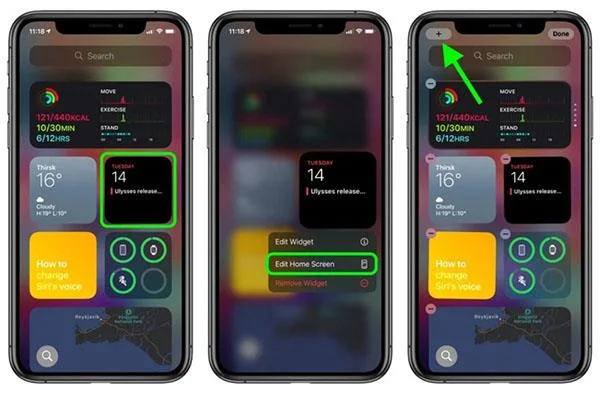
Dodajte pripomočke na začetni zaslon
Pri urejanju bodite pozorni na gumb “+” v levem kotu zaslona. Ta gumb se prikaže tudi, ko pritisnete in držite prazen prostor na začetnem zaslonu ali dodatni strani aplikacije. Kliknite ta gumb, da odprete galerijo pripomočkov, kjer lahko dodate ali uredite svoje pripomočke. V galeriji pripomočkov lahko iščete pripomočke ali se pomaknete navzdol, da si ogledate še nekaj možnosti. Če želite dodati v današnji pogled ali začetni zaslon, izberite pripomoček, nato velikost (majhen, srednji, velik) in pritisnite gumb Dodaj pripomoček .
Velikost pripomočka in druge funkcije
Pri prilagajanju novega pripomočka upoštevajte, da večja kot je velikost pripomočka, več vsebine je prikazanih. Na primer, v gradniku za vreme najmanjša velikost prikazuje samo trenutno stanje, največja pa vreme za naslednje dni. Vendar bodo veliki gradniki zavzeli več prostora na zaslonu. Majhna velikost bo enaka približno 4 aplikacijam kvadratne oblike, srednja velikost bo enaka 8 pravokotnim aplikacijam, velika velikost pa bo zajemala do 16 aplikacij.
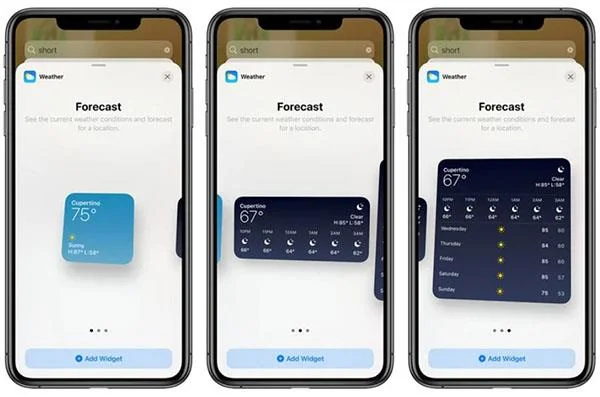
Kakšna je velikost gradnika
Združite pripomočke
S funkcijo kombiniranja pripomočkov lahko združite pripomočke, postavite svoje najljubše pripomočke na vrh ali jih razporedite glede na svojo uporabo. Apple ima tudi posebno funkcijo, imenovano "Smart Stack". Ta funkcija samodejno razporedi pripomočke glede na uporabniške navade uporabnikov.
Preverjanje zvoka je majhna, a precej uporabna funkcija na telefonih iPhone.
Aplikacija Photos v iPhonu ima funkcijo spominov, ki ustvarja zbirke fotografij in videoposnetkov z glasbo kot film.
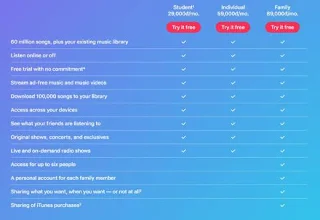
Apple Music je izjemno zrasel, odkar je bil prvič predstavljen leta 2015. Do danes je druga največja plačljiva platforma za pretakanje glasbe na svetu za Spotifyjem. Poleg glasbenih albumov je Apple Music dom tudi na tisoče glasbenih videoposnetkov, radijskih postaj 24/7 in številnih drugih storitev.
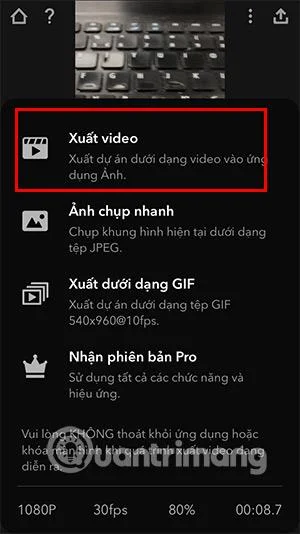
Če želite v svojih videoposnetkih glasbo v ozadju ali natančneje, posneti predvajano skladbo kot glasbo v ozadju videoposnetka, obstaja izjemno preprosta rešitev.
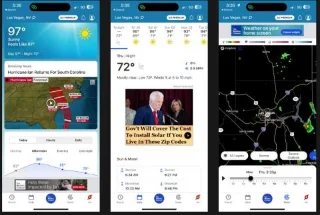
Čeprav ima iPhone vgrajeno aplikacijo Vreme, včasih ne nudi dovolj podrobnih podatkov. Če želite nekaj dodati, je v App Store na voljo veliko možnosti.
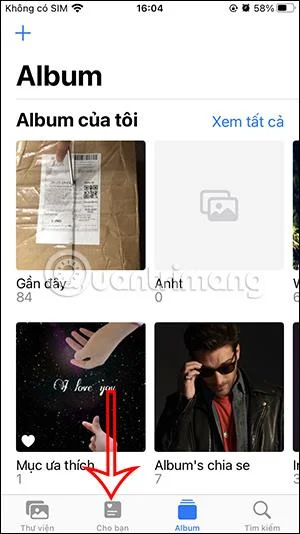
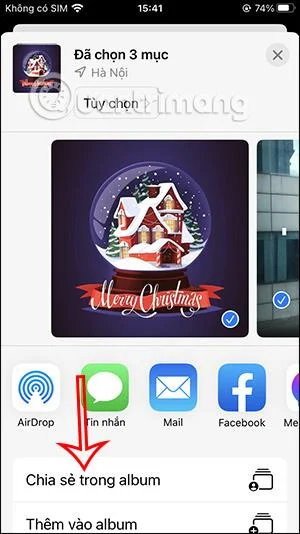
Poleg skupne rabe fotografij iz albumov lahko uporabniki dodajajo fotografije v skupne albume v napravi iPhone. Fotografije lahko samodejno dodate v albume v skupni rabi, ne da bi morali znova delati iz albuma.
Obstajata dva hitrejša in enostavnejša načina za nastavitev odštevanja/časovnika na napravi Apple.
App Store vsebuje na tisoče odličnih aplikacij, ki jih še niste preizkusili. Običajni iskalni izrazi morda ne bodo uporabni, če želite odkriti edinstvene aplikacije, in ni zabavno spuščati se v neskončno pomikanje z naključnimi ključnimi besedami.
Blur Video je aplikacija, ki zamegli prizore ali katero koli vsebino, ki jo želite v telefonu, da nam pomaga dobiti sliko, ki nam je všeč.
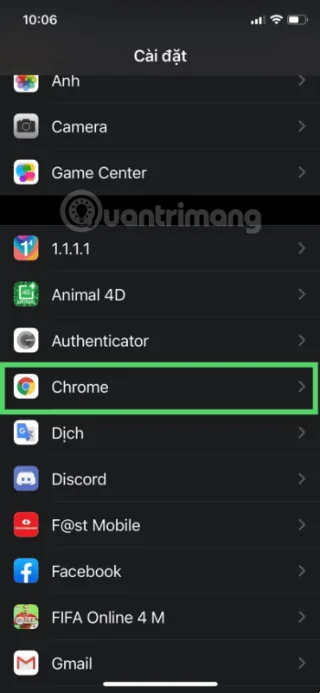
Ta članek vas bo vodil, kako namestiti Google Chrome kot privzeti brskalnik v sistemu iOS 14.