Kaj je funkcija Sound Check v iPhonu? Kako uporabiti?
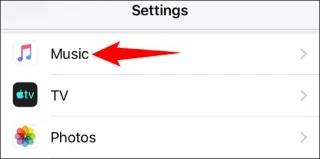
Preverjanje zvoka je majhna, a precej uporabna funkcija na telefonih iPhone.
iOS 14 lahko za določen čas znižate na iOS 13 na iPhone ali podobno na iPadu. Če želite preklopiti na iOS 14, to storite čim prej, preden Apple zaklene stare različice iOS.
Hitro si oglejte, kako spremeniti iOS 14 v iOS 13
1. korak : Povežite svoj iPhone ali iPad z računalnikom ali Mac s kablom Lightning ali USB-C.
2. korak : Odprite iTunes ali Finder .
3. korak : kliknite majhno ikono iPhone v levem kotu iTunes. Za uporabnike Mac izberite napravo v levi stranski vrstici v Finderju.
4. korak : Kliknite Obnovi iPhone/iPad , medtem ko držite tipko Option (v Macu) ali tipko Shift (v sistemu Windows) .
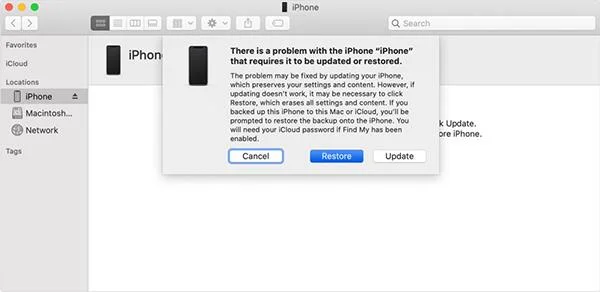
5. korak : Izberite datoteko IPSW za iOS 13.7/iPadOS 13.7 .
6. korak : Naj iTunes ali Finder izvleče in obnovi to različico v napravi. Ta postopek lahko traja nekaj časa, zato se prepričajte, da ni prekinitev.
Ko je postopek obnovitve končan, lahko svojo napravo nastavite kot novo ali obnovite varnostno kopirane podatke z uporabo iTunes, Finder ali iCloud. Če nameravate to napravo prodati naprej, po 6. koraku ne storite ničesar.
Kratek odgovor je Ne. Če iščete način za znižanje različice iOS 14 na iOS 13 brez računalnika, vam moramo povedati, da tega ne morete storiti. Tudi če uporabljate iTunes ali drugo učinkovito programsko opremo, boste na koncu potrebovali računalnik, da dokončate prehod na starejšo različico sistema iOS.
Če nekdo reče, da vam lahko pomaga pri vrnitvi na starejšo različico iOS-a, mu ne zaupajte. Morda lažejo in vaš iPhone in podatki na njem morda niso varni v njihovih rokah. Zavrnite kakršno koli ponudbo za znižanje različice sistema iOS brez računalnika in sledite zgornji uradni metodi ali ga odnesite v ugledno trgovino.
Vsakemu se ne zdi iOS 14 ali iPadOS 14 primeren zanj. Nekaterim se zdi knjižnica aplikacij nekoliko odveč, drugim se zdi, da sta zmogljivost in baterija na starejših napravah, kot je iPhone 6s, znatno zmanjšana. Navsezadnje je to prva različica Applove najnovejše programske opreme, zagotovo bodo prihodnje posodobitve veliko bolj stabilne.
Če menite, da ste naredili napako pri posodobitvi na iOS 14, brez panike, še vedno imate čas, da se vrnete na iOS 13 ali iPadOS 13. Vendar le za omejen čas, ko Apple še ni zaklenil starih različic programske opreme .. Izkoristite priložnost, medtem ko sta iOS 14 in iPadOS 14 še nestabilna, še vedno imate čas za odločitev.
Preverjanje zvoka je majhna, a precej uporabna funkcija na telefonih iPhone.
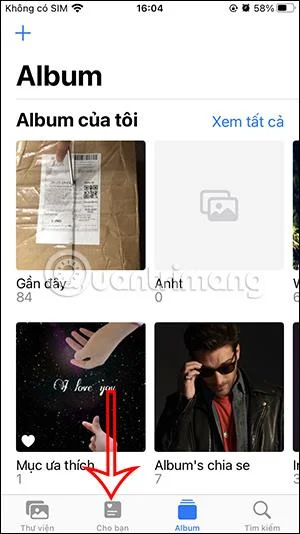
Aplikacija Photos v iPhonu ima funkcijo spominov, ki ustvarja zbirke fotografij in videoposnetkov z glasbo kot film.
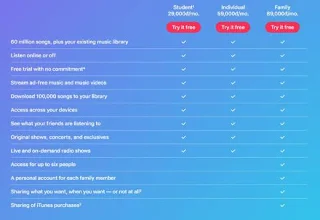
Apple Music je izjemno zrasel, odkar je bil prvič predstavljen leta 2015. Do danes je druga največja plačljiva platforma za pretakanje glasbe na svetu za Spotifyjem. Poleg glasbenih albumov je Apple Music dom tudi na tisoče glasbenih videoposnetkov, radijskih postaj 24/7 in številnih drugih storitev.
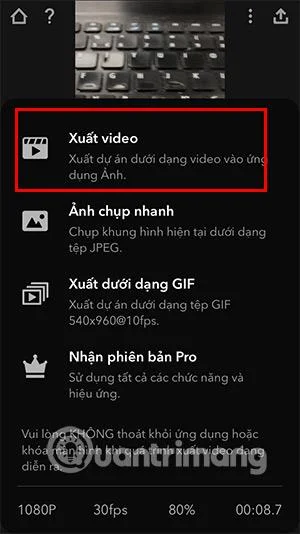
Če želite v svojih videoposnetkih glasbo v ozadju ali natančneje, posneti predvajano skladbo kot glasbo v ozadju videoposnetka, obstaja izjemno preprosta rešitev.
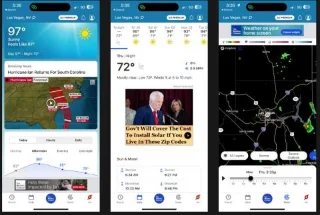
Čeprav ima iPhone vgrajeno aplikacijo Vreme, včasih ne nudi dovolj podrobnih podatkov. Če želite nekaj dodati, je v App Store na voljo veliko možnosti.
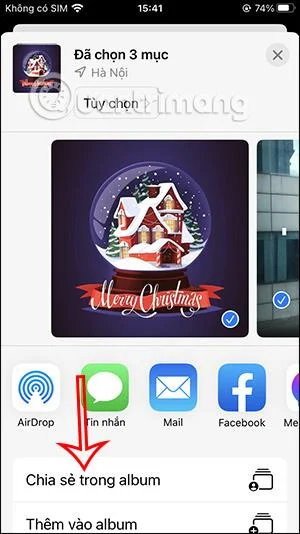
Poleg skupne rabe fotografij iz albumov lahko uporabniki dodajajo fotografije v skupne albume v napravi iPhone. Fotografije lahko samodejno dodate v albume v skupni rabi, ne da bi morali znova delati iz albuma.
Obstajata dva hitrejša in enostavnejša načina za nastavitev odštevanja/časovnika na napravi Apple.
App Store vsebuje na tisoče odličnih aplikacij, ki jih še niste preizkusili. Običajni iskalni izrazi morda ne bodo uporabni, če želite odkriti edinstvene aplikacije, in ni zabavno spuščati se v neskončno pomikanje z naključnimi ključnimi besedami.
Blur Video je aplikacija, ki zamegli prizore ali katero koli vsebino, ki jo želite v telefonu, da nam pomaga dobiti sliko, ki nam je všeč.
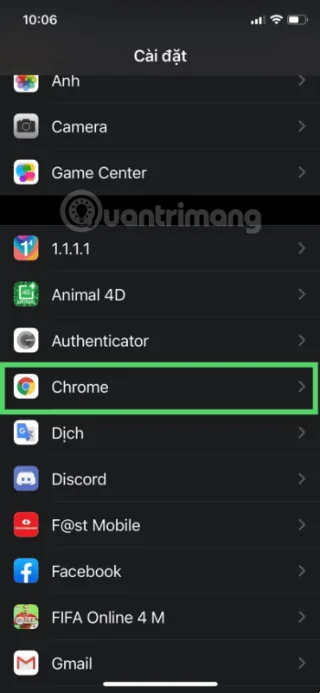
Ta članek vas bo vodil, kako namestiti Google Chrome kot privzeti brskalnik v sistemu iOS 14.