Android Debug Bridge, eller ADB, er et kommandolinjeverktøy. ADB er en del av Android SDK Bundle og kan også stå alene. ADB brukes til å gi kommandoer til Android-telefoner og -nettbrett, når de er koblet til en PC via USB.
ADB er designet spesielt for Android -utviklere , men det er mange nyttige ting du som en typisk forbruker kan gjøre med ADB, inkludert sidelasting av apper, rooting av telefonen din , streaming av filer mellom telefon og datamaskin , lage sikkerhetskopier, samt ta opp skjermer .
Men hvordan kommer du i gang med ADB? La oss finne svaret gjennom følgende artikkel!
Installer ADB på Windows
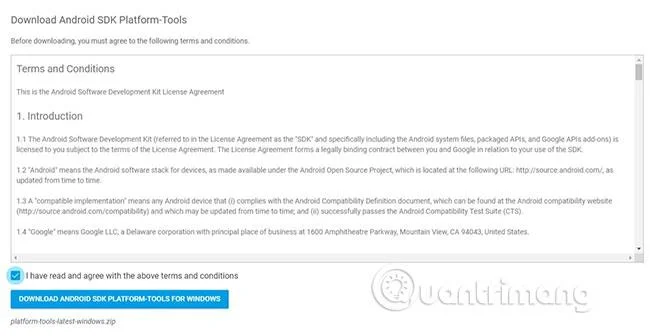
1. Last ned Android SDK Platform Tools for Windows . (Du kan også laste ned versjoner for Mac eller Linux, på samme side).
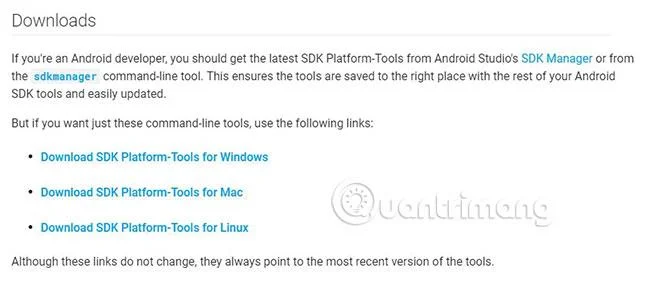

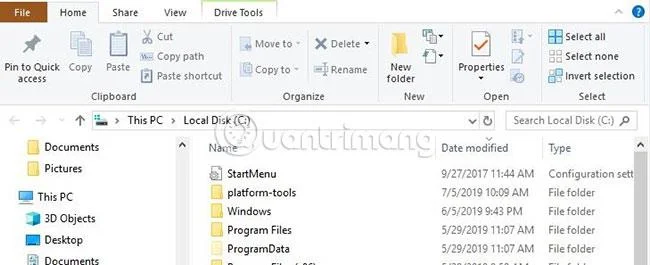
2. Pakk ut zip-filen etter nedlasting. Det er mer nyttig å lagre denne filen i C: -stasjonen eller hjemmemappen (i Linux ) for enkel å finne .

3. Åpne mappen Platform-verktøy og hold nede tasten Shiftmens du høyreklikker på mappen.
4. Velg alternativet "Åpne PowerShell-vinduet her" . (På noen datamaskiner kan alternativet være "Åpne kommandovinduet her" ).

Når du har fullført disse trinnene, vil ADB bli satt opp på datamaskinen din.
Hvis du bruker Linux eller Mac, vennligst se artikkelen: Hvordan enkelt installere og bruke ADB & Fastboot på Mac, Linux for mer informasjon.
Det neste trinnet er å aktivere USB-feilsøking på telefonen.
Aktiver USB-feilsøking på Android-mobilenheter
Trinnene for å aktivere USB-feilsøking kan variere litt på forskjellige Android-telefoner. Se artikkelen: Slik aktiverer du USB-feilsøkingsmodus på Android for detaljer om hvordan du gjør det.
Det ville være bedre om du sjekker alternativet "Tillat alltid denne datamaskinen" hvis du bruker en datamaskin du stoler på. Dette alternativet gjør opplevelsen du vil ha når du bruker ADB jevnere og lar deg "redde" data fra en telefon som ikke lenger fungerer.
Sjekk ADB
For å finne ut om tilkoblingen mellom telefonen og datamaskinen din fungerer, test ADB ved å kjøre de samme trinnene som du gjorde for å åpne kommandoprompt ovenfor.
1. Koble telefonen til PC-en.
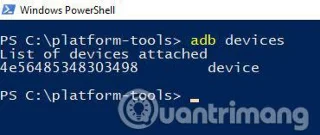
2. Gå inn i adb deviceskommandovinduet og trykk Enter.

3. Hvis enheten din er oppført, har du opprettet en vellykket tilkobling.
Hva om ADB ikke fungerer?
Hvis du ikke ser et varsel på telefonen din som sier "Tillat USB-feilsøking" etter at du har konfigurert alt, ikke få panikk! Å fikse denne feilen kan være veldig enkelt, ved å starte telefonen på nytt eller endre alternativene for USB for å overføre bilder eller MIDI.
Hvis meldingen fortsatt ikke vises, kjør ADB-testen. Hvis du får en skummel rød tekst som forteller deg at "ADB ikke gjenkjennes som en intern eller ekstern kommando ..." , så prøv disse trinnene. Disse vil legge til systemvariabler for ADB til datamaskinen.
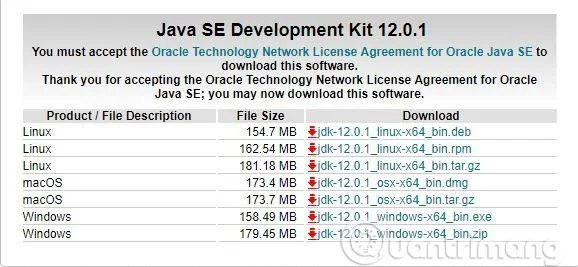
1. Besøk Oracles offisielle nettsted her .
2. Rull ned for å finne lenker for alle tilgjengelige Java SE-alternativer for nedlasting.

3. Velg "dk-12.0.1_windows-x64_bin.exe" . (Det er den siste versjonen i skrivende stund).
4. Last ned JavaSE.
5. Dobbeltklikk på installasjonsfilen for å installere JavaSE.
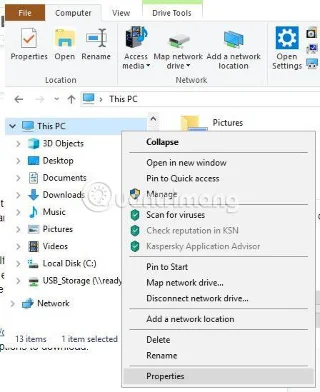
6. Etter at Java-installasjonen er fullført, høyreklikker du på Min datamaskin- ikonet i Windows Utforsker.

7. Velg Egenskaper.
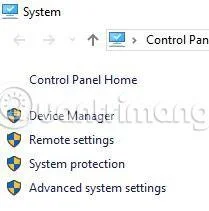
8. Velg Avanserte systeminnstillinger i vinduet som åpnes .

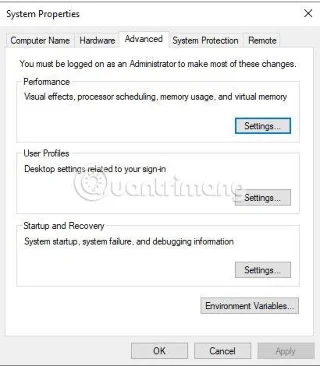
9. Klikk på knappen Miljøvariabler.

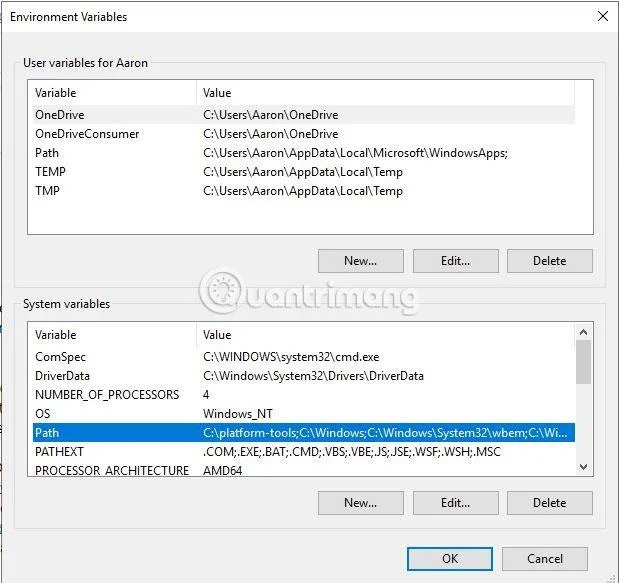
10. Velg banen som er oppført i den nederste boksen i vinduet, og klikk på Rediger.

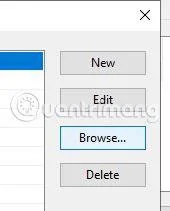
11. Klikk Bla gjennom og naviger til stedet der du tidligere lagret Platform-verktøy-mappen.

12. Velg mappen Platform-verktøy og klikk OK.
13. Nå, i Windows Utforsker, naviger tilbake til Platform-tools- mappen og åpne kommandoprompt på samme måte som du gjorde i begynnelsen.
14. Skriv inn i ledetekstenadb devices . Enheten din skal vises nå.
Hvis enheten din vises som "uautorisert", så sjekk telefonen. USB-feilsøkingsboksen vises nå, slik at datamaskinen får tilgang til telefonen. Du er klar og klar til å bruke ADB!
Håper du lykkes.