Pašreizējās Android ierīces ir aprīkotas ar WiFi paroles koplietošanas funkciju ar ļoti vienkāršām darbībām, kas ļauj ātri nosūtīt paroles cilvēkiem, kuri vēlas piekļūt tālruņiem, planšetdatoriem un klēpjdatoriem. Un, lai varētu koplietot WiFi operētājsistēmā Android, varat izmantot WiFi koplietošanas funkciju, izmantojot Bluetooth , vai koplietot WiFi, izmantojot QR kodu. Pēc tam jūs saņemsit paroli, lai piekļūtu WiFi gadījumam, ja aizmirstat savu WiFi paroli . Tālāk esošajā rakstā ir sniegti norādījumi par to, kā koplietot WiFi operētājsistēmā Android.
1. Norādījumi par WiFi kopīgošanu, izmantojot QR kodu operētājsistēmā Android
1. darbība:
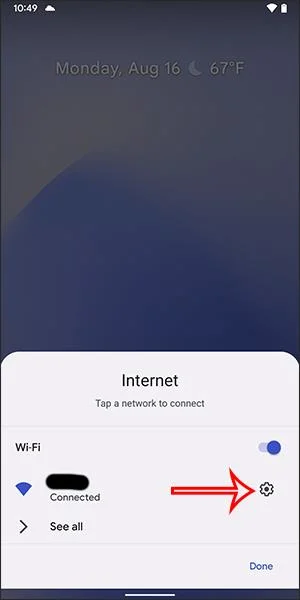
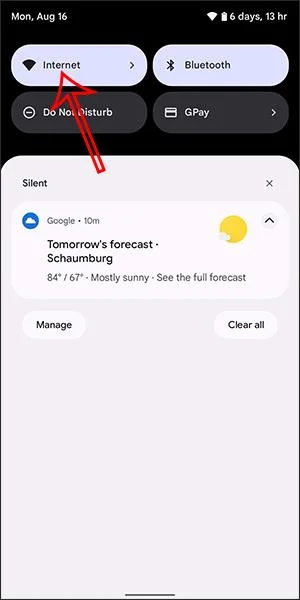
Android saskarnē velciet uz leju un noklikšķiniet uz Internets , lai pielāgotu. Pēc tam meklējiet WiFi, ar kuru vēlaties izveidot savienojumu, lai kopīgotu ar viņiem. Veiksmīgi izveidojot savienojumu ar WiFi tīklu, mēs noklikšķinām uz zobrata ikonas .

2. darbība:
Tagad tiek parādīts WiFi savienojuma iestatījumu interfeiss, mēs noklikšķiniet uz Kopīgot , lai kopīgotu WiFi ar citiem. Tūlīt pēc tam ierīce lūgs jums apstiprināt drošību, izmantojot ierīces atbloķēšanas kodu, pirksta nospiedumu vai seju atkarībā no ierīces.
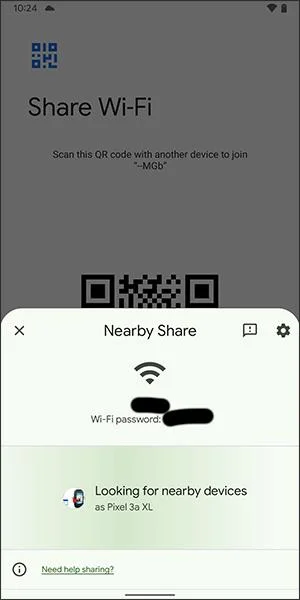
Pēc tam parādiet QR kodu , lai citi varētu skenēt WiFi. Blakus tam ir WiFi nosaukums un parole, kas jāievada manuāli, ja nepieciešams.

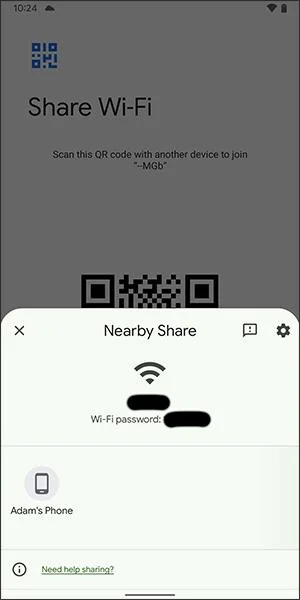
Turklāt lietotāji var arī noklikšķināt uz Kopīgot tuvumā , lai koplietotu WiFi ar tuvumā esošajām ierīcēm. Šobrīd tālruņi, kas koplieto WiFi, saņems paroli vai tiešu piekļuvi WiFi.

2. Norādījumi par Wi-Fi kopīgošanu, izmantojot Bluetooth operētājsistēmā Android
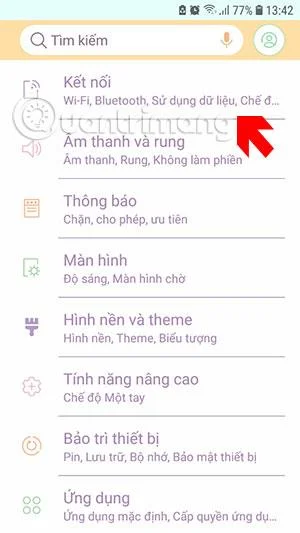
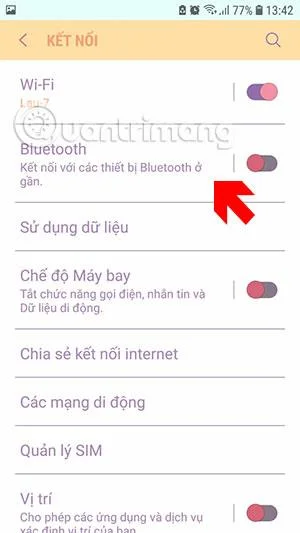
1. darbība. Vispirms atveriet izvēlni Iestatījumi , atlasiet Savienojums . Pēc tam ieslēdziet Bluetooth un savienojiet to pārī ar tālruni, ar kuru vēlaties koplietot Wi-Fi. Noklikšķiniet arī uz opcijas Koplietot interneta savienojumu apakšā.


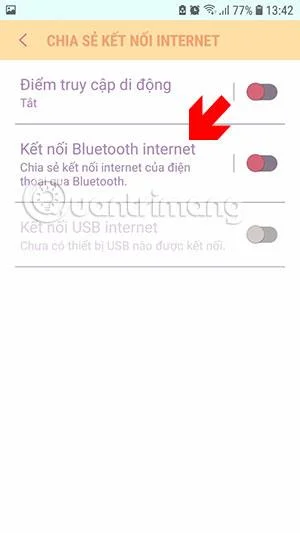
2. darbība. Interneta savienojuma koplietošanas izvēlnē piekļūstiet izvēlnei Bluetooth interneta savienojums un ieslēdziet šo opciju.

Tālāk apakšā redzēsit iepriekš pārī savienoto Bluetooth ierīci.

Tagad tālrunī, kurā vēlaties saņemt kopīgošanu, dodieties uz Bluetooth izvēlni un atlasiet pārī savienoto ierīci, šeit es kopīgoju no Samsung tālruņa uz iPhone. Kad redzat ziņojumu Connected , tas ir veiksmīgi.
Pēc tam jums vienkārši jāpievieno Bluetooth savienojums ar wifi koplietošanas ierīci, lai varētu piekļūt internetam. Varat redzēt, ka iPhone tālrunī pie signāla torņa nav Wifi ikonas, bet tā vietā ir Bluetooth savienošanas pārī ikona.


Dažos citos Android tālruņu modeļos šī piesaistes opcija tiks aizstāta ar Hotspot un piesaistes opciju izvēlnē Tīkls un internets . Noklikšķiniet uz tā, un jūs redzēsit opciju Koplietot interneta savienojumu, izmantojot Bluetooth . Ieslēdziet to, lai kopīgotu savu Wi-Fi, izmantojot Bluetooth.
Kā izveidot savienojumu ar Wi-Fi tīklu, izmantojot QR kodu
Ja kāds ar jums kopīgo Wi-Fi paroli, izmantojot šo metodi, savienojuma izveide ar šo tīklu ir ļoti vienkārša.
- Atveriet lietotni Kamera .
- Skenējiet QR kodu savā tālrunī un vienkārši izveidojiet kodu.
- Pēc koda skenēšanas tālrunis saņems paziņojumu.
- Noklikšķiniet, lai izveidotu savienojumu.
Ja jūsu ierīce nevar skenēt QR kodu, ievadiet norādīto paroli.