Saskaņā ar Nacionālā runas centra datiem vidējais amerikānis runā angļu valodā ar ātrumu 150 vārdi minūtē. Salīdzinājumam, kāds, kas raksta viedtālrunī, izmantojot “divu īkšķu” metodi, var vidēji minūtē ierakstīt aptuveni 30 vārdus (saskaņā ar Pocketables).
Kāpēc rakstīt katru vārdu, ja to var izdarīt 5 reizes ātrāk, lasot tekstu skaļi? Protams, jūs varat to nedaudz paātrināt, izmantojot tastatūru, kas atbalsta rakstīšanu ar žestiem, taču pat ar šo atbalstu jūs nevarat sasniegt tādu pašu ātrumu kā runājot. Tāpēc jums vajadzētu apsvērt iespēju izmantot runas pārveidošanu tekstā.
Ņemiet vērā, ka runas pārvēršana tekstā ir ne tikai ērts, bet arī efektīvs veids, kā padarīt ierīci pieejamāku. Un rakstā nav runa tikai par jūsu balss ierakstīšanu audio failā, bet arī runas pārvēršanas tekstā funkcija var arī veikt balss ievadi un pārvērst to tekstā, atrodoties ceļā. Izmantojiet to kopā ar citām īsziņu lietojumprogrammām!
Iespējojiet funkciju Runas pārveidošana operētājsistēmā Android
Iespējojiet un iestatiet funkciju Runa pārveido tekstu
Šie norādījumi ir balstīti uz ierīci, kas nav Samsung, un kurā darbojas operētājsistēma Android 5.1 Lollipop. Citas Android versijas katrā darbībā var nedaudz atšķirties, taču kopējais process ir diezgan līdzīgs.
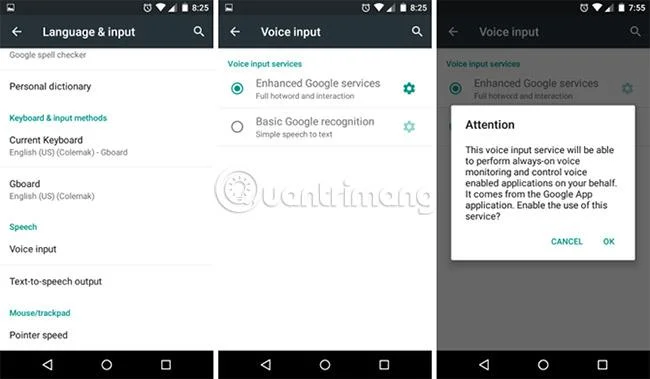
Lai iestatītu runas pārvēršanu tekstā, atveriet sadaļu Ierīces iestatījumi , ritiniet uz leju līdz Personiski un pieskarieties pie Valoda un ievade . Ritiniet uz leju līdz sadaļai Runa un pieskarieties pie Balss ievade. Šeit varat izvēlēties vienu no divām balss ievades opcijām.
- Google pamata atpazīšana — nekas neatšķiras no Google nodrošinātās galvenās runas atpazīšanas un teksta pārveides dzinēja.
- Uzlaboti Google pakalpojumi — papildu funkcijas, kuru pamatā ir Google pamata runas atpazīšana un teksta pārveides programma, tostarp vienmēr ieslēgta balss uzraudzība un tālvadības pults Voice trešo pušu lietojumprogrammām.
Rakstot šo ziņu, autors mēģināja izmantot abas iespējas, lai noskaidrotu, vai ir kāda atšķirība. Papildu opcija neatpazīst nevienu autora teikto vārdu, un pielāgošana nepalīdz. Pamata opcijai šīs problēmas nav, lai gan tai ir jārunā tieši mikrofonā. Rezultāti var atšķirties atkarībā no ierīces un Android versijas.
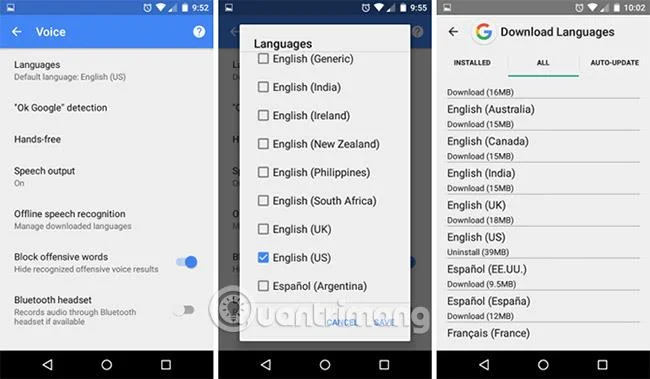
Kad esat izvēlējies pareizo opciju, pieskarieties tai blakus esošajai zobrata ikonai, lai precizētu iestatījumus.

Vispirms pieskarieties Valodas un ritiniet uz leju, līdz redzat vajadzīgo valodu. Pievērsiet uzmanību iekavām blakus katrai valodai, jo tās norāda uz akcentiem. Ja runājat britu angļu valodā, bet nejauši izvēlaties amerikāņu angļu valodu, Google nevarēs identificēt pusi no jūsu teiktajiem vārdiem.
Pēc tam noklikšķiniet uz Brīvroku režīms un iespējojiet (vai atspējojiet), ja vēlaties balss atpazīšanu un teksta konvertēšanu ārējā mikrofonā, kas savienots ar kabeli vai Bluetooth. Tas var noderēt, ja, piemēram, braukšanas laikā vēlaties rakstīt īsziņas ar balsi.
Pēc tam pieskarieties vienumam Runas atpazīšana bezsaistē , pārslēdzieties uz cilni Visas un lejupielādējiet valodas/runas pakotnes, kuras vēlaties, lai Google atpazītu, kad ierīce ir bezsaistē. Tas var arī paātrināt runas pārveidošanu tekstā pat tiešsaistē, jo jūsu balss vairs nav jānosūta uz Google serveriem konvertēšanai. Bet, ja ierīcē ir nepieciešams vairāk vietas, lūdzu, atinstalējiet tās.
Visbeidzot, apsveriet iespēju ieslēgt teksta pārvēršanu runā. Runas pārveide tekstā ir tikai puse no procesa. Lai palielinātu drošību, braukšanas laikā īsziņas ir jālasa, taču jums vajadzētu arī "klausīties" īsziņas, lai, atrodoties ceļā, jūs nekad nenovērstu uzmanību.
Kā lietot funkciju Runas pārveidošana operētājsistēmā Android
Tagad, kad funkcija runas pārvēršana tekstā ir iestatīta un gatava lietošanai, mēģiniet to izmantot.
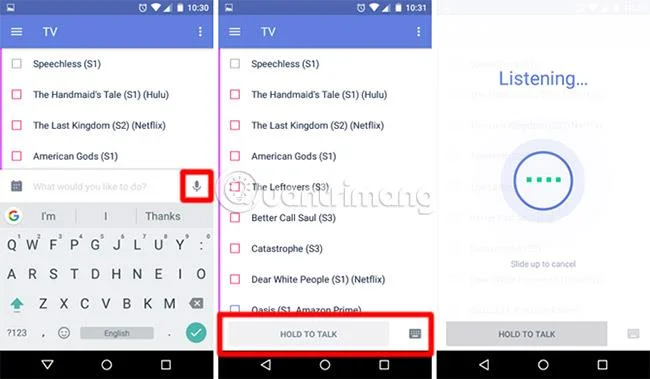
Atveriet jebkuru lietotni, kurai parasti nepieciešama teksta ievade, piemēram, piezīmju lietotnes, SMS lietotnes, uzdevumu saraksta lietotnes utt. Pieskarieties jebkuram teksta ievades apgabalam, lai parādītu virtuālo tastatūru. Tālāk esošajā ekrānuzņēmumā autors izmanto Gboard ar Colemak izkārtojumu. Tastatūra var izskatīties nedaudz savādāk (un dažas tastatūras neatbalsta balss ievadi).

Pieskarieties mikrofona ikonai, lai pārslēgtu tastatūru balss ievades režīmā. Apakšdaļā nospiediet un turiet pogu Aizturēt, lai runātu, lai sāktu balss ierakstīšanu. Runājiet mikrofonā un atlaidiet, kad esat pabeidzis. Konvertētais teksts tiks "nosūtīts" tā, it kā jūs būtu ierakstījis un nospiedis Sūtīt .
Kad esat pabeidzis, pieskarieties tastatūras ikonai, lai atgrieztos parastajā rakstīšanas režīmā.
Teksta pārveides runā ir tas, ka to var izmantot visur, kur tiek izmantota tastatūra: īsziņas, uzdevumu saraksti, piezīmju veikšanas lietotnes, meklēšana tīmeklī. tīmeklis, Google meklēšana, Google tagad vai Google dokumenti .
Lai mazinātu neapmierinātību, ņemiet vērā šos padomus:
- Lai būtu skaidrs: Google atpazīšanas dzinējs ir labs, taču tas nav ideāls. Nerunājiet pārāk ātri un nelietojiet vārdus, kas turas kopā.
- Samaziniet apkārtējo troksni : ja braucat ar atvērtiem logiem vai atrodaties āra parkā, apkārtnes skaņas ietekmēs jūsu teikto vārdu skaidrību. Mēģinājums saspiest muti ap mikrofonu var palīdzēt, taču nepaļaujieties uz to pilnībā.
- Turpiniet to lietot : tāpat kā lielākajā daļā citu lietu, jūs labāk varēsit izmantot runas pārvēršanu tekstā, regulāri praktizējot. Google var ne tikai iemācīties jūs labāk izprast, bet arī uzzināt, kā tikt galā ar noteiktām dīvainībām un niansēm.
Vienīgais mīnuss ir tas, ka pogas turēšana runāšanas laikā var būt neērta garām teksta rindkopām. Iedomājieties, ka mēģināt ierakstīt lekciju šādā veidā. Tāpēc, lai gan šī funkcija ir lieliski piemērota vienkāršiem teikumiem, sarežģītākām lietām tā vietā izvēlieties trešās puses lietotni.
Viens ievērojams izņēmums ir lietotne Google Keep . Tam ir iebūvēta funkcija, kas pārvērš balsi tekstā. Ja vēlaties ievadīt garu teksta daļu formātā, kas nav audio formātā, šī iespēja ir jāapsver.
Paplašiniet balss vadību operētājsistēmā Android
Brīdī, kad jūtaties ērti “runājot” ar savu Android ierīci, iespējams, vēlēsities pārvērst funkciju runas par tekstu pilnās balss komandās. Kāpēc ir jābrien pa visu veidu izvēlnēm, ja viedtālrunim vai planšetdatoram varat vienkārši pateikt, ko vēlaties darīt?
Piemēram, Google Assistant piedāvā vairākas funkcijas, kas padara braukšanu brīvroku režīmā ērtāku, un jums vajadzētu sākt izmantot šīs ērtās balss komandas (īpaši kartes navigācijai). Citas trešo pušu lietotnes, bez šaubām, lēnām pievienos balss vadības funkcijas.
Ja pārvaldāt Google asistentu, varat pat vadīt visu ierīci ar balsi. Ja jums kāda iemesla dēļ nepatīk Google asistents, iespējams, tā vietā dosiet priekšroku kādam no citiem viedajiem balss palīgiem vai izpētiet citas lietotnes, kas paredzētas balss pārveidei par tekstu operētājsistēmā Android .
Kā jūs jūtaties, izmantojot runas pārveidošanu tekstā un balss vadību? Vai tā ir mobilo saskarņu nākotne vai tikai īstermiņa tendence? Paziņojiet mums savu viedokli komentāru sadaļā zemāk!
Redzēt vairāk: