Video ierakstīšana tieši iPhone/iPad ekrānā ir ļoti vienkārša, izmantojot ekrāna ierakstīšanas funkciju, kas pieejama operētājsistēmā iOS 11 un jaunākās versijās. Tālruņos, kuros darbojas operētājsistēma Android 9 vai vecāka versija, lietotājiem ir jāinstalē papildu Android ekrāna video ierakstīšanas lietojumprogrammas, piemēram, AZ Screen Recorder , Background Video Recorder u.c. Sākot ar šo jauno Android 10 versiju, ražotājs oficiāli nodrošina noklusējuma ekrāna ierakstīšanas funkciju, kopā ar daudzām jaunām Android Q funkcijām.
Ekrānuzņēmuma video ierakstīšanas opcija atrodas apakšizvēlnē ekrāna labajā pusē. Tomēr šī jaunā funkcija ir paslēpta, tāpēc mums tā ir jāiespējo manuāli. Tālāk esošajā rakstā ir sniegti norādījumi, kā iespējot video ierakstīšanu operētājsistēmā Android 10 un Android 11.
Norādījumi video ierakstīšanas ieslēgšanai operētājsistēmā Android 10
1. darbība:
Lietotāji piekļūst iestatījumiem, atlasiet Izstrādāšanas opcijas un pēc tam noklikšķiniet uz Funkciju karodziņi . Šajā sarakstā lietotāji atrod opciju settings_screenrecord_long_press un pēc tam aktivizē to .
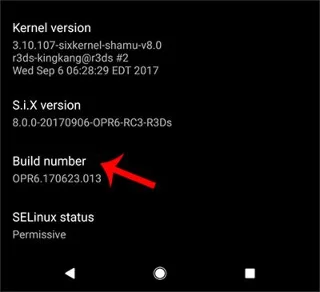
Ja opcija Izstrādātāja opcijas nav redzama, lietotāji atver sadaļu Iestatījumi, atlasiet Par tālruni un pēc tam 7 reizes pēc kārtas nospiediet Būvējuma numuru, lai iespējotu izstrādātāja opciju saskarni.
2. darbība:
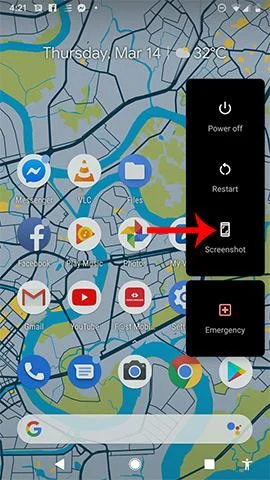
Pēc funkcijas ieslēgšanas lietotājiem ir jārestartē ierīce, lai to izmantotu. Turpiniet turēt nospiestu barošanas taustiņu , lai atvērtu apakšizvēlni ekrāna labajā pusē, nospiediet un turiet opciju Ekrānuzņēmums , lai parādītu ekrāna video ierakstīšanas saskarni. Ja vienkārši noklikšķināsit uz Ekrānuzņēmums, tiks izveidots tikai ekrānuzņēmums kā parasti.

3. darbība:
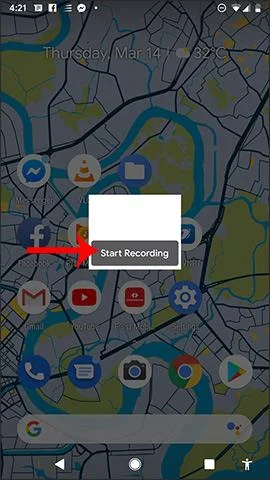
Turpiniet noklikšķināt uz Sākt ierakstīšanu, lai turpinātu ekrāna video ierakstīšanu.

4. darbība:
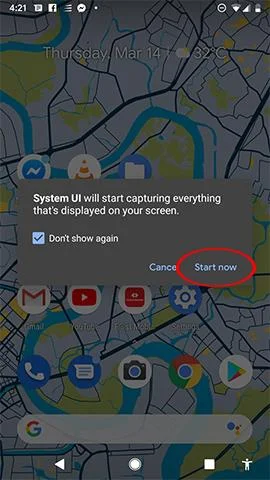
Pirmo reizi izmantojot Android Q ekrāna video ierakstīšanas funkciju, mēs saņemsim tālāk norādīto ziņojumu. Noklikšķiniet uz Sākt , lai turpinātu lietošanu. Video ierakstīšanas process notiks uzreiz pēc tam. Lai pārtrauktu video ierakstīšanu, noklikšķiniet uz pogas Apturēt. Ekrānā ierakstītie videoklipi tiek saglabāti ierīces fotoattēlu un video bibliotēkā.

Norādījumi Android 11 ekrāna ierakstīšanai
Lai gan ekrāna ierakstīšanas funkcija ir bijusi dažās Android ierīcēs pirms Android 11, tā pilnībā ir atkarīga no uzņēmuma, kas ražo ierīci.
Operētājsistēmā Android 11 sistēmai ir pievienotas funkcijas. Tagad, kamēr ierīcē darbojas operētājsistēma Android 11, varat ierakstīt ekrānu neatkarīgi no tā, kāds tālrunis jums ir. Tālāk ir norādītas darbības, lai ierakstītu ekrānu operētājsistēmā Android 11.
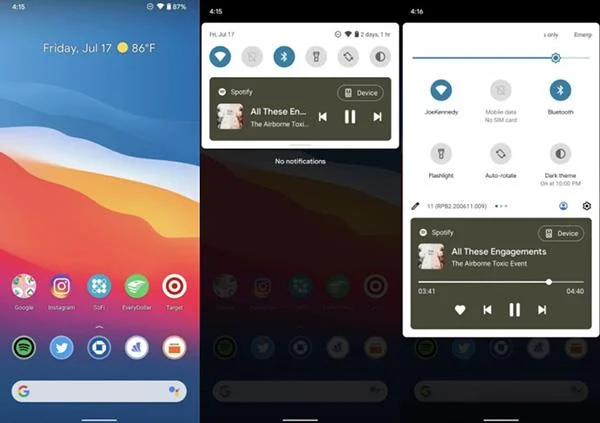
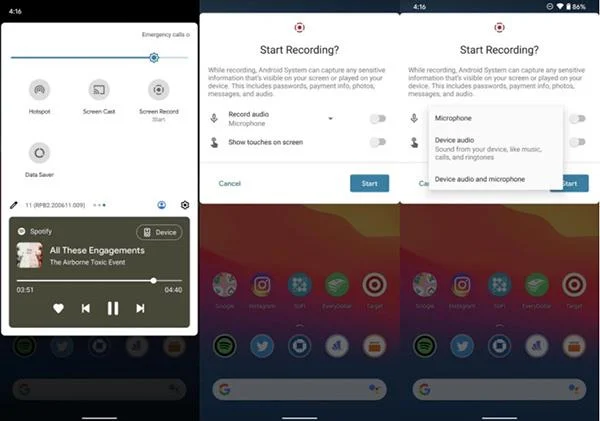
1. darbība : velciet uz leju no ekrāna augšdaļas, lai piekļūtu paziņojumu lapai.
2. darbība : vēlreiz velciet uz leju, lai atvērtu ātros iestatījumus .

3. darbība . Velciet pa labi uz Ātrie iestatījumi , līdz tiek parādīta ekrāna ierakstīšanas ikona .
4. darbība . Noklikšķiniet uz Ekrāna ierakstīšana .
5. darbība : noklikšķiniet uz ikonas, ja vēlaties ierakstīt audio vai ierakstīt ekrāna darbības.
6. darbība : noklikšķiniet uz Ierakstīt audio , lai atlasītu audio, ko vēlaties ierakstīt.
7. darbība : noklikšķiniet uz Sākt , lai sāktu ierakstīšanu.

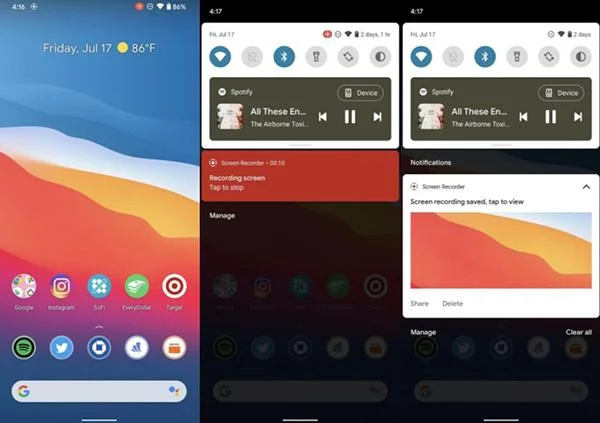
8. darbība . Kad esat pabeidzis, velciet uz leju, lai redzētu paziņojumu joslu.
9. darbība . Noklikšķiniet uz sarkanās joslas, kas saka Pieskarieties, lai apturētu .

Tas ir viss ekrāna ierakstīšanas process. Kad sākat ierakstīšanu, ekrāna labajā stūrī redzēsit nelielu sarkanu ikonu, kas norāda, ka ierakstīšana joprojām notiek.