Lai savienotu datorus ar Android un iOS, lietotājiem ir jāizmanto lietojumprogrammas vai programmatūra, kas atbalsta savienojumu. Tālrunis ir lietojumprogramma operētājsistēmā Windows 10, kas paredzēta versijai 1809 un jaunākai versijai, ar funkciju savienot datoru ar Android ierīci , lai pārsūtītu visus datus uz datoru.
Lietotāji redzēs attēlus, videoklipus vai ziņas tieši datora ekrānā, lai viņi varētu rediģēt vai lasīt ziņas, neturot rokās tālruni. Izmantojot jūsu Microsoft kontu, visi tālrunī esošie dati tiek sinhronizēti ar datoru, izmantojot lietojumprogrammu Your Phone. Tālāk esošajā rakstā ir sniegti norādījumi, kā izmantot lietojumprogrammu Jūsu tālrunis, lai savienotu Android ar Windows 10.
Norādījumi Android savienošanai ar Windows 10
1. darbība:
Vispirms lietotāji instalē lietojumprogrammu Jūsu tālrunis operētājsistēmai Windows 10 saskaņā ar tālāk norādīto saiti.
Savā Android tālrunī instalējiet lietojumprogrammu Your Phone Companion saskaņā ar tālāk norādīto saiti.
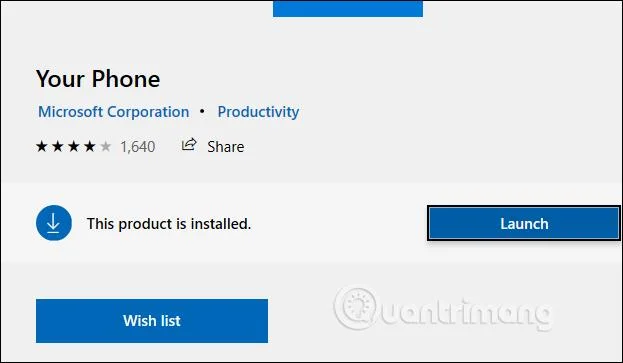
2. darbība:
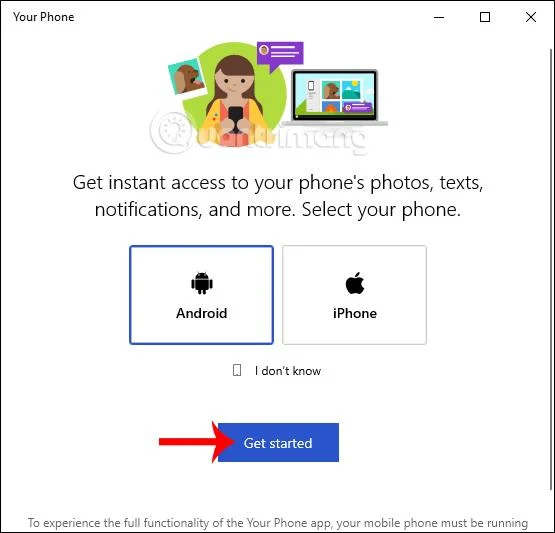
Programmā Jūsu tālrunis operētājsistēmā Windows 10 mēs noklikšķiniet uz Android ierīces un pēc tam noklikšķiniet uz Sākt , lai turpinātu darbības, lai izveidotu savienojumu ar datoru.

3. darbība:
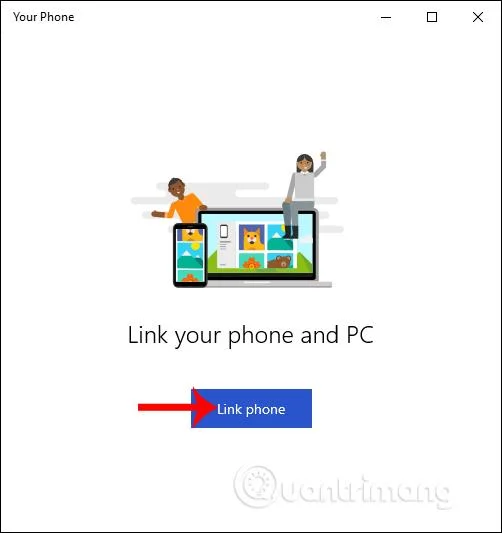
Pēc tam lietotājs piesakās savā Microsoft kontā Windows lietojumprogrammā un pēc tam noklikšķina uz Saistīt tālruni .

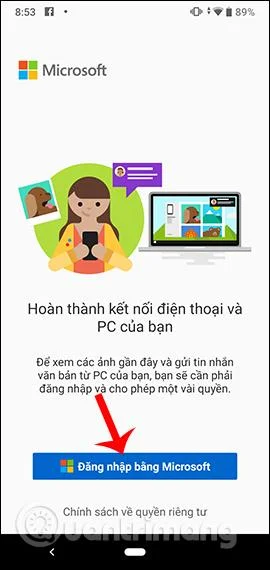
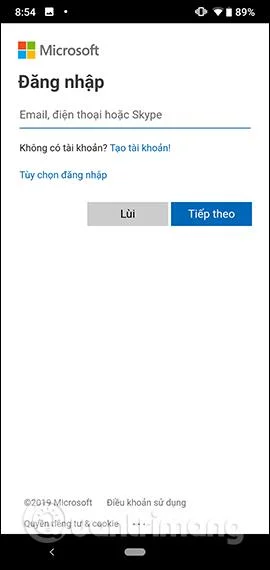
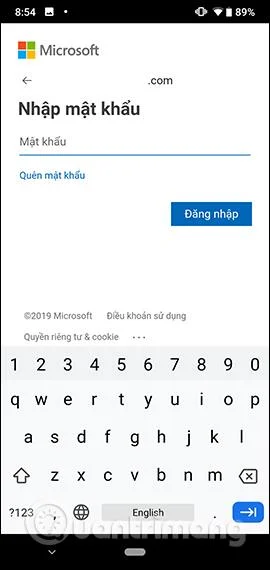
Šobrīd Android lietojumprogrammā lietotājiem ir jāpiesakās arī savā Microsoft kontā.


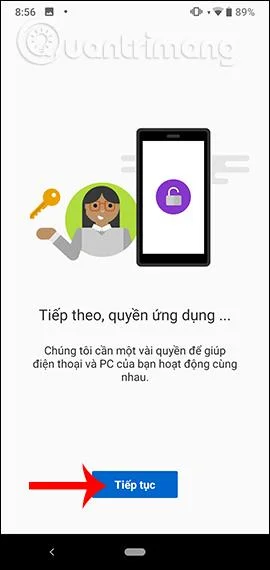
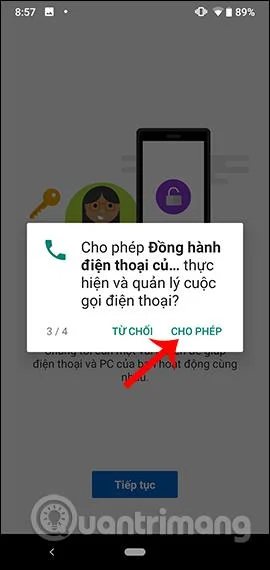
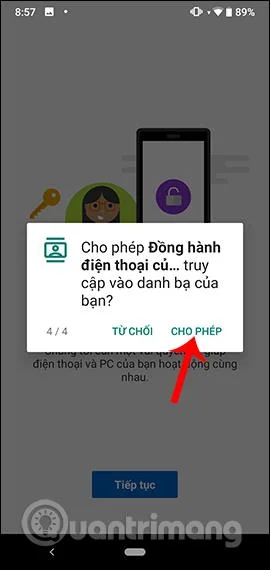
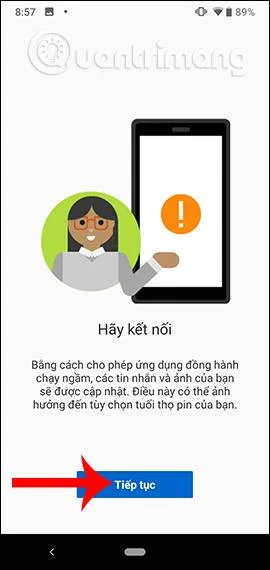
Pēc tam Android lietojumprogramma lūdz lietotājam atļauju piekrist dažām atļaujām, lai varētu izveidot savienojumu ar datoru, noklikšķiniet uz Turpināt.


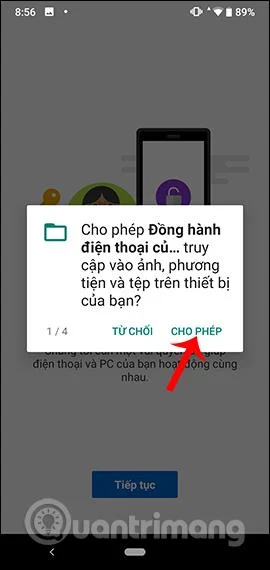
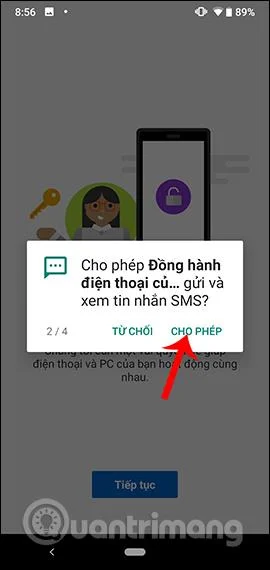
Lietotājs noklikšķina uz Atļaut , lai piekristu lietojumprogrammas piešķirtajām atļaujām.


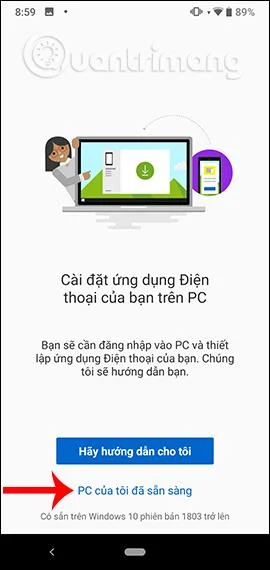
Kad esat aizpildījis visas lietojumprogrammas piekļuves tiesības, noklikšķiniet uz pogas Turpināt un pēc tam atlasiet Mans dators ir gatavs .


4. darbība:
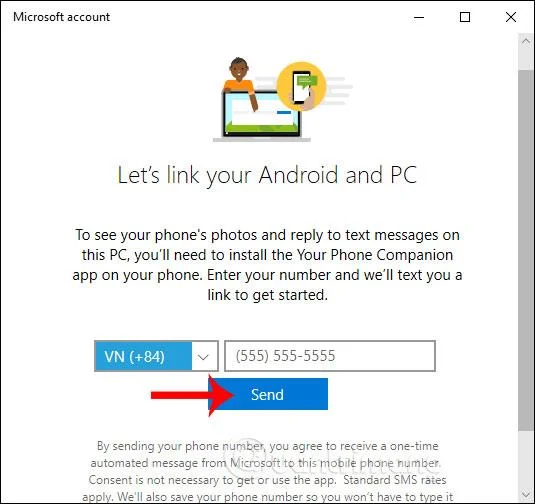
Pēc tam Windows lietojumprogrammas saskarne lūgs lietotājam ievadīt savu personīgo tālruņa numuru, lai piekļūtu, nospiediet Sūtīt , lai nosūtītu paziņojumu.

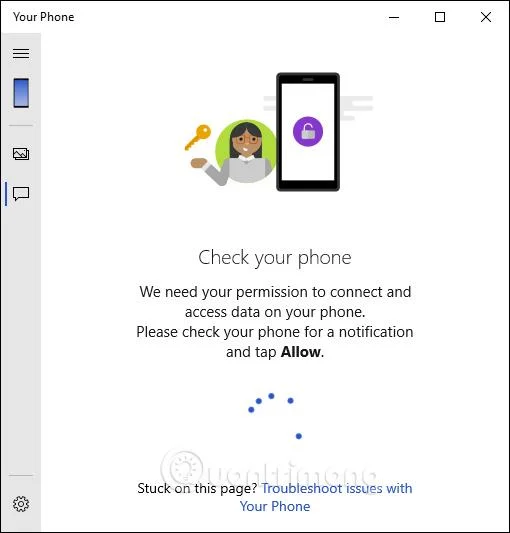
Pēc tam Windows 10 lietojumprogramma atkārtoti pārbaudīs savienojumu starp tālruni un datoru, un tiks parādīts ziņojums ar lūgumu lietotājam atļaut savienojumu.

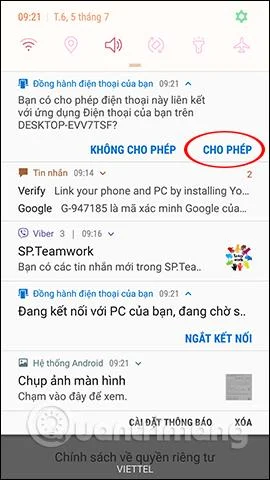
Lai piekristu savienojuma izveidei starp abām ierīcēm, tālrunī jānospiež Atļaut .

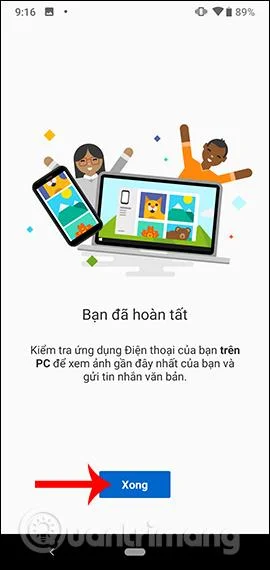
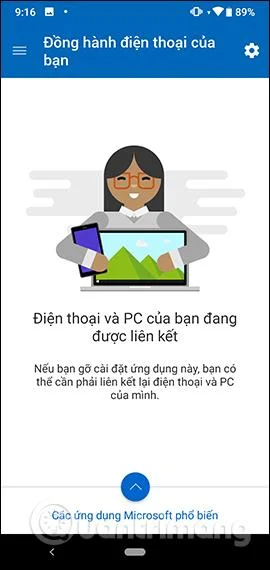
Ja savienojums ir veiksmīgs, tālrunis parādīs interfeisu, kā parādīts tālāk.


5. darbība:
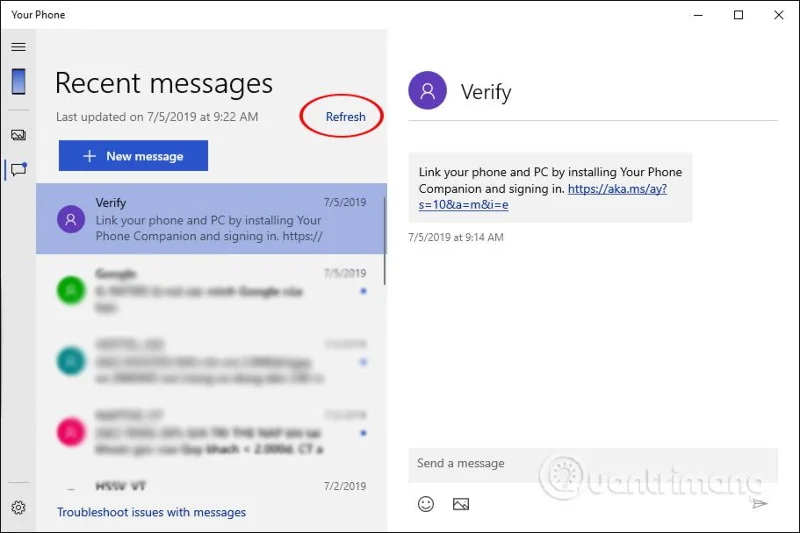
Šobrīd jūsu tālruņa lietojumprogrammas saskarne datorā parāda tālruņa ikonu kopā ar 2 attēlu un ziņojumu ikonām. Visi tālrunī esošie ziņojumi tiek parādīti jūsu tālruņa saskarnē. Noklikšķiniet uz pogas Skatīt tekstus , lai skatītu ziņojumu. Pagaidiet dažas sekundes, līdz programma sinhronizē saturu.

Tālrunī parādiet ziņojumu saskarni. Nelasītajiem ziņojumiem blakus ir zaļš aplis. Lai atkārtoti ielādētu ziņojuma saskarni, noklikšķiniet uz pogas Atsvaidzināt .

6. darbība:
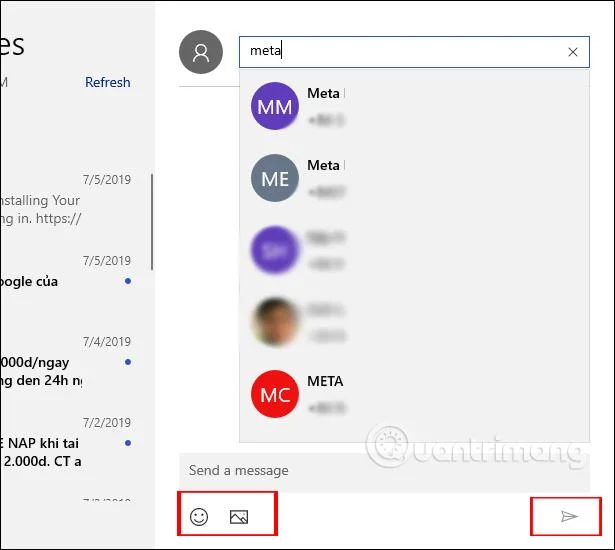
Lietojumprogramma Tālrunis ļauj sūtīt ziņas tieši lietojumprogrammā. Noklikšķiniet uz pogas Jauns ziņojums , lai nosūtītu jaunu ziņojumu.
Skatoties uz sāniem, ievadām tās personas vārdu vai tālruņa numuru , kura vēlas nosūtīt ziņu. Ievadiet ziņojumu tālāk esošajā baltajā lodziņā kopā ar ikonu ikonām un fotoattēlu ikonām, lai nosūtītu fotoattēlus. Pēc ziņojuma sastādīšanas noklikšķiniet uz sūtīšanas ikonas blakus tai.

7. darbība:
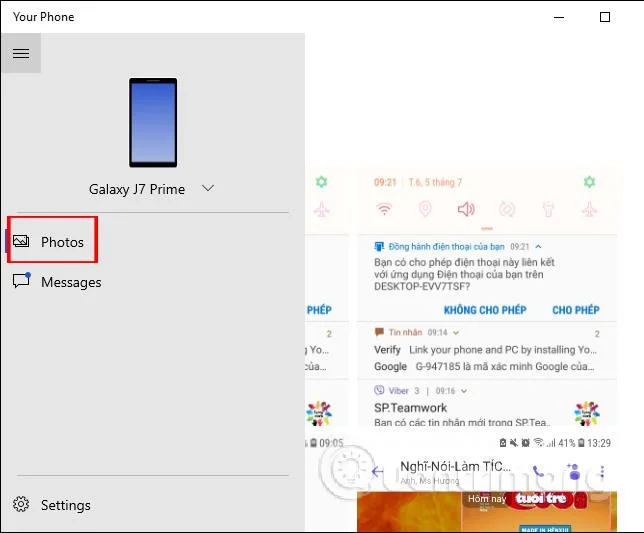
Noklikšķiniet uz attēla ikonas , lai skatītu fotoattēlus Android ierīcē no sava datora.

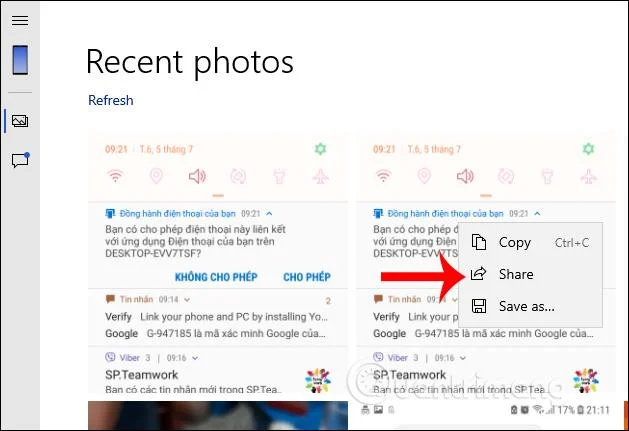
Ar peles labo pogu noklikšķinot uz attēla , tiek parādītas 3 opcijas: attēla kopēšana (Kopēt), attēla kopīgošana (Koplietot) un attēla lejupielāde (Saglabāt kā).

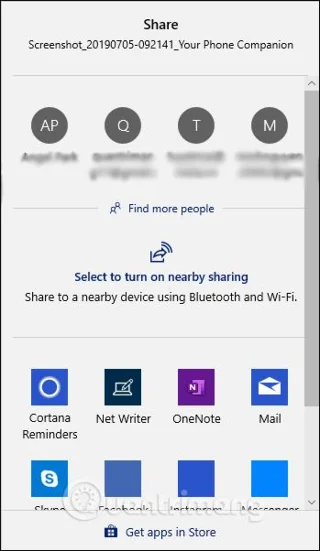
Ja kopīgojat fotoattēlus, lietotājiem ir daudz iespēju, tostarp tālāk norādītie konti un lietojumprogrammas.

8. darbība:
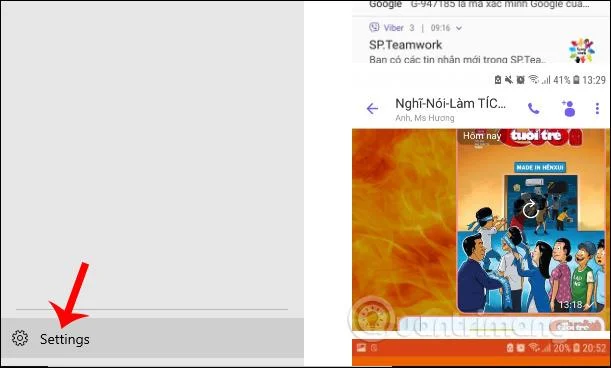
Ja vēlaties mainīt lietojumprogrammas iestatījumus, lietotāji zem saskarnes noklikšķiniet uz zobrata ikonas .

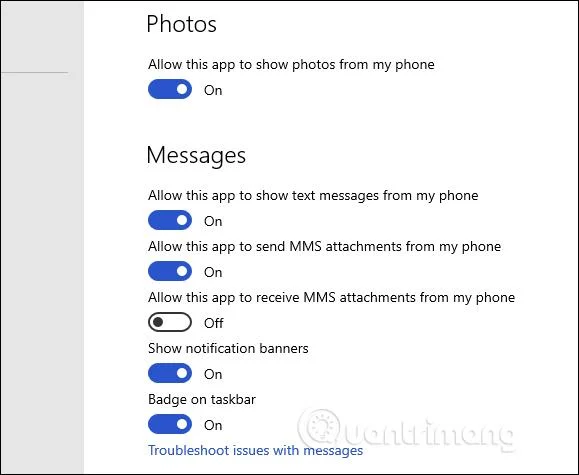
Parāda lietojumprogrammas opciju saskarni. Šeit jums tas vienkārši jāieslēdz vai jāizslēdz atkarībā no tā, kā vēlaties to izmantot.
- Atļaut šai lietotnei rādīt fotoattēlus no mana tālruņa: ieslēdziet/izslēdziet fotoattēlu rādīšanu no sava tālruņa.
- Atļaut šai lietotnei rādīt īsziņas no mana tālruņa: ieslēdziet/izslēdziet īsziņu rādīšanu tālrunī.
- Atļaut šai lietotnei sūtīt multiziņu pielikumus no mana tālruņa: iespējojiet/atspējojiet lietojumprogrammu multiziņu sūtīšanai.
- Atļaut šai lietotnei saņemt MMS pielikumus no mana tālruņa: ieslēdziet/izslēdziet programmu, lai saņemtu multiziņas.
- Rādīt paziņojumu reklāmkarogus: paslēpt/rādīt paziņojumu joslu.
- Emblēma uzdevumjoslā: paslēpt/rādīt paziņojumus zem uzdevumjoslas.

9. darbība:
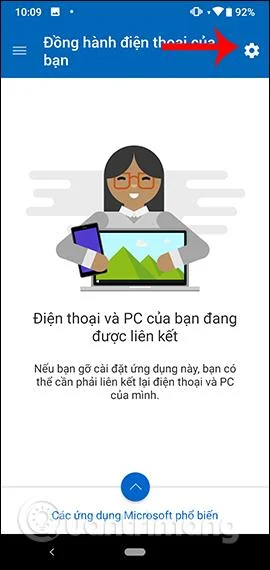
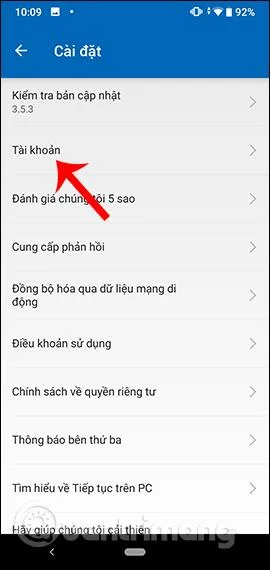
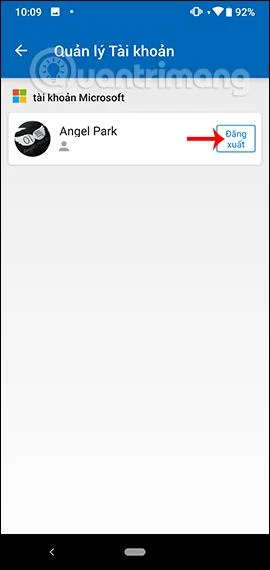
Ja vēlaties atvienot savu Android ierīci un datoru ar operētājsistēmu Windows 10, lietotāji piekļūst lietojumprogrammai Your Phone Companion un noklikšķiniet uz zobrata ikonas . Pārslēdzieties uz jauno saskarni un noklikšķiniet uz Konts un pēc tam noklikšķiniet uz Izrakstīties no izmantotā Microsoft konta, lai pārtrauktu savienojuma izveidi.


Iepriekš ir detalizēts veids, kā izmantot lietojumprogrammu Jūsu tālrunis operētājsistēmā Windows 10, sinhronizējot attēlus un ziņojumus no tālruņa ar datoru. Tagad lietotāji varēs pārbaudīt visus ziņojumus vai pat nosūtīt ziņojumus no datora kontaktpersonām tālrunī.
Novēlam veiksmi!