Kas ir skaņas pārbaudes funkcija iPhone tālrunī? Kā izmantot?

Sound Check ir neliela, bet diezgan noderīga funkcija iPhone tālruņos.
Operētājsistēmā iOS 14 Apple ieviesa dažas lielas izmaiņas sākuma ekrānā, tostarp jaunus logrīkus un lietotņu bibliotēku. Lietotņu bibliotēkas funkcija ir paredzēta vairāku lietotņu kolekcijām un lietotājiem atvieglotu piekļuvi. Šajā rakstā Quantrimang jums pastāstīs, kā to izmantot.
Lietotņu bibliotēkā tiek izmantota jauna lietojumprogrammu sakārtošanas metode , kas automātiski sadala lietotnes pēc kategorijām un ietver alfabētisku sarakstu, tādējādi lietotājiem atvieglojot meklēšanu.
Kā piekļūt lietotņu bibliotēkai iPhone tālrunī
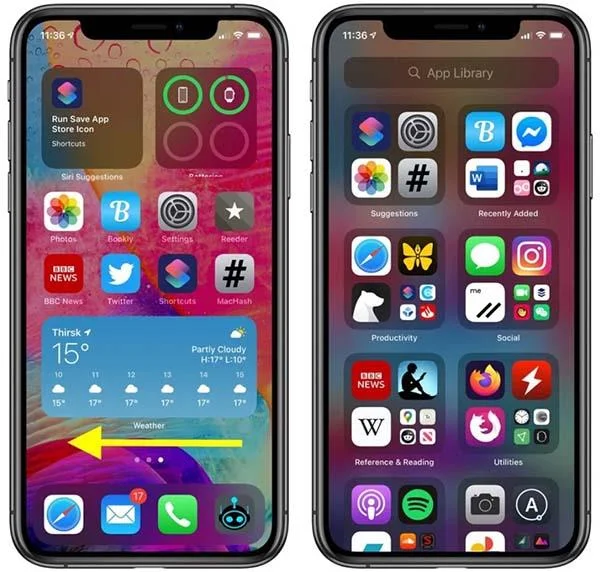
Velciet pa kreisi līdz pēdējam ekrānam, lai piekļūtu lietotņu bibliotēkai
Kā lietot lietotņu bibliotēku
Atverot lietotņu bibliotēku, tiks automātiski iestatītas divas lietotņu kategoriju kolonnas. Varat pieskarties katrai lietotnei atsevišķi, lai to atvērtu, vai pieskarties četru programmu grupai, lai skatītu visas šīs kategorijas lietotnes.
Noklikšķiniet uz katra vienuma un atveriet lietojumprogrammu kā parasti
Lai dzēstu lietojumprogrammu, turiet nospiestu kategorijas nosaukumu vai tukšu vietu, lai ieslēgtu vibrācijas režīmu, pēc tam nospiediet ikonu "x" tās lietojumprogrammas stūrī, kuru vēlaties dzēst. Lai sākuma ekrānam pievienotu lietotni, nospiediet programmas vidusdaļu un atlasiet Pievienot sākuma ekrānam .
Kā izmantot lietotņu bibliotēkas saraksta skatu
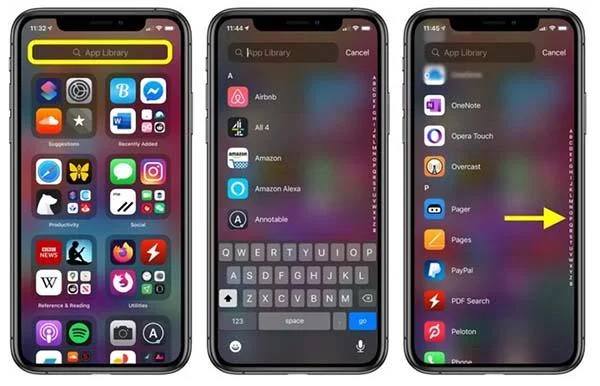
Lietotņu bibliotēkā ir arī saraksts, kas palīdzēs ērti atrast ierīcē instalētās lietojumprogrammas
Izmantojiet meklēšanas joslu vai burtu virkni, lai atrastu lietotni
Ja vēlaties izmantot lietotņu bibliotēku, varat kārtīgi sakārtot lietotnes sākuma ekrānā, lai jums nebūtu tik daudz jāvelk uz priekšu un atpakaļ.
Kā ātri pārvilkt sākuma ekrānu operētājsistēmā iOS 14
iOS 14 piedāvā citu veidu, kā pārvilkt sākuma ekrānus iPhone un iPad ierīcēs.
Sākuma ekrānā pievērsiet uzmanību punktiem zemāk, tieši virs doka. Punktu skaits ir vienāds ar jūsu sākuma ekrāna lapu skaitu.
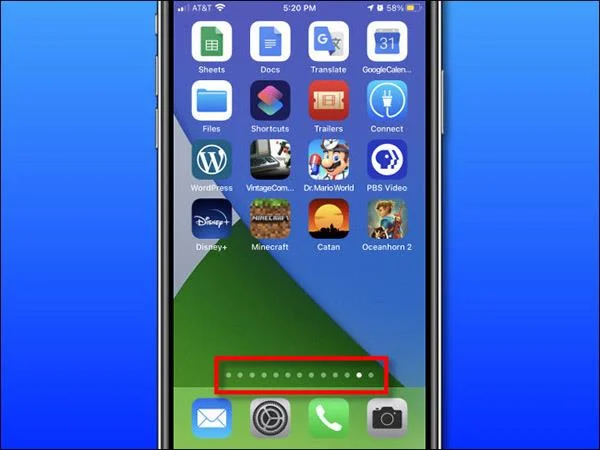
Tikai ar vienu pirkstu nospiediet un turiet punktus, un ap tiem parādīsies kontūra. Neatceļot pirkstu, velciet ar pirkstu pa kreisi vai pa labi. Mainīsies sākuma ekrāna lapas. Jo ātrāk pārvietojat pirkstu, jo ātrāk mainās sākuma ekrāna lapas.
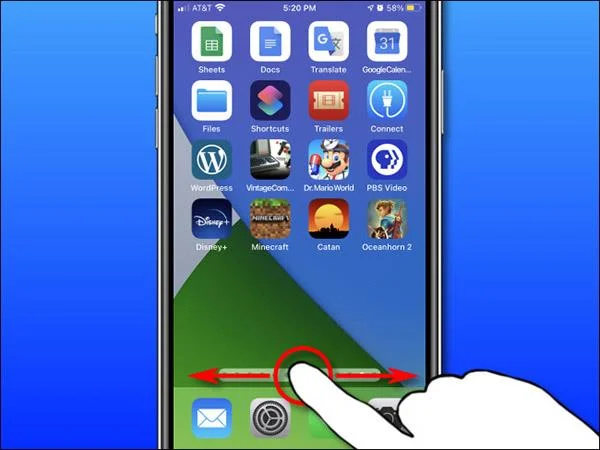
Šī funkcija ir ļoti ērta, ja jums ir vairākas sākuma ekrāna lapas. Tomēr, ja jums pieder daudzas lietotnes, jums vajadzētu izmantot jauno lietotņu bibliotēku operētājsistēmā iOS 14. Gan App Library, gan jauni sākuma ekrāna logrīki var palīdzēt jums organizēt lietotnes zinātniskāk.
Vai lietotņu bibliotēku var izslēgt?
Diemžēl operētājsistēmā iOS 14 joprojām nav funkcijas, lai pilnībā izslēgtu lietotņu bibliotēku. Iespējams, šī funkcija joprojām ir jauna, tāpēc Apple joprojām gaida, lai apkopotu lietotāju viedokļus, un, iespējams, nākamajās operētājsistēmas versijās App Library šī funkcija būs atspējota.
Tomēr joprojām ir daži iestatījumi, kurus varat mainīt, ja nevēlaties izmantot lietotņu bibliotēku.
Nesaglabājiet jaunas lietotnes lietotņu bibliotēkā
Operētājsistēmā iOS 14 jaunas lietotnes varat saglabāt tieši lietotņu bibliotēkā, lai sākuma ekrānā pārāk bieži netiktu rādīta lietotnes ikona. Un, protams, varat rīkoties tieši pretēji — saglabāt tikai sākuma ekrānā, nesaglabājot to lietotņu bibliotēkā.
Mainiet lietotnes saglabāšanas statusu, atverot Iestatījumi > Sākuma ekrāns un atlasot Pievienot sākuma ekrānam .
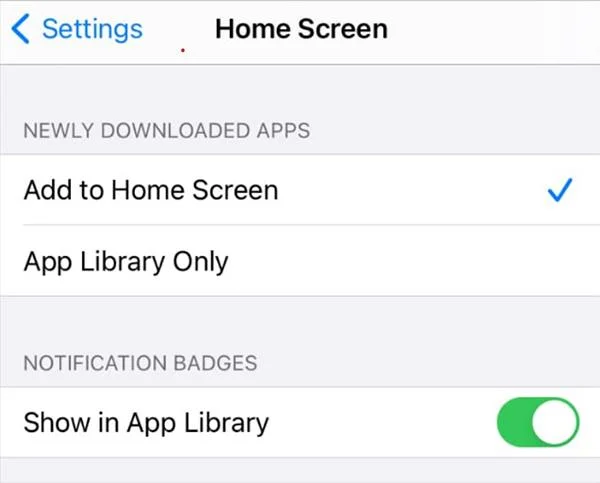
Šis iestatījums nodrošinās, ka tikko lejupielādētās lietotnes tiks pievienotas tikai sākuma ekrānam, nevis lietotņu bibliotēkai.
Izslēdziet sākuma ekrāna lapas
Viens no iemesliem, kāpēc parādījās lietotņu bibliotēka, ir tas, ka iPhone sākuma ekrāns ir pārāk "haotisks". Iepriekšējās iOS versijās visas savas lietotnes bija spiestas saglabāt sākuma ekrānā, kas bija bezgalīgi un ārkārtīgi mulsinoši.
Izmantojot lietotņu bibliotēku, šāda situācija vairs nenotiek. Apple ļauj paslēpt visu sākuma ekrānu, tāpēc jums vairs nebūs jātērē daudz laika tā organizēšanai.
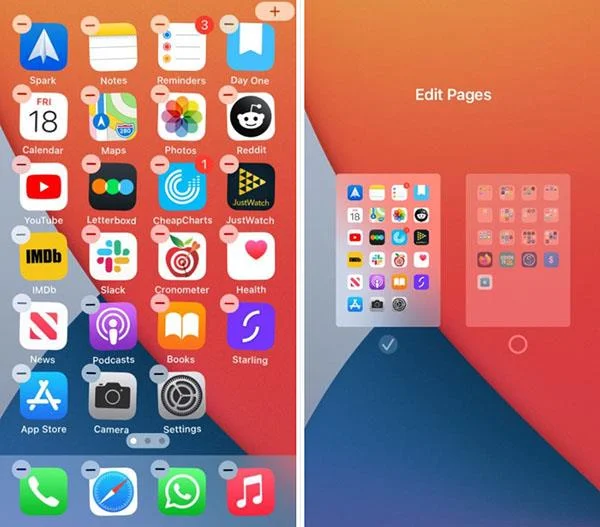
Lai tiktu parādīti visi galvenie ekrāni, nospiediet un turiet tukšu ekrāna daļu. Pieskarieties tālāk esošajai punktu rindai, lai visas galvenās ekrāna lapas parādītu miniatūrā. Noņemiet atzīmi no katras lapas, lai sākuma ekrāns tiktu paslēpts.
Izmantojiet Spotlight, lai atrastu lietotnes
Ja neizmantojat lietotņu bibliotēku un esat paslēpis sākuma ekrānu, varat izmantot Spotlight, lai meklētu lietojumprogrammas savā ierīcē.
Viegli velciet uz leju no ekrāna vidus, lai atklātu meklēšanas joslu. Pēc tam ierakstiet tās lietojumprogrammas nosaukumu, kuru vēlaties atrast. Pirmais rezultāts būs visprecīzākais rezultāts.
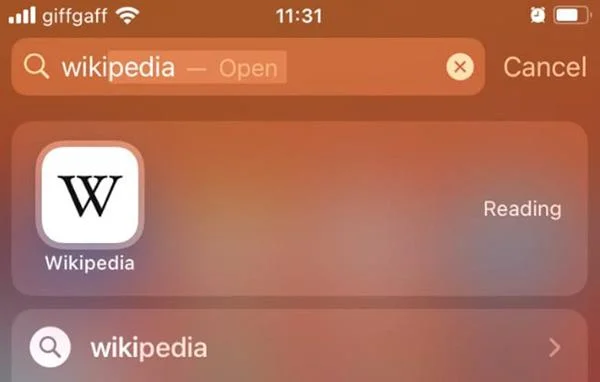
Izmantojot Spotlight, varat izslēgt sākuma ekrānu, neizmantojot lietotņu bibliotēku, lai atrastu slēptās lietotnes.
Sound Check ir neliela, bet diezgan noderīga funkcija iPhone tālruņos.
iPhone lietotnē Fotoattēli ir atmiņu funkcija, kas izveido fotoattēlu un videoklipu kolekcijas ar mūziku, piemēram, filmu.
Kopš pirmās palaišanas 2015. gadā Apple Music ir izaudzis ārkārtīgi liels. Līdz šim tā ir pasaulē otrā lielākā maksas mūzikas straumēšanas platforma pēc Spotify. Papildus mūzikas albumiem Apple Music ir arī mājvieta tūkstošiem mūzikas videoklipu, diennakts radiostaciju un daudzu citu pakalpojumu.
Ja vēlaties savos videoklipos iekļaut fona mūziku vai, konkrētāk, ierakstīt atskaņoto dziesmu kā videoklipa fona mūziku, ir ļoti vienkāršs risinājums.
Lai gan iPhone tālrunī ir iebūvēta lietotne Weather, dažreiz tā nesniedz pietiekami detalizētus datus. Ja vēlaties kaut ko pievienot, App Store ir daudz iespēju.
Papildus fotoattēlu kopīgošanai no albumiem lietotāji var pievienot fotoattēlus koplietotajiem albumiem iPhone tālrunī. Varat automātiski pievienot fotoattēlus koplietotajiem albumiem, atkārtoti nestrādājot no albuma.
Ir divi ātrāki un vienkāršāki veidi, kā Apple ierīcē iestatīt atpakaļskaitīšanu/taimeri.
App Store ir tūkstošiem lielisku lietotņu, kuras jūs vēl neesat izmēģinājis. Parastie meklēšanas vienumi var nebūt noderīgi, ja vēlaties atklāt unikālas lietotnes, un nav patīkami sākt bezgalīgu ritināšanu ar nejaušiem atslēgvārdiem.
Blur Video ir programma, kas aizmiglo ainas vai jebkuru saturu, ko vēlaties tālrunī, lai palīdzētu mums iegūt attēlu, kas mums patīk.
Šis raksts palīdzēs jums instalēt Google Chrome kā noklusējuma pārlūkprogrammu operētājsistēmā iOS 14.








