Kas ir skaņas pārbaudes funkcija iPhone tālrunī? Kā izmantot?

Sound Check ir neliela, bet diezgan noderīga funkcija iPhone tālruņos.
Tulkotājs ir jauna lietojumprogramma, ko Apple pievieno operētājsistēmā iOS 14 , un, kā norāda nosaukums, tā tiek izmantota, lai tulkotu no vienas valodas uz citu. Programmā Tulkotājs ir daudz noderīgu funkciju gan jaunas valodas apguvei, gan mēģinājumam sazināties ar ārzemniekiem.
Lietojumprogrammas saskarne
Lietojumprogrammas tulkotājam ir vienkāršs, ērti lietojams interfeiss, kas ļauj izvēlēties tulkojamo valodu no ekrāna augšdaļas, un ir pieejamas tādas iespējas kā tulkojamā teksta rakstīšana (vai ielīmēšana) vai teksta rakstīšana mutiski.
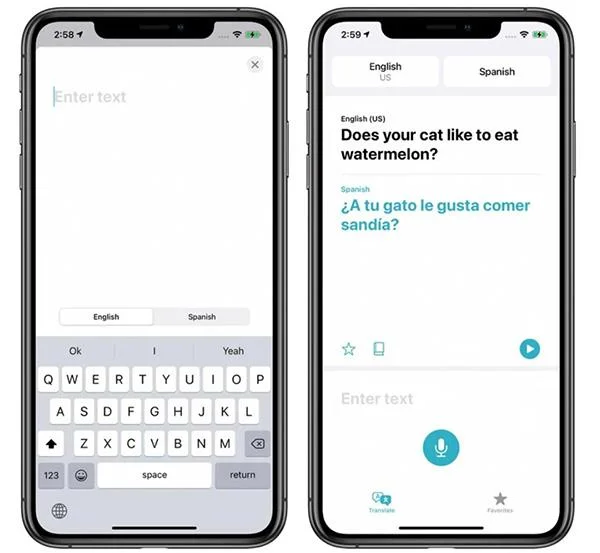
Tulkošanas lietojumprogrammas interfeiss
Tulkojumam ir liels fonta lielums, avota valoda ir parādīta melnā krāsā un mērķa valoda ir parādīta zilā krāsā. iPhone arī nolasa tulkojumu jūsu vietā, tāpēc vēlaties uzzināt pareizo izrunu, noklikšķinot uz atskaņošanas pogas.
Valodu veidi
Programmā Tulkotājs ir pavisam 11 valodas — no arābu, ķīniešu mandarīnu, angļu (ASV un Apvienotajā Karalistē), franču, vācu, itāļu, japāņu, korejiešu, spāņu, krievu un portugāļu.
Balss tulkošana
Lai tulkotu balsi, lietotnē Tulkotājs pieskarieties mikrofona ikonai un izrunājiet fragmentu, kuru vēlaties tulkot mērķa valodā.
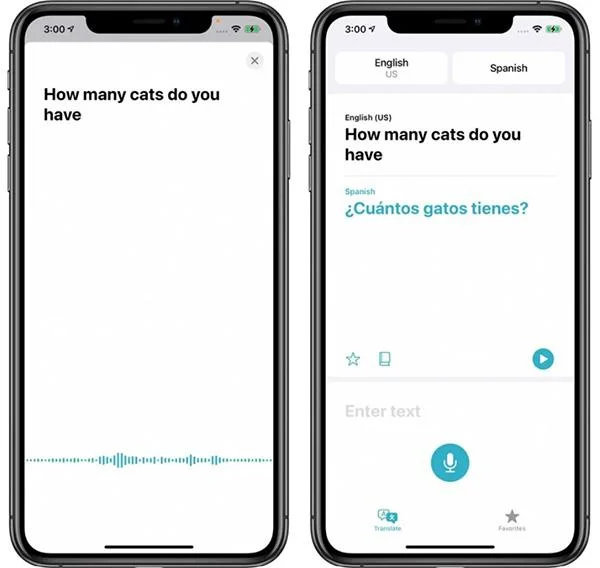
Tulkot ar balsi
Varat runāt un tulkot jebkurā valodā, ko atbalsta programma. Tulkotājs var strādāt ar vienkāršiem teikumiem un gariem teikumiem un rindkopām.
Tulkot tekstu
Šī funkcija ir ļoti noderīga, ja vēlaties ielīmēt tekstu no vietnes tulkošanai. Lai ievadītu tekstu, lietotnē noklikšķiniet uz Ievadīt tekstu, tiks atvērts interfeiss, kurā varat ierakstīt vai ielīmēt jebko ar vienu klikšķi.
Sarunas režīms
Sarunas režīms ir neliela funkcija, kas ļauj tērzēt ar cilvēkiem, kuri runā citā valodā. Lai ieslēgtu šo režīmu, pagrieziet ierīci horizontāli.
Sarunas režīmā iPhone klausīsies abas valodas un tulkos tās uz priekšu un atpakaļ. Ja runājat ar kādu, ieslēdziet mikrofonu katru reizi, kad runājat, un Tulkotājs pārtulkos jūsu vietā citā valodā.
Sarunas režīms
Ja automātiskā valodas atpazīšana nedarbojas pareizi, izslēdziet to. Tādā veidā jūsu ierīce koncentrēsies uz labāku klausīšanos un tulkošanu.
Piezīme. Sarunas režīmā iOS 14 beta versijā ir daudz kļūdu, un tas nedarbojas pareizi, daudzas reizes nespējot atpazīt valodas.
Uzmanības režīms
Sarunas režīmā, noklikšķinot uz izvēršanas ikonas (divas bultiņas vērstas uz āru), lietojumprogramma ieslēgs funkciju Uzmanība, kas nozīmē, ka burti būs lielāki, aizņemot visu ierīces ekrānu, lai tos varētu viegli lasīt.
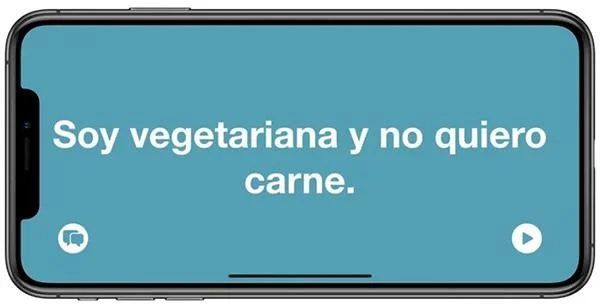
Uzmanības režīms
Šajā režīmā liels fonta izmērs ir noderīgs cilvēkiem, kuri atrodas tālu, lai saprastu, ko jūs domājat. Tomēr uzmanība ir piemērota tikai īsiem teikumiem vai atsevišķiem vārdiem.
Noklikšķiniet uz atskaņošanas pogas, lai ļautu ierīcei izrunāt tulkojumu, atlasiet burbuļa ikonu, lai izietu no uzmanības režīma, un atgrieztos sarunas režīmā.
Izlase
Cilnē “Izlase” varat saglabāt jebkuru tulkojumu savā izlasē, lai to izmantotu atkal un atkal. Šajā cilnē tiek rādīti arī jaunākie tulkojumi.
Vārdnīca
Varat noklikšķināt uz jebkura vārda programmā Tulkotājs, un vārdnīcas funkcija parādīs tā nozīmi un lietojuma piemērus.
Vārdnīcas funkcija
Tulkot ierīcē
Programma Tulkotājs pēc noklusējuma netulkos tekstu ārpus lietotnes.
Tulkotājs pārtulkos valodas bezsaistē ierīcē un droši, Apple nepiekļūst nevienam tulkotajam saturam. Bezsaistes valodas var lejupielādēt, lietojumprogrammas ekrāna augšdaļā noklikšķinot uz valodas lodziņa, ritinot uz leju līdz Pieejamās bezsaistes valodas un noklikšķinot uz lejupielādes pogas valodai, kuru vēlaties lejupielādēt.
Sound Check ir neliela, bet diezgan noderīga funkcija iPhone tālruņos.
iPhone lietotnē Fotoattēli ir atmiņu funkcija, kas izveido fotoattēlu un videoklipu kolekcijas ar mūziku, piemēram, filmu.
Kopš pirmās palaišanas 2015. gadā Apple Music ir izaudzis ārkārtīgi liels. Līdz šim tā ir pasaulē otrā lielākā maksas mūzikas straumēšanas platforma pēc Spotify. Papildus mūzikas albumiem Apple Music ir arī mājvieta tūkstošiem mūzikas videoklipu, diennakts radiostaciju un daudzu citu pakalpojumu.
Ja vēlaties savos videoklipos iekļaut fona mūziku vai, konkrētāk, ierakstīt atskaņoto dziesmu kā videoklipa fona mūziku, ir ļoti vienkāršs risinājums.
Lai gan iPhone tālrunī ir iebūvēta lietotne Weather, dažreiz tā nesniedz pietiekami detalizētus datus. Ja vēlaties kaut ko pievienot, App Store ir daudz iespēju.
Papildus fotoattēlu kopīgošanai no albumiem lietotāji var pievienot fotoattēlus koplietotajiem albumiem iPhone tālrunī. Varat automātiski pievienot fotoattēlus koplietotajiem albumiem, atkārtoti nestrādājot no albuma.
Ir divi ātrāki un vienkāršāki veidi, kā Apple ierīcē iestatīt atpakaļskaitīšanu/taimeri.
App Store ir tūkstošiem lielisku lietotņu, kuras jūs vēl neesat izmēģinājis. Parastie meklēšanas vienumi var nebūt noderīgi, ja vēlaties atklāt unikālas lietotnes, un nav patīkami sākt bezgalīgu ritināšanu ar nejaušiem atslēgvārdiem.
Blur Video ir programma, kas aizmiglo ainas vai jebkuru saturu, ko vēlaties tālrunī, lai palīdzētu mums iegūt attēlu, kas mums patīk.
Šis raksts palīdzēs jums instalēt Google Chrome kā noklusējuma pārlūkprogrammu operētājsistēmā iOS 14.








