Kas ir skaņas pārbaudes funkcija iPhone tālrunī? Kā izmantot?

Sound Check ir neliela, bet diezgan noderīga funkcija iPhone tālruņos.
Lietotņu klipi nodrošina daudzas lietotnes funkcijas vienā piegājienā, netērējot laiku lietotnes lejupielādei un konta iestatīšanai. Lietotņu klipi visprecīzāk un drošāk atlasīs lietojumprogrammā visvairāk nepieciešamās funkcijas. Lūk, kas jums jāzina par lietotņu klipiem.
Piezīme. Lietotņu klipu funkcijai nav nekā kopīga ar lietotni Clips, ko Apple ieviesa iepriekš.
Kas ir lietotņu klipi?
Lietotņu klipi ir jauna funkcija, kas pieejama operētājsistēmās iOS 14 un iPadOS 14. Tie nodrošinās dažas nelielas lietojumprogrammas funkcijas, neliekot instalēt visu lietojumprogrammu.

Lietotņu klipi operētājsistēmā iOS 14
Piemēram, vēlaties iznomāt velosipēdu no velosipēdu nomas lietotnes, bet izmantot to tikai vienu reizi. Parasti jums būs jālejupielādē automašīnas nomas lietojumprogramma, lai iznomātu automašīnu vienā piegājienā, bet arī jāreģistrē konts, jāsaista banka utt. Izmantojot App Clips, jūs varēsiet iznomāt automašīnu ātrāk, izmantojiet mazāk datus un jo īpaši nav jālejupielādē visa lietotne.
Lietotņu klipi var darboties iPhone, iPad un iPod touch ierīcēs.
Kā savā ierīcē iegūt lietotņu klipus?
Tā kā lietotņu klipu funkcijai ir nepieciešama operētājsistēma iOS 14 vai iPadOS 14, jūs nevarat iegūt šo funkciju, kamēr operētājsistēmas jaunākā versija netiks izlaista 2020. gada rudenī (vai arī varat izvēlēties to vispirms izmantot, izmantojot versijas). beta versija).
Tajā laikā ir daudz veidu, kā savā ierīcē iegūt lietotņu klipus:
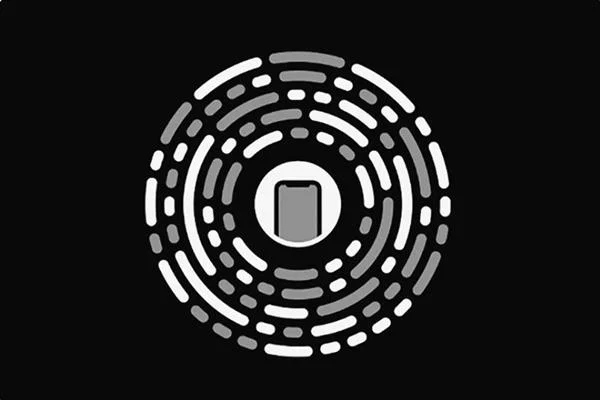
Lietotņu klipu kods
Vai lietotņu klipi aizņem daudz vietas?
Atbilde ir nē. Pirmkārt, lietotņu klipi sver tikai 10 MB. Tas nozīmē, ka tie tiks ielādēti ļoti ātri (tas ir šīs funkcijas galvenais mērķis) un neaizņems pārāk daudz vietas ierīcē.
Turklāt 10 MB lietotņu klipi tiks automātiski izdzēsti no jūsu ierīces 30 dienas pēc lejupielādes (vai arī varat tos dzēst manuāli, tāpat kā dzēšat lietotni).
Vai man ir nepieciešams konts, lai izmantotu lietotņu klipus?
Lietotņu klipiem ir arī jāizveido konts, lai to izmantotu. Tomēr, lai lietojumprogrammas izmantotu ātrāk un vienkāršāk, konta iestatīšana ir arī laba lieta, vai ne?
App Clips izmanto funkciju Pierakstīties ar Apple, kas ieviesta operētājsistēmā iOS 13. Šī funkcija ļauj izveidot drošu, privātu kontu tikai ar vienu klikšķi. Pierakstīties ar Apple kontus aizsargās Touch ID vai Face ID, tāpēc vienkārši nospiediet pogu, autentificējiet sevi, un konts ir gatavs darbam.
Kā maksāt, izmantojot lietotņu klipus?
App Clips izmanto lietotnē iebūvēto Apple Pay . Tāpēc, lai izmantotu lietotņu klipus, jums nav nepieciešama papildu konta informācija vai maksājuma metodes. Jums vienkārši jāizmanto Apple Pay kā parasti.
Kā iPhone vai iPad ierīcē atrast lietotņu klipus
Lietotņu bibliotēka ir ieviesta arī operētājsistēmās iOS 14 un iPadOS 14, kas atvieglos lietotņu atrašanu ierīcē. Šajā kategorijā tiks ievietoti arī lietotņu klipi, kas tiks parādīti arī sadaļā Nesen pievienotie .
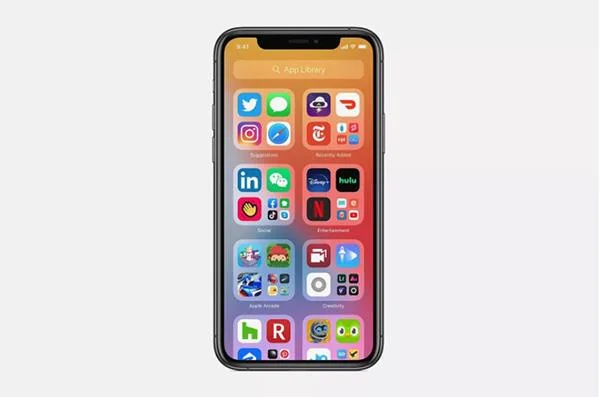
Lietotņu klipi būs lietotņu bibliotēkā
Sound Check ir neliela, bet diezgan noderīga funkcija iPhone tālruņos.
iPhone lietotnē Fotoattēli ir atmiņu funkcija, kas izveido fotoattēlu un videoklipu kolekcijas ar mūziku, piemēram, filmu.
Kopš pirmās palaišanas 2015. gadā Apple Music ir izaudzis ārkārtīgi liels. Līdz šim tā ir pasaulē otrā lielākā maksas mūzikas straumēšanas platforma pēc Spotify. Papildus mūzikas albumiem Apple Music ir arī mājvieta tūkstošiem mūzikas videoklipu, diennakts radiostaciju un daudzu citu pakalpojumu.
Ja vēlaties savos videoklipos iekļaut fona mūziku vai, konkrētāk, ierakstīt atskaņoto dziesmu kā videoklipa fona mūziku, ir ļoti vienkāršs risinājums.
Lai gan iPhone tālrunī ir iebūvēta lietotne Weather, dažreiz tā nesniedz pietiekami detalizētus datus. Ja vēlaties kaut ko pievienot, App Store ir daudz iespēju.
Papildus fotoattēlu kopīgošanai no albumiem lietotāji var pievienot fotoattēlus koplietotajiem albumiem iPhone tālrunī. Varat automātiski pievienot fotoattēlus koplietotajiem albumiem, atkārtoti nestrādājot no albuma.
Ir divi ātrāki un vienkāršāki veidi, kā Apple ierīcē iestatīt atpakaļskaitīšanu/taimeri.
App Store ir tūkstošiem lielisku lietotņu, kuras jūs vēl neesat izmēģinājis. Parastie meklēšanas vienumi var nebūt noderīgi, ja vēlaties atklāt unikālas lietotnes, un nav patīkami sākt bezgalīgu ritināšanu ar nejaušiem atslēgvārdiem.
Blur Video ir programma, kas aizmiglo ainas vai jebkuru saturu, ko vēlaties tālrunī, lai palīdzētu mums iegūt attēlu, kas mums patīk.
Šis raksts palīdzēs jums instalēt Google Chrome kā noklusējuma pārlūkprogrammu operētājsistēmā iOS 14.








