Kas ir skaņas pārbaudes funkcija iPhone tālrunī? Kā izmantot?

Sound Check ir neliela, bet diezgan noderīga funkcija iPhone tālruņos.
Varat pazemināt iOS 14 versiju uz iOS 13 uz noteiktu laiku iPhone tālrunī vai līdzīgi iPad ierīcē. Ja vēlaties pazemināt versiju uz iOS 14, dariet to pēc iespējas ātrāk, pirms Apple bloķē vecās iOS versijas.
Ātri uzziniet, kā pazemināt iOS 14 versiju uz iOS 13
1. darbība : savienojiet savu iPhone vai iPad ar datoru vai Mac, izmantojot Lightning vai USB-C kabeli.
2. darbība . Atveriet iTunes vai Finder .
3. darbība : noklikšķiniet uz mazās iPhone ikonas iTunes kreisajā stūrī. Mac lietotājiem atlasiet ierīci Finder kreisajā sānjoslā.
4. darbība : noklikšķiniet uz Atjaunot iPhone/iPad , vienlaikus turot nospiestu taustiņu Opcijas (operētājsistēmā Mac) vai taustiņu Shift (operētājsistēmā Windows) .
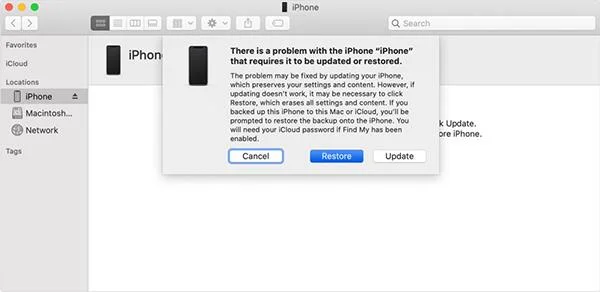
5. darbība : atlasiet iOS 13.7/iPadOS 13.7 IPSW failu .
6. darbība : ļaujiet iTunes vai Finder izvilkt un atjaunot šo versiju savā ierīcē. Šis process var aizņemt kādu laiku, tāpēc pārliecinieties, ka nav pārtraukumu.
Kad atjaunošanas process ir pabeigts, varat iestatīt ierīci kā jaunu vai atjaunot dublētos datus, izmantojot iTunes, Finder vai iCloud. Ja plānojat pārdot šo ierīci tālāk, pēc 6. darbības nedariet neko.
Īsā atbilde ir nē. Ja meklējat veidu, kā pazemināt iOS 14 versiju uz iOS 13 bez datora, jums jāsaka, ka jūs to nevarat izdarīt. Pat ja izmantojat iTunes vai citu efektīvu programmatūru, jums galu galā būs nepieciešams dators, lai pabeigtu iOS lejupielādi.
Ja kāds saka, ka var jums palīdzēt atgriezties pie vecākas iOS versijas, neuzticieties viņam. Viņi var melot, un jūsu iPhone tālrunis un tajā esošie dati var nebūt droši viņu rokās. Atsakieties no jebkura piedāvājuma pazemināt iOS versiju bez datora un izpildiet iepriekš minēto oficiālo metodi vai nogādājiet to cienījamā veikalā.
Ne visi uzskata, ka iOS 14 vai iPadOS 14 viņiem ir piemēroti. Daži cilvēki uzskata, ka lietotņu bibliotēka ir nedaudz lieka, citi uzskata, ka vecāku ierīču, piemēram, iPhone 6s, veiktspēja un akumulators ir ievērojami samazināts. Galu galā šī ir pirmā Apple jaunākās programmatūras versija, noteikti turpmākie atjauninājumi būs daudz stabilāki.
Ja jūtat, ka esat pieļāvis kļūdu, atjauninot uz iOS 14, nekrītiet panikā, jums joprojām ir laiks atgriezties pie iOS 13 vai iPadOS 13. Taču tikai uz ierobežotu laiku, kad Apple vēl nav bloķējis vecās programmatūras versijas. .. Izmantojiet iespēju, kamēr iOS 14 un iPadOS 14 joprojām ir nestabilas, jums joprojām ir laiks pieņemt lēmumu.
Sound Check ir neliela, bet diezgan noderīga funkcija iPhone tālruņos.
iPhone lietotnē Fotoattēli ir atmiņu funkcija, kas izveido fotoattēlu un videoklipu kolekcijas ar mūziku, piemēram, filmu.
Kopš pirmās palaišanas 2015. gadā Apple Music ir izaudzis ārkārtīgi liels. Līdz šim tā ir pasaulē otrā lielākā maksas mūzikas straumēšanas platforma pēc Spotify. Papildus mūzikas albumiem Apple Music ir arī mājvieta tūkstošiem mūzikas videoklipu, diennakts radiostaciju un daudzu citu pakalpojumu.
Ja vēlaties savos videoklipos iekļaut fona mūziku vai, konkrētāk, ierakstīt atskaņoto dziesmu kā videoklipa fona mūziku, ir ļoti vienkāršs risinājums.
Lai gan iPhone tālrunī ir iebūvēta lietotne Weather, dažreiz tā nesniedz pietiekami detalizētus datus. Ja vēlaties kaut ko pievienot, App Store ir daudz iespēju.
Papildus fotoattēlu kopīgošanai no albumiem lietotāji var pievienot fotoattēlus koplietotajiem albumiem iPhone tālrunī. Varat automātiski pievienot fotoattēlus koplietotajiem albumiem, atkārtoti nestrādājot no albuma.
Ir divi ātrāki un vienkāršāki veidi, kā Apple ierīcē iestatīt atpakaļskaitīšanu/taimeri.
App Store ir tūkstošiem lielisku lietotņu, kuras jūs vēl neesat izmēģinājis. Parastie meklēšanas vienumi var nebūt noderīgi, ja vēlaties atklāt unikālas lietotnes, un nav patīkami sākt bezgalīgu ritināšanu ar nejaušiem atslēgvārdiem.
Blur Video ir programma, kas aizmiglo ainas vai jebkuru saturu, ko vēlaties tālrunī, lai palīdzētu mums iegūt attēlu, kas mums patīk.
Šis raksts palīdzēs jums instalēt Google Chrome kā noklusējuma pārlūkprogrammu operētājsistēmā iOS 14.








