Kas ir skaņas pārbaudes funkcija iPhone tālrunī? Kā izmantot?

Sound Check ir neliela, bet diezgan noderīga funkcija iPhone tālruņos.
Uzņemot fotoattēlu ar iPhone priekšējo kameru, skatu meklētājs apvērs jūsu attēlu. Tāpēc, izmantojot pašbildes kameru, cilvēkiem bieži šķiet, ka viņi skatās caur spoguli. Kad tiek uzņemts fotoattēls, avota fotoattēls tiek saglabāts fotoattēlu bibliotēkā , tāpēc priekšskatījums nesakritīs ar galīgo fotoattēlu. Operētājsistēmā iOS 14 varat mainīt šo darbību.
Stingri sakot, neapgrieztās fotogrāfijas šķiet reālākas, un "spoguļattēls" nav īsti precīzs. Tomēr lielākā daļa cilvēku uzskata, ka neapgrieztā versija nav precīza, un vēlas izmantot fotoattēlu. spogulis. Apple to neatbalsta savā kameras lietojumprogrammā.
Tas ir ilgstošs iOS trūkums, kā rezultātā App Store ir vesela lietotņu kopiena, kas nodrošina šo funkciju, fotografējot iPhone tālrunī. Izmantojot iOS 14 , Apple beidzot ir integrējis šo vienkāršo iestatījumu savās ierīcēs lietotnē Kamera.
Kā ieslēgt priekšējās kameras fotografēšanas simetriju
1. Atveriet sadaļu Iestatījumi .
2. Ritiniet uz leju un izvēlieties Kamera .
3. Ritiniet uz leju un atlasiet Sastāvs .
4. Ieslēdziet spoguļkameru .
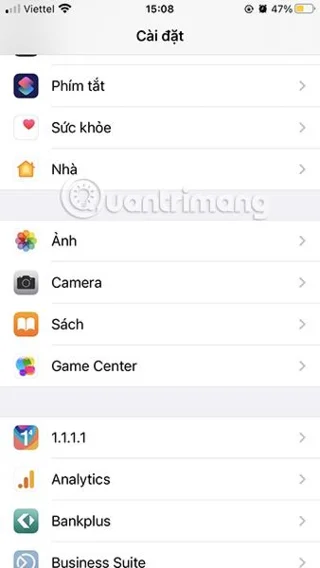
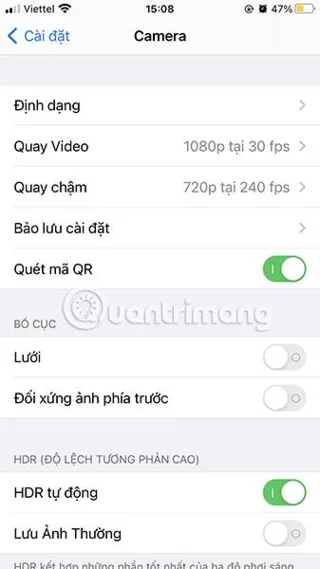

Šis iestatījums ir pieejams tikai operētājsistēmā iOS 14 un jaunākās versijās, tāpēc jums būs jāatjaunina operētājsistēma uz jaunāko versiju (iOS 14 saderīgās ierīcēs tika palaista 17. septembrī). Ja jūsu ierīcē joprojām darbojas operētājsistēma iOS 13, varat to izdarīt manuāli, izmantojot lietotnē Fotoattēli iebūvētos rediģēšanas rīkus .
Kā rediģēt simetriskus pašbildes fotoattēlus no iOS 13 un vecākas versijas
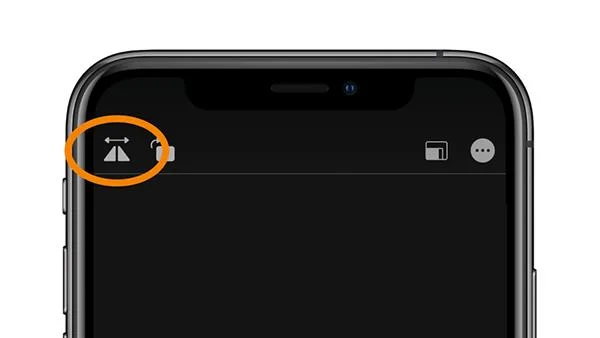
Apgrieztā attēla ikona rediģēšanas rīkā
Izpētiet vairāk:
Sound Check ir neliela, bet diezgan noderīga funkcija iPhone tālruņos.
iPhone lietotnē Fotoattēli ir atmiņu funkcija, kas izveido fotoattēlu un videoklipu kolekcijas ar mūziku, piemēram, filmu.
Kopš pirmās palaišanas 2015. gadā Apple Music ir izaudzis ārkārtīgi liels. Līdz šim tā ir pasaulē otrā lielākā maksas mūzikas straumēšanas platforma pēc Spotify. Papildus mūzikas albumiem Apple Music ir arī mājvieta tūkstošiem mūzikas videoklipu, diennakts radiostaciju un daudzu citu pakalpojumu.
Ja vēlaties savos videoklipos iekļaut fona mūziku vai, konkrētāk, ierakstīt atskaņoto dziesmu kā videoklipa fona mūziku, ir ļoti vienkāršs risinājums.
Lai gan iPhone tālrunī ir iebūvēta lietotne Weather, dažreiz tā nesniedz pietiekami detalizētus datus. Ja vēlaties kaut ko pievienot, App Store ir daudz iespēju.
Papildus fotoattēlu kopīgošanai no albumiem lietotāji var pievienot fotoattēlus koplietotajiem albumiem iPhone tālrunī. Varat automātiski pievienot fotoattēlus koplietotajiem albumiem, atkārtoti nestrādājot no albuma.
Ir divi ātrāki un vienkāršāki veidi, kā Apple ierīcē iestatīt atpakaļskaitīšanu/taimeri.
App Store ir tūkstošiem lielisku lietotņu, kuras jūs vēl neesat izmēģinājis. Parastie meklēšanas vienumi var nebūt noderīgi, ja vēlaties atklāt unikālas lietotnes, un nav patīkami sākt bezgalīgu ritināšanu ar nejaušiem atslēgvārdiem.
Blur Video ir programma, kas aizmiglo ainas vai jebkuru saturu, ko vēlaties tālrunī, lai palīdzētu mums iegūt attēlu, kas mums patīk.
Šis raksts palīdzēs jums instalēt Google Chrome kā noklusējuma pārlūkprogrammu operētājsistēmā iOS 14.








