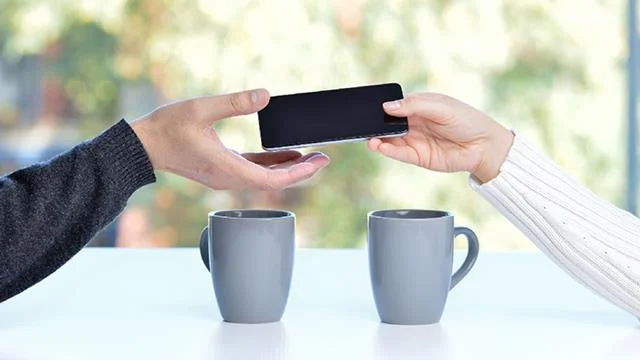
Vai aizdodat savu tālruni citiem, lai zvanītu, spēlētu spēles vai skatītos filmas, bet uztraucaties, ka viņi ieskatīsies jūsu privātajos datos? Tas būs veids, kā aizsargāt personas datus tālrunī.
Raksta satura rādītājs
Šajā rakstā ir sniegti norādījumi, kā aizsargāt personisko informāciju gan Android , gan iOS operētājsistēmās.
Kā aizsargāt personas datus Android tālruņos
Android tālruņiem varat izmantot funkciju Ekrāna piespraušana . Šī ir funkcija, kas ļauj bloķēt ekrānu noteiktā lietojumprogrammā. Tādēļ citi nevarēs piekļūt jūsu personiskajām lietojumprogrammām, ja vien jums nebūs paroles, lai atbloķētu ierīci. Šī funkcija ir saderīga ar tālruņiem, kuros darbojas operētājsistēma Android 7.0 vai jaunāka versija.
Lai instalētu šo režīmu, jums būs jāveic šīs darbības.
1. darbība
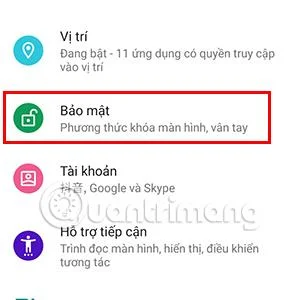
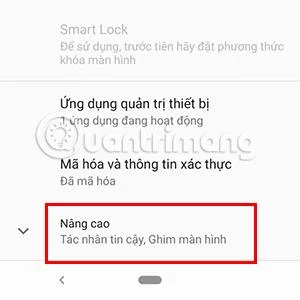
Atveriet sadaļu Iestatījumi, atlasiet Drošība, ritiniet uz leju līdz apakšai un atlasiet Papildu.


2. darbība
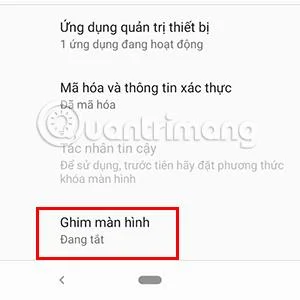
Dodieties uz sadaļu Ekrāna piespraušana , ieslēdziet ekrāna piespraušanas režīmu.
Pēc tam turpiniet instalēt metodi, lai atbloķētu ekrāna piespraušanas režīmu. Ir daudz dažādu metožu, no kuriem izvēlēties, lai atbrīvotos no ekrāna tapām, piemēram: pirksta nospiedums + atbloķēšanas raksts, pirksta nospiedums + PIN kods...


Tātad esat pabeidzis piespraušanas režīma iestatīšanas procesu. Lai varētu piespraust noteiktu lietojumprogrammu, pirms to aizdodat kādam citam, jums ir jāveic dažas darbības, kā norādīts tālāk.
1. darbība
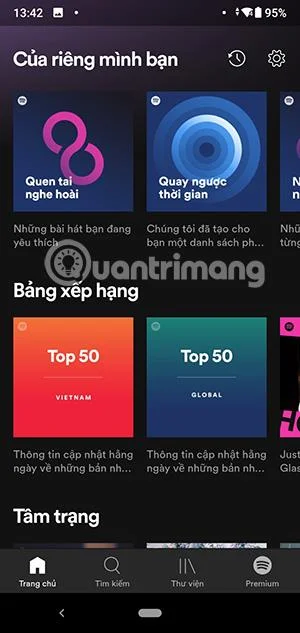
Atveriet lietojumprogrammu, kuras lietošanai otra persona vēlas aizņemties ierīci.

2. darbība
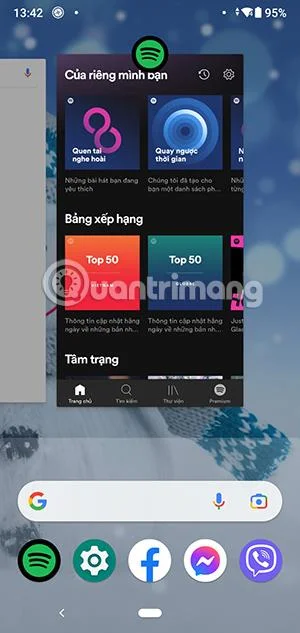
Atveriet vairākuzdevumu ekrānu, turiet pie tās lietojumprogrammas logotipa ikonas, kuru vēlaties piespraust.

3. darbība
Sadaļā, kas tikko parādās ekrānā, atlasiet Piespraušanas režīms .

4. darbība
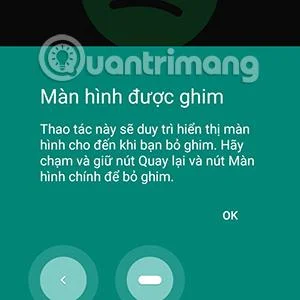
Tiek parādīts paziņojums, ka ekrāna piespraušanas funkcija ir veiksmīgi aktivizēta. Tagad varat aizdot savu ierīci kādam citam, neuztraucoties par jūsu personas datu nozagšanu.

Ņemiet vērā, ka, lai varētu atspraust lietotni, jums ir jāpieskaras pogai Atpakaļ un pogai Sākums un tās turiet. Ja esat iestatījis paroli, jums tā būs jāatbloķē, izmantojot paroli, lai ierīce atgrieztos normālā režīmā.
Kā aizsargāt personas datus iPhone tālruņiem
iPhone tālruņiem tālruņa datu aizsardzība un izvairīšanās no tā, ka citi tos skatās, ir salīdzinoši vienkārša, veicot tikai dažas darbības.
1. darbība
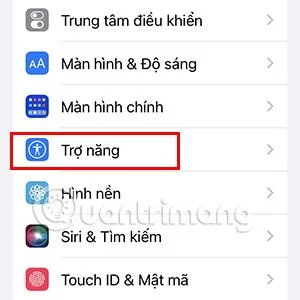
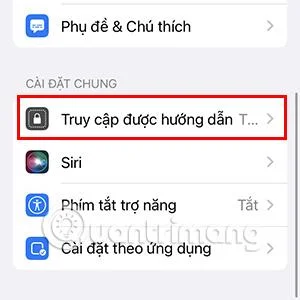
Atveriet sadaļu Iestatījumi , atlasiet Pieejamība , dodieties uz sadaļu Vadītā piekļuve.


2. darbība
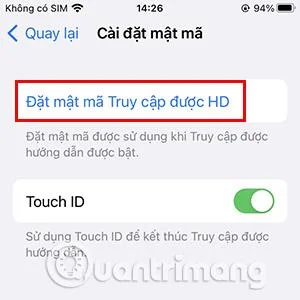
Šeit ieslēdziet funkciju Vadītā piekļuve un pēc tam dodieties uz Paroles iestatījumi.
3. darbība
Sadaļā Paroles iestatījumi iestatiet paroli sadaļā Iestatīt HD piekļuves paroli . Piekļuves koda vietā varat izmantot arī Touch ID vai Face ID .

4. darbība
Pēc paroles iestatīšanas dodieties atpakaļ uz sadaļu Vadītā piekļuve un ieslēdziet Pieejamības saīsnes.

5. darbība
Dodieties uz aplikāciju, kuras lietošanai vēlas aizņemties kāds cits. Pēc tam 3 reizes nospiediet sānu pogu ierīcēm no iPhone X/XS un jaunākām ierīcēm vai 3 reizes nospiediet sākuma pogu zemāka modeļa ierīcēm.

6. darbība
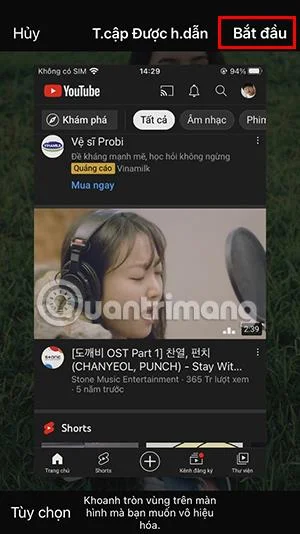
Tagad, kad tiek parādīta funkcija Vadītā piekļuve , noklikšķiniet uz pogas Sākt ekrāna augšējā labajā stūrī.

Tātad šī funkcija ir oficiāli ieviesta, jūs varat aizdot savu tālruni citiem, neuztraucoties par jūsu personas datu nozagšanu.
Ņemiet vērā, ka, lai izietu no šī režīma, 3 reizes jānospiež sānu poga vai sākuma taustiņš, pēc tam atlasiet Pabeigt .
Iepriekš ir sniegti visi norādījumi, kas palīdzēs aizsargāt personas datus, kad citi aizņemas jūsu tālruni gan Android, gan iOS operētājsistēmās . Cerams, ka varat to lietot, lai jums vairs nebūtu jāuztraucas par personas datu izpaušanu, aizdodot ierīci citiem.