Be numatytosios telefono klaviatūros, klaviatūros programos , tokios kaip Laban Key , Gboard ,... suteikia vartotojams daug daugiau naudingų funkcijų. Ypač naudojant „Google“ Gboard klaviatūros programą, naudotojai patirs daug daugiau tinkinimo galimybių nei numatytoji klaviatūra, su paieškos ir įvesties galimybėmis bei dideliu tikslumu.
Šioje naujoje versijoje „Gboard“ programa pridėjo „Mini Stickers“ funkciją, kuria jaustukus pagal jūsų asmenukę. „Gboard“ naudos mašininio mokymosi technologiją ir dirbtinį intelektą jūsų nuotraukoms analizuoti ir taip kurti įvairių stilių jaustukus. Toliau pateiktame straipsnyje sužinokime, kaip naudoti mini lipdukus „Gboard“ naudodami „Tips.BlogCafeIT“.
Instrukcijos, kaip kurti lipdukus iš asmenukių nuotraukų „Gboard“.
1 žingsnis:
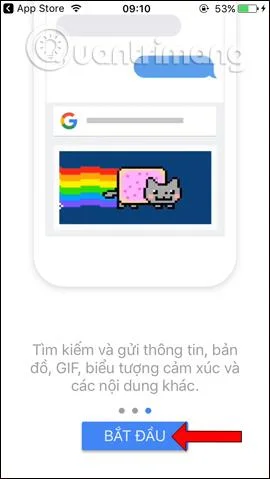
Pirmiausia turite atnaujinti arba atsisiųsti programą naudodami naujausią versiją, pateiktą toliau pateiktoje nuorodoje.
2 žingsnis:
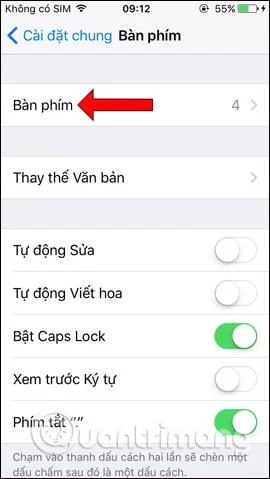
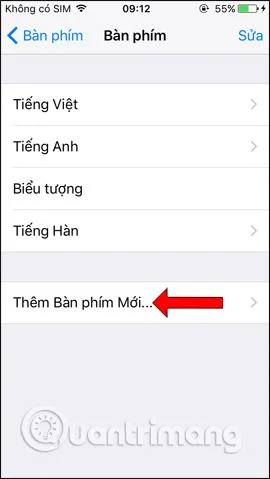
Baigus diegti, vartotojai pasiekia įrenginio nustatymus , pasirinkite Bendrieji nustatymai . Šioje sąsajoje pasirinkite skyrių Klaviatūros nustatymai . Pasirinkite skyrių Klaviatūra .
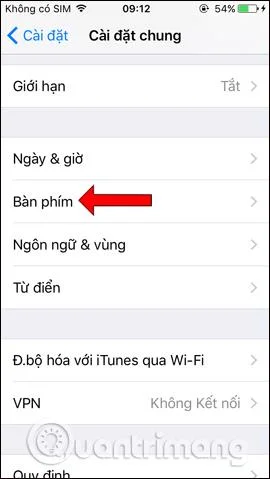

3 veiksmas:
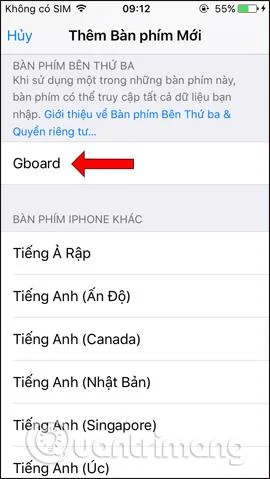
Tada spustelėkite Pridėti naują klaviatūrą…. tada pasirinkite Gboard klaviatūrą .
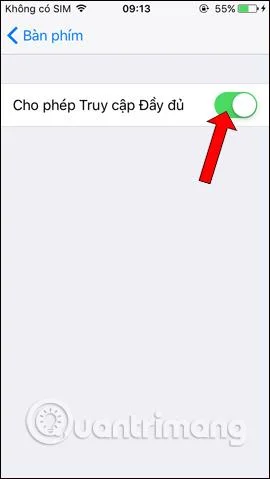
Dabar įrenginio klaviatūroje matysime Gboard. Spustelėkite Gboard ir įgalinkite visiškos prieigos režimą . Dabar sistema paprašys vartotojo dar kartą patvirtinti, spustelėkite Leisti .
4 veiksmas:
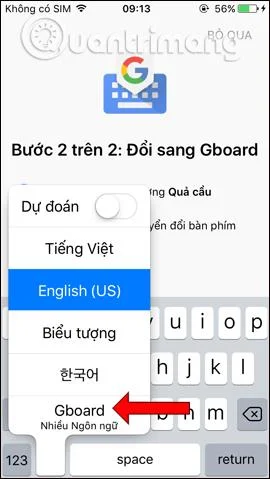
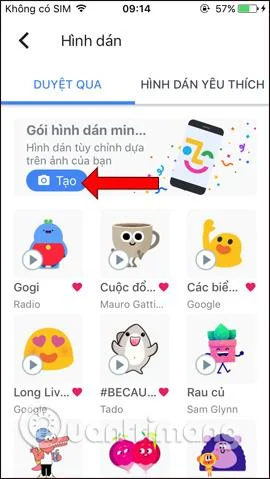
Pasiekite programą ir būsite paprašyti perjungti į „Gboard“ klaviatūrą. Spustelėkite gaublio piktogramą , tada pasirinkite Gboard . Tai yra pagrindinė programos sąsaja, spustelėkite skyrių Lipdukai .
5 veiksmas:
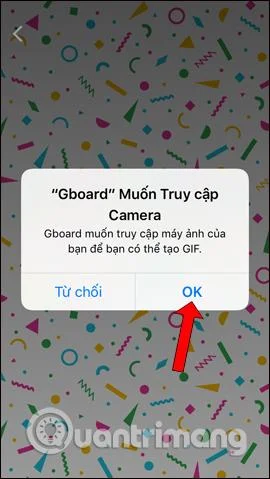
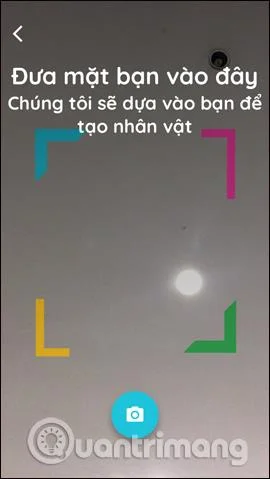
Naujoje sąsajoje bus mini lipdukų paketo skiltis, spustelėkite mygtuką Sukurti . Sutikite, kad programa galėtų pasiekti įrenginio fotoaparato programą, spustelėkite Gerai .
Rodoma asmenukių fotografavimo sąsaja. Nufotografuokite savo veidą , kad jis tilptų į tinkamą kvadratinį ekrano rėmelį, kad programa galėtų analizuoti jūsų veidą.
6 veiksmas:
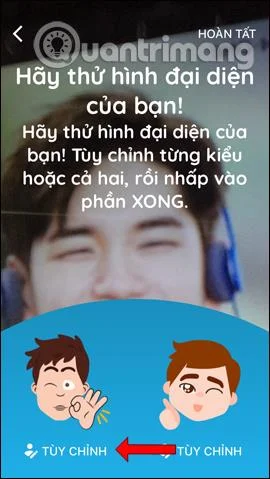
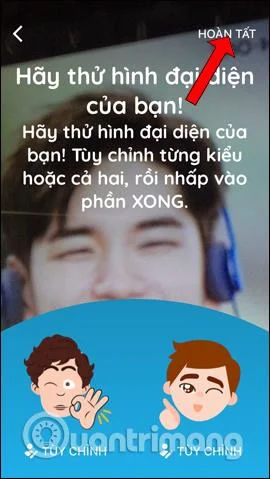
Baigę fotografuoti, palaukite kelias sekundes, kol programa pradės analizuoti. Jei įvyksta klaida, gausite pranešimą ir būsite paprašyti iš naujo nufotografuoti vaizdą. Jei nuotrauka bus sėkmingai užfiksuota, programa pateiks 2 skirtingus avatarus su pritaikymais kiekvienai lipduko nuotraukai. Spustelėkite Tinkinti .

7 veiksmas:
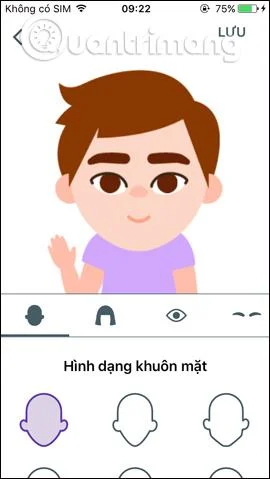
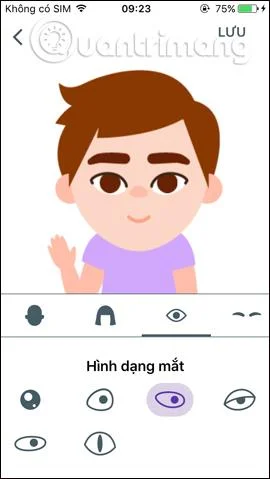
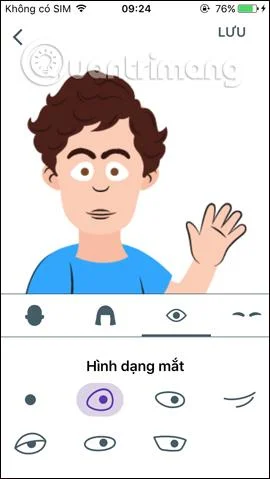
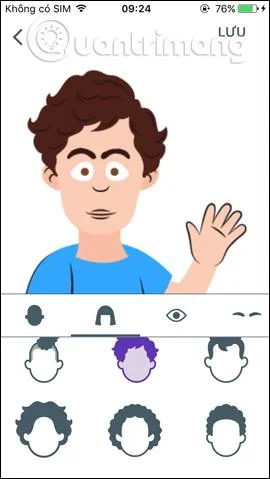
Kiekviename lipduke naudotojai gali redaguoti skirtingų stilių dalis, pvz., veidą, plaukus, akis.


Toliau redaguojate abu tipinius lipdukų vaizdus. Baigę redaguoti, spustelėkite Išsaugoti , kad išsaugotumėte pakeitimus.
8 veiksmas:
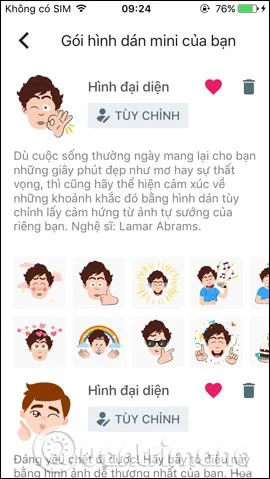
Paspauskite rodyklę atgal ir pamatysite 2 pilnus lipdukus, kai redaguosite pagal savo skonį. Viršutiniame dešiniajame kampe spustelėkite mygtuką Atlikta . Taigi jūs turite lipdukų paketą, sukurtą iš jūsų asmenukės.
Valdymo sąsajoje bus mygtukas Tinkinti, jei vartotojas norės toliau redaguoti, ir šiukšliadėžės piktograma, skirta ištrinti sukurtą lipduką.
9 veiksmas:
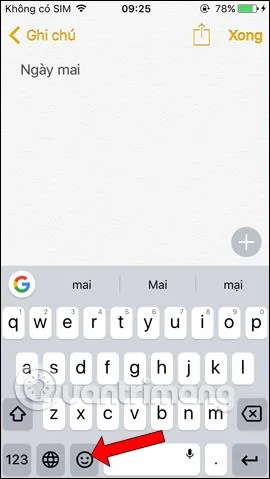
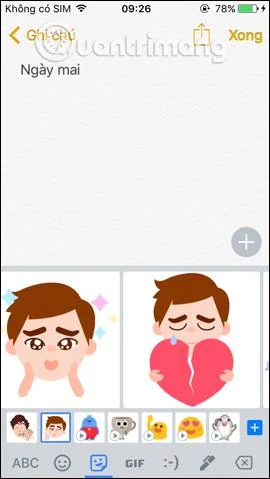
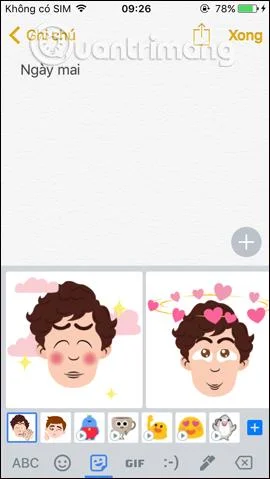
Dabar atidarykite pranešimų programą arba bet kurią redagavimo programą ir pamatysite, kad Gboard klaviatūra jau naudojama. Spustelėkite toliau esančią stciker piktogramą . Tada pamatysite redagavimo parinktis, bakstelėkite jaustukų piktogramą .
Dabar naudotojai matys anksčiau sukurtą lipdukų paketą su 2 skirtingų tipų reprezentaciniais veidais. Braukite kairėn arba dešinėn, kad pasirinktumėte norimo naudoti lipduko tipą.
Dar viena įdomi funkcija, kurią „Gboard“ suteikia vartotojams. Lipdukai bus pagrįsti jūsų veidu, kad pirmiausia būtų sukurtas lipduko kontūras, o tada vartotojas jį redaguoja pagal savo skonį. Jūsų sukurti lipdukai bus išsaugoti „Gboard“, kad būtų galima juos naudoti.
Žiūrėti daugiau:
Linkime sėkmės!