Norėdami prijungti kompiuterius prie "Android" ir "iOS", vartotojai turi naudoti programas arba programinę įrangą, kuri palaiko ryšį. Jūsų telefonas yra „Windows 10“ programa, skirta 1809 ir naujesnėms versijoms, su funkcija prijungti kompiuterį prie „Android“ įrenginio, kad visi duomenys būtų perkelti į kompiuterį.
Vartotojai vaizdus, vaizdo įrašus ar pranešimus matys tiesiai kompiuterio ekrane, kad galėtų redaguoti arba skaityti pranešimus nelaikydami telefono. Naudojant „Microsoft“ paskyrą visi jūsų telefono duomenys sinchronizuojami su kompiuteriu naudojant programą „Jūsų telefonas“. Toliau pateiktame straipsnyje bus paaiškinta, kaip naudoti programą „Jūsų telefonas“, kad susietumėte „Android“ su „Windows 10“.
Instrukcijos, kaip prijungti „Android“ prie „Windows 10“.
1 žingsnis:
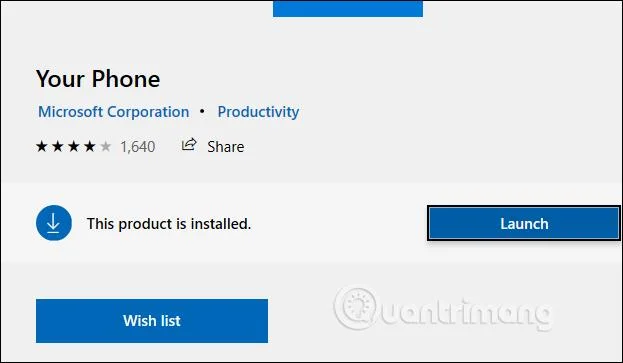
Pirmiausia vartotojai įdiegia jūsų telefono programą, skirtą „Windows 10“, vadovaudamiesi toliau pateikta nuoroda.
„Android“ telefone įdiekite programą „Your Phone Companion“ pagal toliau pateiktą nuorodą.
2 žingsnis:
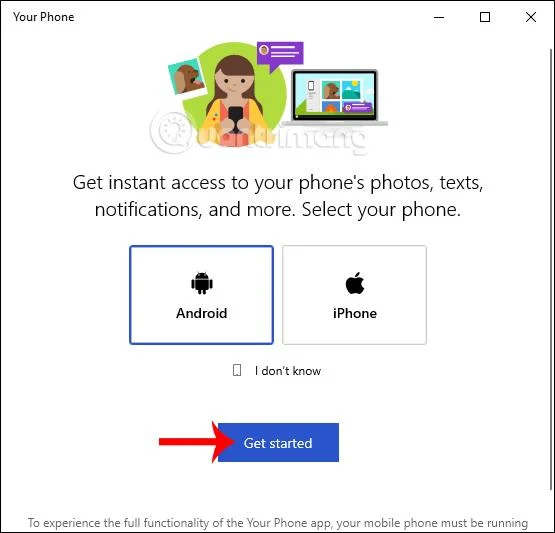
„Windows 10“ programoje „Jūsų telefonas“ spustelėjame „ Android“ įrenginį , tada spustelėkite „Pradėti“ , kad atliktume prisijungimo prie kompiuterio veiksmus.

3 veiksmas:
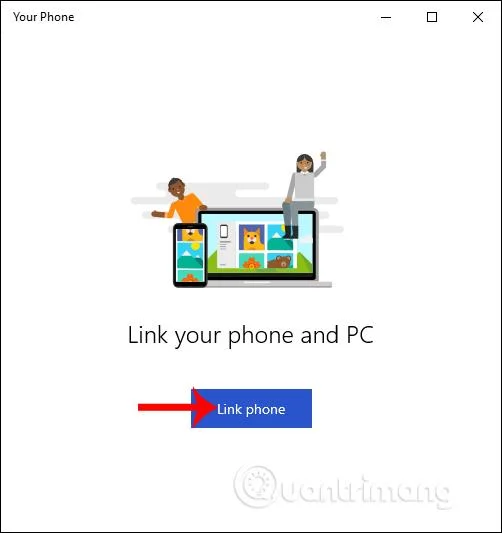
Tada vartotojas prisijungia prie savo „Microsoft“ paskyros „Windows“ programoje ir spusteli Susieti telefoną .

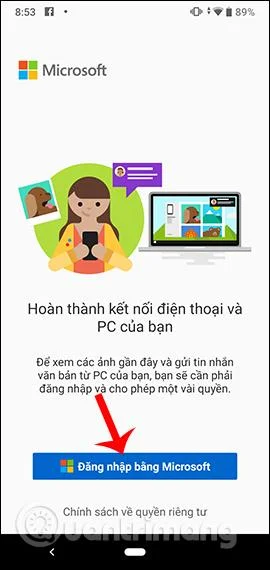
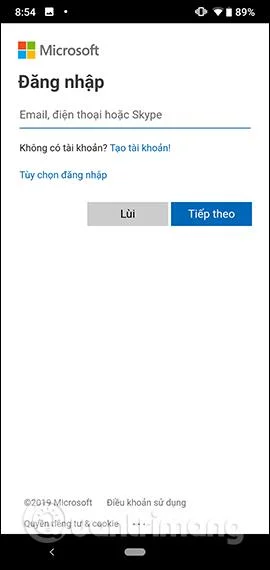
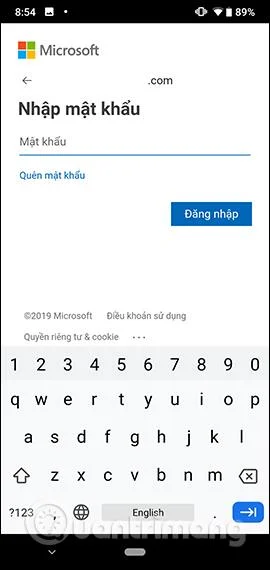
Šiuo metu „Android“ programoje vartotojai taip pat turi prisijungti prie savo „Microsoft“ paskyros.


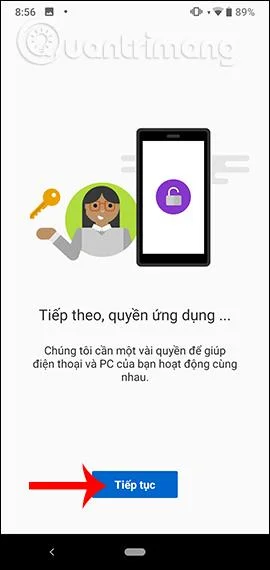
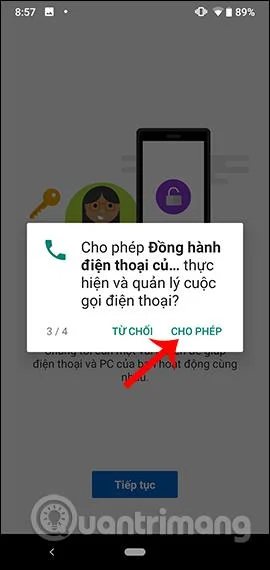
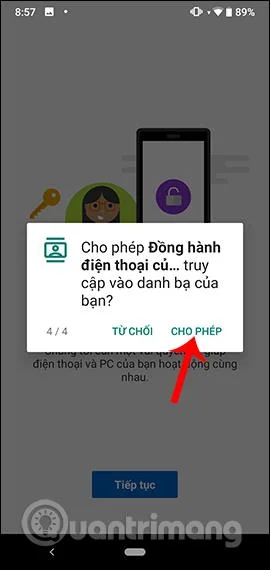
Tada Android programa paprašo vartotojo leidimo sutikti su kai kuriais leidimais, kad būtų galima prisijungti prie kompiuterio, spustelėkite Tęsti.


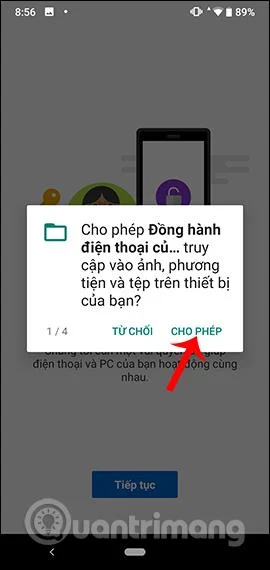
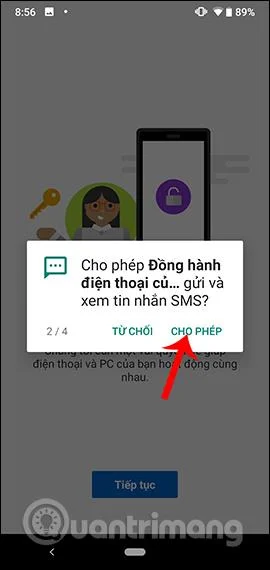
Vartotojas spusteli Leisti , kad sutiktų su programos suteiktais leidimais.


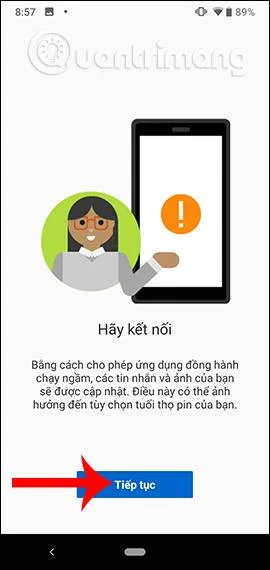
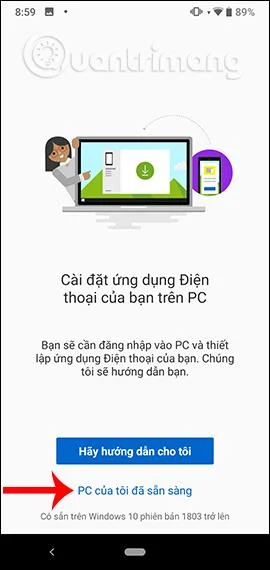
Užbaigę visas prieigos teises iš programos, spustelėkite mygtuką Tęsti ir pasirinkite Mano kompiuteris paruoštas .


4 veiksmas:
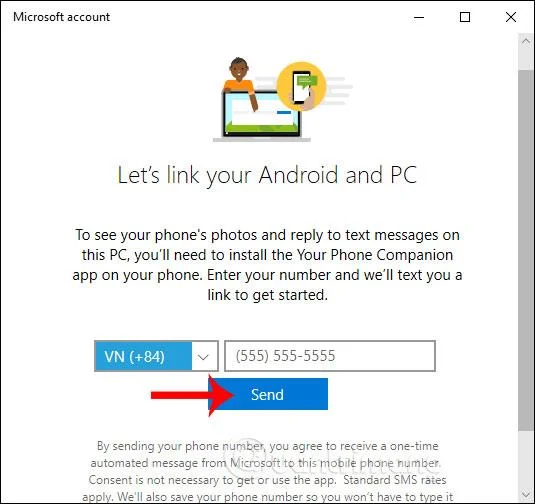
Tada „Windows“ programos sąsaja paprašys vartotojo įvesti savo asmeninį telefono numerį, kad galėtumėte pasiekti, paspauskite Siųsti , kad išsiųstumėte pranešimą.

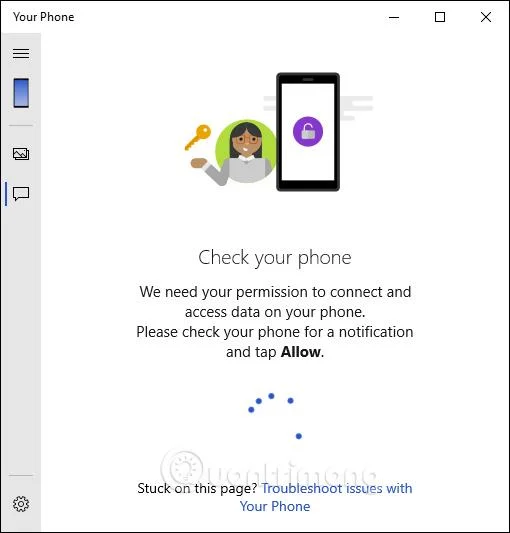
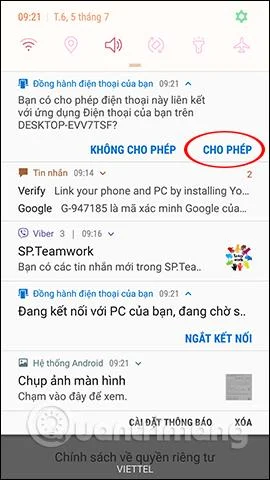
Tada „Windows 10“ programa dar kartą patikrins ryšį tarp telefono ir kompiuterio ir pasirodys pranešimas, prašantis vartotojo leisti prisijungti.

Norėdami sutikti su dviejų įrenginių ryšiu, telefone turite paspausti Leisti .

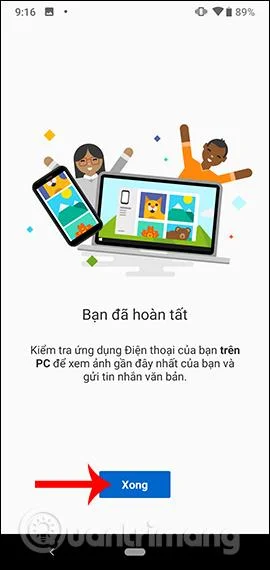
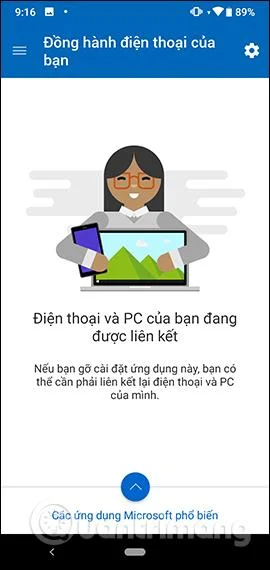
Jei ryšys bus sėkmingas, jūsų telefone bus rodoma sąsaja, kaip parodyta toliau.


5 veiksmas:
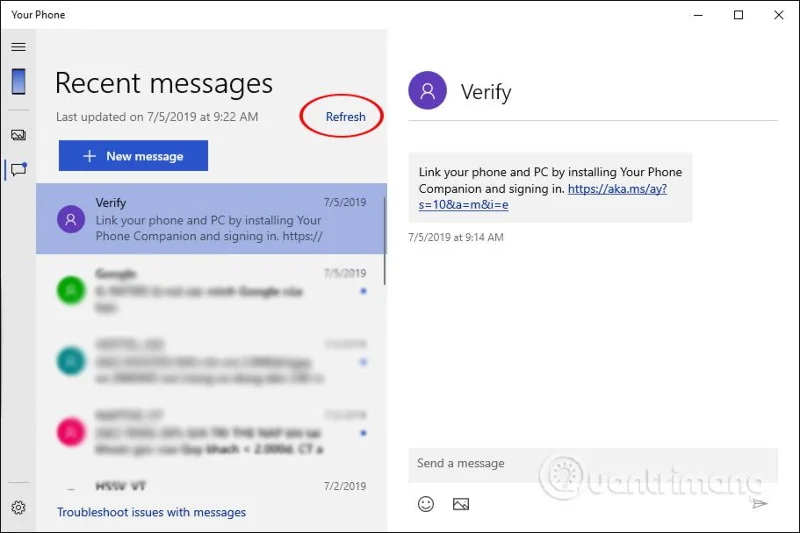
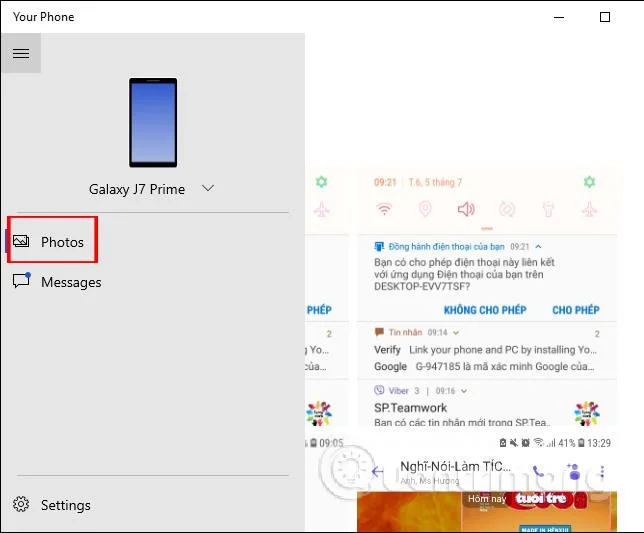
Šiuo metu jūsų telefono programos sąsajoje kompiuteryje rodoma telefono piktograma kartu su 2 vaizdo ir pranešimų piktogramomis. Visi telefone esantys pranešimai rodomi jūsų telefono sąsajoje. Norėdami peržiūrėti pranešimą, spustelėkite mygtuką Žiūrėti tekstus . Palaukite kelias sekundes, kol programa sinchronizuos turinį.

Rodyti pranešimų sąsają savo telefone. Prie neskaitytų pranešimų yra žalias apskritimas. Norėdami iš naujo įkelti pranešimo sąsają, spustelėkite mygtuką Atnaujinti .

6 veiksmas:
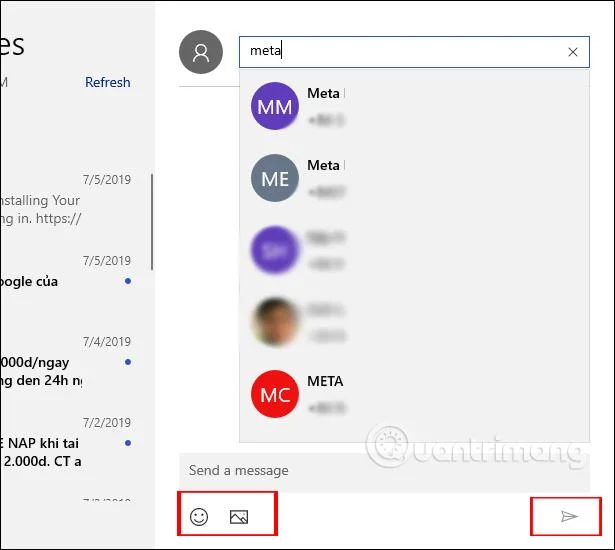
Jūsų telefono programa leidžia siųsti pranešimus tiesiai programoje. Norėdami išsiųsti naują pranešimą, spustelėkite mygtuką Naujas pranešimas.
Žvelgdami į šoną įrašome norinčio išsiųsti žinutę vardą arba telefono numerį . Įveskite pranešimą į toliau esantį baltą laukelį kartu su piktogramų piktogramomis ir nuotraukų piktogramomis, kad galėtumėte siųsti nuotraukas. Sukūrę žinutę, spustelėkite šalia jos esančią siuntimo piktogramą .

7 veiksmas:
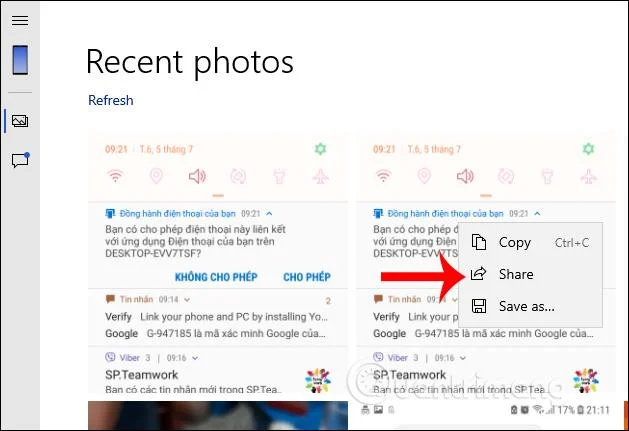
Spustelėkite vaizdo piktogramą , kad peržiūrėtumėte nuotraukas „Android“ iš savo kompiuterio.

Dešiniuoju pelės mygtuku spustelėjus paveikslėlį rodomos 3 parinktys: vaizdo kopijavimas (Kopijuoti), vaizdo bendrinimas (Bendrinti) ir vaizdo atsisiuntimas (Save As).

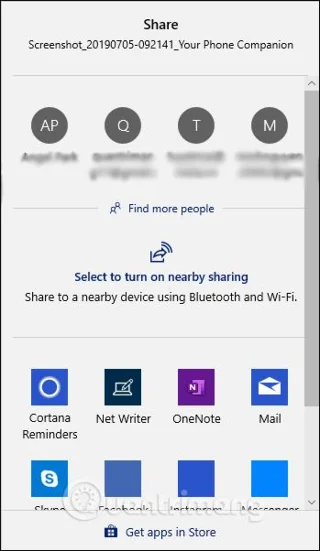
Jei bendrina nuotraukas, vartotojai turi daug parinkčių, įskaitant toliau pateiktas paskyras ir programas.

8 veiksmas:
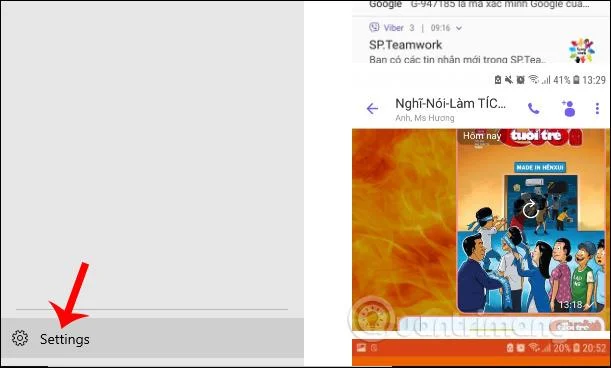
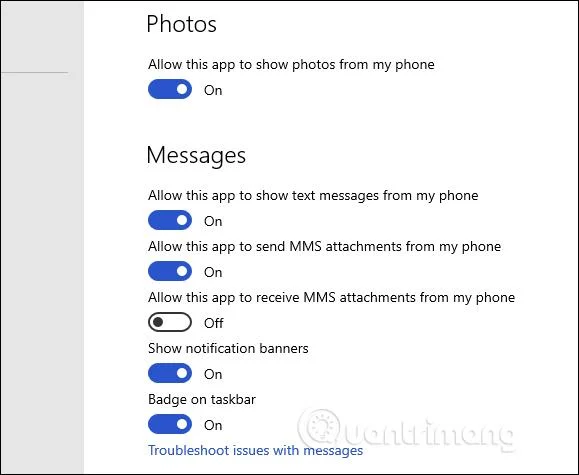
Jei norite pakeisti programos nustatymus, vartotojai spusteli krumpliaračio piktogramą po sąsaja.

Rodo programos parinkčių sąsają. Čia jums tereikia jį įjungti arba išjungti, priklausomai nuo to, kaip norite jį naudoti.
- Leisti šiai programai rodyti nuotraukas iš mano telefono: įjunkite / išjunkite nuotraukų iš telefono rodymą.
- Leisti šiai programai rodyti teksto pranešimus iš mano telefono: įjungti / išjungti teksto pranešimų rodymą telefone.
- Leisti šiai programai siųsti MMS priedus iš mano telefono: įjungti / išjungti programą siųsti MMS žinutes.
- Leisti šiai programai gauti MMS priedus iš mano telefono: įjunkite / išjunkite programą, kad gautumėte MMS žinutes.
- Rodyti pranešimų reklamjuostes: slėpti / rodyti pranešimų juostą.
- Ženklas užduočių juostoje: slėpti / rodyti pranešimus užduočių juostoje.

9 veiksmas:
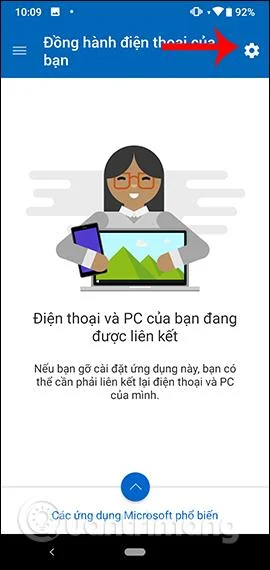
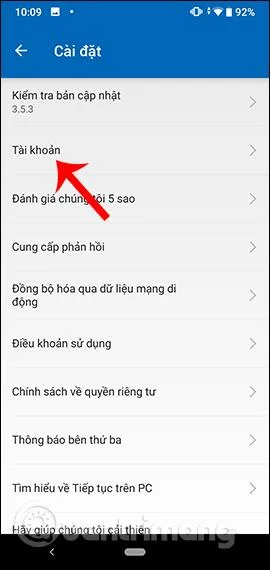
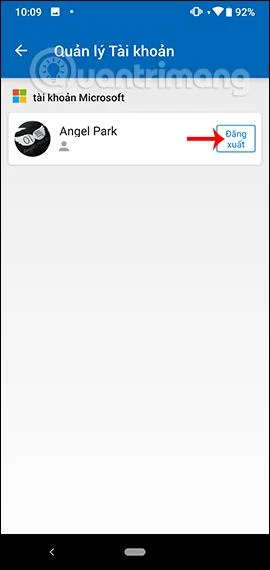
Jei norite atjungti „Android“ įrenginį ir „Windows 10“ kompiuterį, naudotojai pasiekia programą „Your Phone Companion“ ir spustelėkite krumpliaračio piktogramą . Perjunkite į naują sąsają ir spustelėkite Paskyra , tada spustelėkite Atsijungti nuo „Microsoft“ paskyros, kurią naudojate, kad sustabdytumėte ryšį.


Aukščiau pateiktas išsamus būdas naudoti jūsų telefono programą sistemoje „Windows 10“, sinchronizuojant vaizdus ir pranešimus iš telefono su kompiuteriu. Dabar vartotojai galės patikrinti visus pranešimus ar net siųsti žinutes iš kompiuterio į telefono kontaktus.
Linkime sėkmės!