Kas yra „iPhone“ garso patikrinimo funkcija? Kaip naudoti?

Garso patikrinimas yra nedidelė, bet gana naudinga „iPhone“ telefonų funkcija.
„iPhone“ ir „iPad“ pagrindinio ekrano pertvarkymas nėra linksma patirtis. Net jei turite idėją, griežtas „Apple“ piktogramų išdėstymas gali būti varginantis.
Laimei, būsima iOS 14 versija pakeis ekrano sąsają. Laukdami naujausios operacinės sistemos versijos, išbandykite šiuos patarimus, kaip tvarkyti programas iPhone, kad išvengtumėte nuobodulio.
1. Perkelkite svarbias programas į pagrindinio ekrano viršų
Nereikia užpildyti pirmojo pagrindinio ekrano puslapio programomis, o tada pereiti į kitą puslapį. Kai atrakinate telefoną, pirmiausia matote pagrindinį ekraną. Padarykite dažniausiai šiame puslapyje naudojamas programas pasiekiamas kuo greičiau.
Perkelkite dažnai naudojamas programas į pirmąjį puslapį
Jei jums patinka tvarkingumas, neužpildykite viso ekrano programomis. Sugrupuokite juos į kiekvieną aplanką ir įdėkite retai naudojamas programas antrame puslapyje.
2. Galite įdėti aplanką į doką
Vienas iš būdų, kaip padaryti „iPhone Dock“ naudingesnį, yra įdėti programų aplankus. Žmonės dažnai naudoja tik doką ypač reikalingiems ir greitiems aplankams, pvz., Žinutės, Safari ar Paštas, saugoti. Jei manote, kad doke neužtenka 4 programų, sukurkite aplanką.
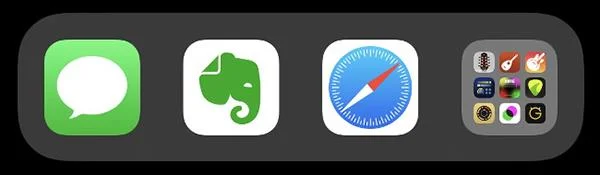
Aplankus taip pat galima įdėti į doką
3. Rūšiuokite aplankus pagal programos tipą
Taip žmonės dažniausiai naudojasi tvarkydami programas „iPhone“. Grupuokite to paties tipo programas į aplanką ir tvarkykite jas pagal to tipo programų skaičių ir jų naudojimo dažnumą.
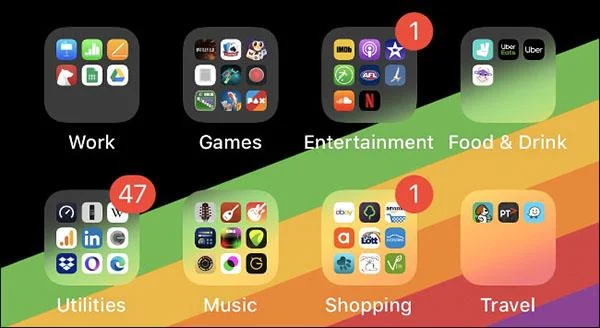
Rūšiuoti programas pagal tipą
Sukūrę atskirą programų sistemą galėsite dirbti greičiau, lengviau ir moksliškiau. Skirkite šiek tiek laiko juos sutvarkyti pagal tipą ir numatytą paskirtį.
Pavyzdžiui, jei turite dvi programas, kurios padeda sumažinti stresą: spalvinti arba klausytis aukšto dažnio muzikos, galite įdėti jas į aplanką ir pavadinti "Health".
4. Rūšiuoti programas abėcėlės tvarka
Kita galimybė yra rūšiuoti programas abėcėlės tvarka. Tai iš tikrųjų paprasta, tiesiog eikite į Nustatymai > Bendrieji > Atstatyti > Iš naujo nustatyti pagrindinio ekrano išdėstymą . Galimos programėlės bus rodomos pirmame pagrindinio ekrano puslapyje, visa kita bus išdėstyta abėcėlės tvarka.
Rūšiuoti aplankus abėcėlės tvarka
„iOS“ aplankas neapsiriboja programomis, todėl galite jas sugrupuoti į aplankus abėcėlės tvarka.
Geriausias šio metodo dalykas yra tai, kad jums nereikia prisiminti, kurioje skiltyje yra programa, tiesiog žinokite, kad Facebook yra F, jis bus FL aplanke.
5. Rūšiuokite programas pagal spalvą
Programų rūšiavimas pagal spalvas skirtas tiems, kurie tikrai turi laiko susėsti ir detalizuoti kiekvieną smulkmeną. Šis metodas taip pat yra šiek tiek patogus, nes galite rasti programų pagal logotipo spalvą, o pagrindinis ekranas taip pat atrodo labai meniškai.
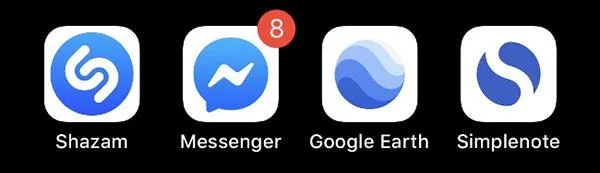
Rūšiuoti programas pagal spalvą
6. Užuot ieškoję programų, naudokite „Spotlight“.
Jei nenorite pavargti akių ieškodami programų jūroje, greičiausias būdas yra įvesti programos pavadinimą į „Spotlight“, kad galėtumėte ieškoti. Tiesiog įveskite pirmąsias dvi raides ir jūsų iPhone jau pasiūlys jums programas. Taip greitai ir paprastai, tiesa?
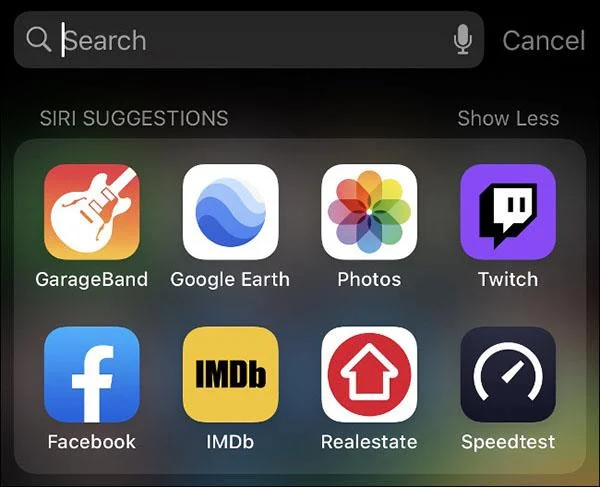
Norėdami ieškoti programų, naudokite „Spotlight“.
Tai greičiausias būdas bendrauti su iPhone programomis. Taip pat galite ieškoti programų aplankuose, failuose, „Safari“ žymėse ar paieškos istorijoje,...
Patarimai, kaip tvarkyti programas „iPhone“.
7. Naudokite programų biblioteką
Pirmą kartą įdiegta „iOS 14“, „App Library“ leidžia vartotojams automatiškai suskirstyti programas į aplankus, atsižvelgiant į naudojimą. Dėl to App Library yra puikus būdas greitai pasiekti dažniausiai naudojamas programas. Programėlių biblioteką rasite perbraukę kairėn visuose pagrindinio ekrano puslapiuose.
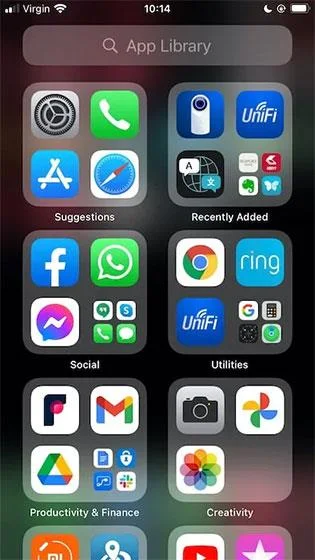
Pagal numatytuosius nustatymus naujos programos rodomos ir pagrindiniame ekrane, ir programų bibliotekoje. Tačiau taip pat galite paprašyti „iOS“ įtraukti šias programas tik į programų biblioteką, kad ekranas netaptų netvarkingas ir netvarkingas.
Norėdami atlikti aukščiau nurodytus pakeitimus, eikite į „ Nustatymai -> Pagrindinis ekranas “.
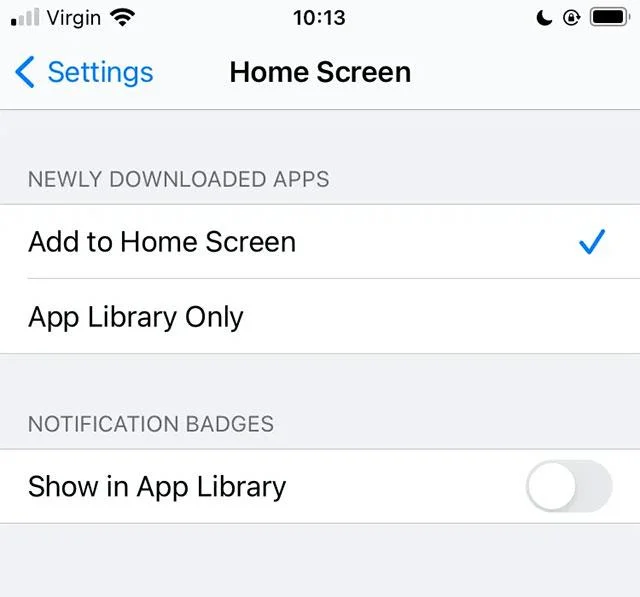
Dabar galite pasirinkti vieną iš dviejų parinkčių: „ Pridėti prie pagrindinio ekrano “ ir „ Tik programų biblioteka “ (pridėti programas tik prie programų bibliotekos).
8. Apsvarstykite savo telefono laikymo įpročius

Taip pat verta apsvarstyti programų išdėstymą pagal telefono naudojimo įpročius. Pabandykite dėti dažniausiai naudojamas programas labiau „apgalvotu“ būdu, pavyzdžiui, toje vietoje, kur nykštys natūraliausiai laikosi pagrindiniame ekrane.
Tiksliau, jei turite įprotį nykštį (plaštakos, laikančios telefoną) dėti palei dešinįjį iPhone kraštą, mėgstamų ir dažnai naudojamų programų išdėstymas dešinėje ekrano pusėje yra akivaizdus. .
9. Rūšiuoti pagal programos naudojimo dažnumą
Kalbant apie pagrindinio ekrano išdėstymą, pirmiausia turėtumėte skirti daugiau dėmesio programoms, kurias naudojate dažniausiai.
iPhone palaiko statistiką apie konkretų laiką, kurį praleidžiate kiekvienai programai. Tai gali padėti tiksliai nustatyti, kurios programos nusipelno „oficialiausios“ vietos pagrindiniame ekrane.
Norėdami sužinoti, kiek procentų savo naudojimo laiko praleidote prie kiekvienos konkrečios programos, eikite į „ Nustatymai -> Akumuliatorius “ ir spustelėkite skirtuką „ Paskutinės 10 dienų “. Čia bus rodomas išsamus kiekvienos programos akumuliatoriaus naudojimo aprašymas.
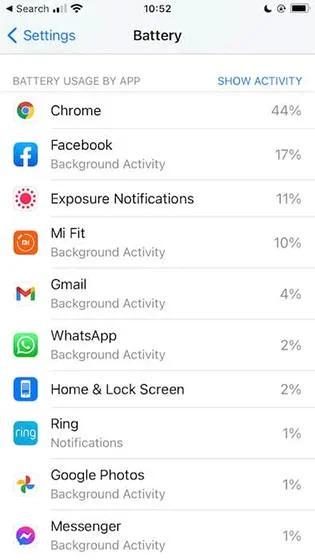
Norėdami pamatyti, kiek laiko praleidžiate prie kiekvienos programos, spustelėkite „ Rodyti veiklą “. Šią informaciją galite naudoti norėdami nustatyti dažniausiai naudojamas programas. Tada galite įdėti šias programas į matomiausias pagrindinio ekrano vietas, kad galėtumėte greitai pasiekti.
Garso patikrinimas yra nedidelė, bet gana naudinga „iPhone“ telefonų funkcija.
„Photos“ programėlėje „iPhone“ yra prisiminimų funkcija, kuri sukuria nuotraukų ir vaizdo įrašų rinkinius su muzika kaip filme.
„Apple Music“ išaugo ypač didelė nuo tada, kai pirmą kartą buvo pristatyta 2015 m. Iki šiol tai yra antra pagal dydį mokama muzikos srautinio perdavimo platforma pasaulyje po „Spotify“. Be muzikos albumų, Apple Music taip pat yra tūkstančiai muzikinių vaizdo įrašų, visą parą veikiančių radijo stočių ir daugybės kitų paslaugų.
Jei norite, kad vaizdo įrašuose skambėtų foninė muzika, o tiksliau įrašytų dainą kaip foninę vaizdo įrašo muziką, yra labai paprastas sprendimas.
Nors „iPhone“ yra integruota programa „Weather“, kartais ji nepateikia pakankamai išsamių duomenų. Jei norite ką nors pridėti, „App Store“ yra daugybė parinkčių.
Naudotojai ne tik bendrina nuotraukas iš albumų, bet ir gali pridėti nuotraukų prie bendrinamų albumų iPhone. Galite automatiškai pridėti nuotraukų prie bendrinamų albumų, nereikės vėl dirbti iš albumo.
Yra du greitesni ir paprastesni būdai Apple įrenginyje nustatyti atgalinę atskaitą / laikmatį.
„App Store“ yra tūkstančiai puikių programų, kurių dar nebandėte. Įprasti paieškos terminai gali būti nenaudingi, jei norite atrasti unikalių programų, be to, nesmagu pradėti begalinį slinkimą atsitiktiniais raktiniais žodžiais.
„Blur Video“ yra programa, kuri sulieja scenas arba bet kokį norimą turinį telefone, kad padėtų mums gauti patinkantį vaizdą.
Šis straipsnis padės jums įdiegti „Google Chrome“ kaip numatytąją naršyklę „iOS 14“.








