Kas yra „iPhone“ garso patikrinimo funkcija? Kaip naudoti?

Garso patikrinimas yra nedidelė, bet gana naudinga „iPhone“ telefonų funkcija.
Nuo „iOS 14“ „Apple“ daug pakeitė „iPhone“ pagrindinio ekrano sąsają. Visų pirma, „Apple“ pristatė naudotojams naują funkciją, kuri yra valdiklis pagrindiniame ekrane, panašus į „Android“ pasiekiamą valdiklį.
Anksčiau valdikliai buvo apriboti skyriumi „Šiandien vaizdas“, pasiekiamas pagrindiniame ekrane braukiant iš kairės į dešinę. Tačiau naudojant „iOS 14“, valdiklis turi naują dizainą ir daug funkcijų. Norėdami suprasti, kaip jį naudoti, galite peržiūrėti toliau pateiktą straipsnį.
Kaip pridėti valdiklių prie pagrindinio ekrano
Yra daug būdų, kaip įtraukti valdiklius į pagrindinį ekraną. Jei laikysite nuspaudę valdiklį šiandienos rodinyje, iššokančiajame meniu pamatysite parinktį Redaguoti pagrindinį ekraną. Tada galite vilkti ir mesti valdiklius ir įdėti juos bet kurioje pagrindinio ekrano vietoje.
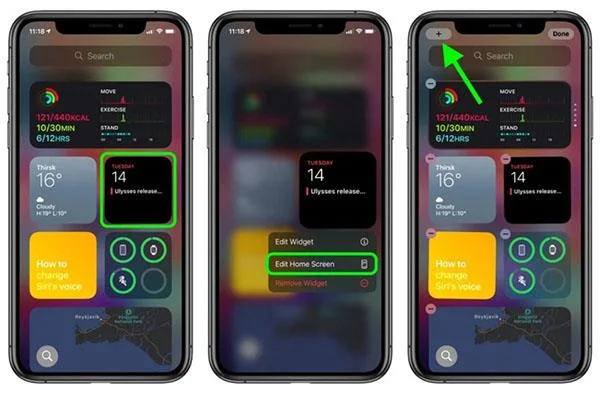
Pridėkite valdiklių prie pagrindinio ekrano
Redaguodami atkreipkite dėmesį į „+“ mygtuką kairiajame ekrano kampe. Šis mygtukas taip pat pasirodo, kai paspaudžiate ir laikote tuščią vietą pagrindiniame ekrane arba papildomame programos puslapyje. Spustelėkite šį mygtuką, kad atidarytumėte valdiklių galeriją, kurioje galėsite pridėti arba redaguoti valdiklius. Valdiklių galerijoje galite ieškoti valdiklių arba slinkti žemyn, kad pamatytumėte dar kelias parinktis. Norėdami įtraukti į šiandienos rodinį arba pagrindinį ekraną, pasirinkite valdiklį, tada dydį (mažą, vidutinį, didelį) ir paspauskite mygtuką Pridėti valdiklį .
Valdiklio dydis ir kitos funkcijos
Koreguodami naują valdiklį atminkite, kad kuo didesnis valdiklio dydis, tuo daugiau turinio rodoma. Pavyzdžiui, orų valdiklyje mažiausiu dydžiu bus rodoma tik esama situacija, didžiausiame – artimiausių dienų orai. Tačiau dideli valdiklių dydžiai užims daugiau vietos ekrane. Mažas dydis prilygs maždaug 4 kvadrato formos programėlėms, vidutinis dydis – 8 stačiakampėms programėlėms, o didelis – iki 16 programėlių.
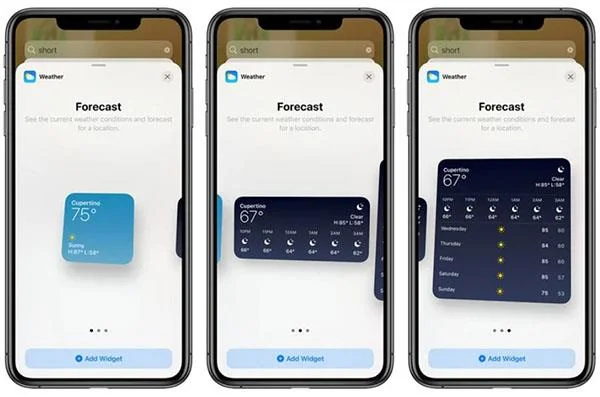
Kaip yra valdiklio dydis
Sujunkite valdiklius
Naudodami valdiklių derinimo funkciją, galite sujungti valdiklius, įdėti savo mėgstamus valdiklius viršuje arba išdėstyti juos pagal savo naudojimą. „Apple“ taip pat turi specialią funkciją „Smart Stack“. Ši funkcija automatiškai sutvarkys valdiklius pagal vartotojo naudojimo įpročius.
Garso patikrinimas yra nedidelė, bet gana naudinga „iPhone“ telefonų funkcija.
„Photos“ programėlėje „iPhone“ yra prisiminimų funkcija, kuri sukuria nuotraukų ir vaizdo įrašų rinkinius su muzika kaip filme.
„Apple Music“ išaugo ypač didelė nuo tada, kai pirmą kartą buvo pristatyta 2015 m. Iki šiol tai yra antra pagal dydį mokama muzikos srautinio perdavimo platforma pasaulyje po „Spotify“. Be muzikos albumų, Apple Music taip pat yra tūkstančiai muzikinių vaizdo įrašų, visą parą veikiančių radijo stočių ir daugybės kitų paslaugų.
Jei norite, kad vaizdo įrašuose skambėtų foninė muzika, o tiksliau įrašytų dainą kaip foninę vaizdo įrašo muziką, yra labai paprastas sprendimas.
Nors „iPhone“ yra integruota programa „Weather“, kartais ji nepateikia pakankamai išsamių duomenų. Jei norite ką nors pridėti, „App Store“ yra daugybė parinkčių.
Naudotojai ne tik bendrina nuotraukas iš albumų, bet ir gali pridėti nuotraukų prie bendrinamų albumų iPhone. Galite automatiškai pridėti nuotraukų prie bendrinamų albumų, nereikės vėl dirbti iš albumo.
Yra du greitesni ir paprastesni būdai Apple įrenginyje nustatyti atgalinę atskaitą / laikmatį.
„App Store“ yra tūkstančiai puikių programų, kurių dar nebandėte. Įprasti paieškos terminai gali būti nenaudingi, jei norite atrasti unikalių programų, be to, nesmagu pradėti begalinį slinkimą atsitiktiniais raktiniais žodžiais.
„Blur Video“ yra programa, kuri sulieja scenas arba bet kokį norimą turinį telefone, kad padėtų mums gauti patinkantį vaizdą.
Šis straipsnis padės jums įdiegti „Google Chrome“ kaip numatytąją naršyklę „iOS 14“.








