Kas yra „iPhone“ garso patikrinimo funkcija? Kaip naudoti?

Garso patikrinimas yra nedidelė, bet gana naudinga „iPhone“ telefonų funkcija.
Vertėjas yra nauja programa, kurią Apple pridėjo prie iOS 14 ir, kaip rodo pavadinimas, ji naudojama verčiant iš vienos kalbos į kitą. Vertėjo programėlė turi daug naudingų funkcijų tiek mokantis naujos kalbos, tiek bandant bendrauti su užsieniečiais.
Programos sąsaja
Programų vertėjas turi paprastą, lengvai naudojamą sąsają, kurią naudodami galite pasirinkti kalbą, kurią norite versti, ekrano viršuje, ir turi tokias parinktis, kaip verčiamo teksto įvedimas (arba įklijavimas) arba teksto kūrimas žodžiu.
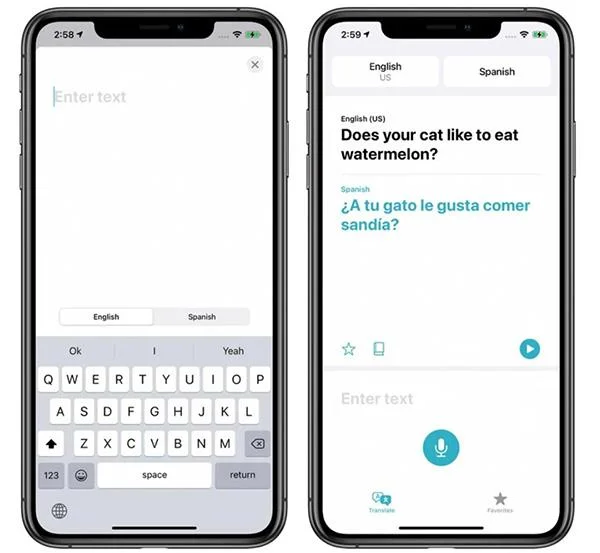
Versti programos sąsają
Vertimas yra didelio šrifto dydžio, šaltinio kalba rodoma juoda, o tikslinė kalba – mėlyna. „iPhone“ taip pat nuskaito vertimą už jus, todėl spustelėję paleidimo mygtuką norite sužinoti teisingą tarimą.
Kalbų rūšys
Iš viso Vertėjo programėlėje yra 11 kalbų: arabų, kinų mandarinų, anglų (JAV ir JK), prancūzų, vokiečių, italų, japonų, korėjiečių, ispanų, rusų ir portugalų.
Vertimas balsu
Norėdami išversti balsą, bakstelėkite mikrofono piktogramą Vertėjo programoje ir ištarkite ištrauką, kurią norite išversti į tikslinę kalbą.
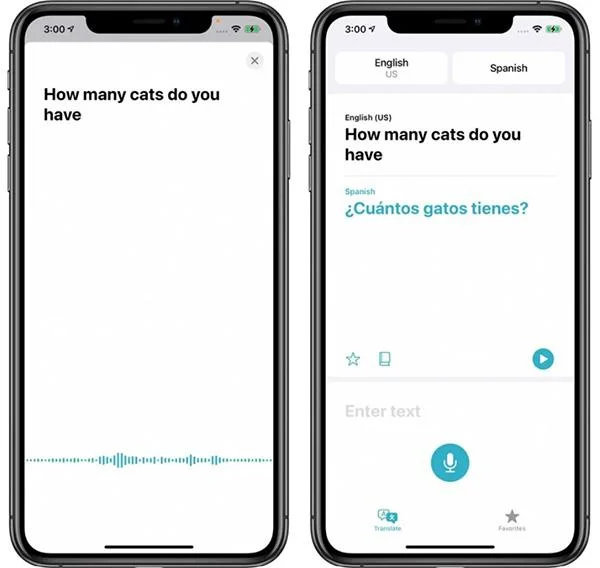
Versti balsu
Galite kalbėti ir versti bet kuria kalba, kurią palaiko programa. Vertėjas gali dirbti su paprastais sakiniais ir ilgais sakiniais bei pastraipomis.
Išversti tekstą
Ši funkcija labai naudinga, jei norite įklijuoti tekstą iš svetainės ir išversti. Norėdami įvesti tekstą, programėlėje spustelėkite Įvesti tekstą, atsidarys sąsaja, kurioje vienu spustelėjimu galėsite įvesti arba įklijuoti bet ką.
Pokalbio režimas
Pokalbio režimas yra nedidelė funkcija, leidžianti kalbėtis su žmonėmis, kalbančiais kita kalba. Norėdami įjungti šį režimą, pasukite įrenginį horizontaliai.
Pokalbio režimu iPhone klausys abiejų kalbų ir vers jas pirmyn ir atgal. Jei kalbate su kuo nors, kiekvieną kartą kalbėdami įjunkite mikrofoną ir Vertėjas išvers į kitą kalbą.
Pokalbio režimas
Jei automatinis kalbos atpažinimas neveikia tinkamai, išjunkite jį. Taip jūsų įrenginys sutelks dėmesį į geresnį klausymąsi ir vertimą.
Pastaba: „iOS 14“ beta versijos pokalbio režimas turi daug klaidų ir neveikia tinkamai, todėl daug kartų nepavyksta atpažinti kalbų.
Dėmesio režimas
Jei pokalbio režimu spustelėsite išplėtimo piktogramą (dvi rodyklės nukreiptos į išorę), programa įjungs funkciją Dėmesio, o tai reiškia, kad raidės bus didesnės ir užims visą įrenginio ekraną, kad būtų lengviau skaityti.
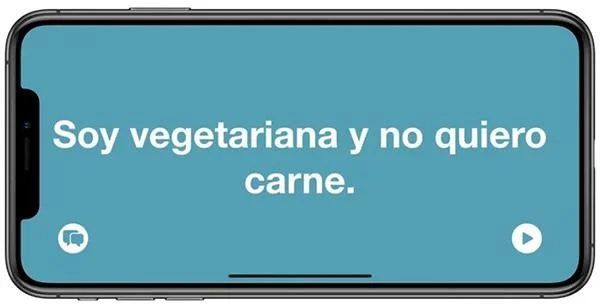
Dėmesio režimas
Šiuo režimu didelis šrifto dydis padeda toli esantiems žmonėms suprasti, ką turite omenyje. Tačiau Attention tinka tik trumpiems sakiniams ar pavieniams žodžiams.
Spustelėkite paleidimo mygtuką, kad įrenginys ištartų vertimą, pasirinkite burbulo piktogramą, kad išeitumėte į dėmesio režimą ir grįžtumėte į pokalbio režimą.
Mėgstamiausi
Galite įrašyti bet kokį vertimą į mėgstamiausius skirtuke „Mėgstamiausi“, kad galėtumėte naudoti vėl ir vėl. Šiame skirtuke taip pat rodomi naujausi vertimai.
Žodynas
Galite spustelėti bet kurį žodį vertėjo programoje, o žodyno funkcija parodys jo reikšmę ir naudojimo pavyzdžius.
Žodyno funkcija
Versti įrenginyje
Pagal numatytuosius nustatymus vertimo programa nevers teksto už programos ribų.
Vertėjas įrenginyje išvers kalbas neprisijungęs ir saugiai, „Apple“ nepasiekia jokio išversto turinio. Neprisijungus naudojamas kalbas galima atsisiųsti spustelėjus kalbos laukelį programos ekrano viršuje, slinkus žemyn iki Galimos kalbos neprisijungus ir spustelėjus norimos atsisiųsti kalbos atsisiuntimo mygtuką.
Garso patikrinimas yra nedidelė, bet gana naudinga „iPhone“ telefonų funkcija.
„Photos“ programėlėje „iPhone“ yra prisiminimų funkcija, kuri sukuria nuotraukų ir vaizdo įrašų rinkinius su muzika kaip filme.
„Apple Music“ išaugo ypač didelė nuo tada, kai pirmą kartą buvo pristatyta 2015 m. Iki šiol tai yra antra pagal dydį mokama muzikos srautinio perdavimo platforma pasaulyje po „Spotify“. Be muzikos albumų, Apple Music taip pat yra tūkstančiai muzikinių vaizdo įrašų, visą parą veikiančių radijo stočių ir daugybės kitų paslaugų.
Jei norite, kad vaizdo įrašuose skambėtų foninė muzika, o tiksliau įrašytų dainą kaip foninę vaizdo įrašo muziką, yra labai paprastas sprendimas.
Nors „iPhone“ yra integruota programa „Weather“, kartais ji nepateikia pakankamai išsamių duomenų. Jei norite ką nors pridėti, „App Store“ yra daugybė parinkčių.
Naudotojai ne tik bendrina nuotraukas iš albumų, bet ir gali pridėti nuotraukų prie bendrinamų albumų iPhone. Galite automatiškai pridėti nuotraukų prie bendrinamų albumų, nereikės vėl dirbti iš albumo.
Yra du greitesni ir paprastesni būdai Apple įrenginyje nustatyti atgalinę atskaitą / laikmatį.
„App Store“ yra tūkstančiai puikių programų, kurių dar nebandėte. Įprasti paieškos terminai gali būti nenaudingi, jei norite atrasti unikalių programų, be to, nesmagu pradėti begalinį slinkimą atsitiktiniais raktiniais žodžiais.
„Blur Video“ yra programa, kuri sulieja scenas arba bet kokį norimą turinį telefone, kad padėtų mums gauti patinkantį vaizdą.
Šis straipsnis padės jums įdiegti „Google Chrome“ kaip numatytąją naršyklę „iOS 14“.








