Kas yra „iPhone“ garso patikrinimo funkcija? Kaip naudoti?

Garso patikrinimas yra nedidelė, bet gana naudinga „iPhone“ telefonų funkcija.
„App Clips“ vienu metu suteikia daug programos funkcijų, nereikia gaišti laiko atsisiunčiant programą ir nustatant paskyrą. Programų klipai tiksliausiai ir saugiausiu būdu parinks funkcijas, kurių jums labiausiai reikia. Štai ką reikia žinoti apie programų klipus.
Pastaba: „App Clips“ funkcija neturi nieko bendra su „Apple“ anksčiau pristatyta programa „Clips“.
Kas yra programų klipai?
„App Clips“ yra nauja funkcija, pasiekiama „iOS 14“ ir „iPadOS 14“. Jie atliks kai kurias mažas programos funkcijas, nepriverčiant įdiegti visos programos.

Programų klipai iOS 14
Pavyzdžiui, norite išsinuomoti dviratį iš dviračių nuomos programėlės, bet naudoti jį tik vieną kartą. Paprastai norėdami išsinuomoti automobilį vienu kartu turėsite atsisiųsti automobilio nuomos programą, tačiau taip pat turėsite užregistruoti sąskaitą, susieti banką ir pan. Naudodami „App Clips“ galėsite greičiau išsinuomoti automobilį, naudosite mažiau duomenis ir ypač nereikia atsisiųsti visos programos.
Programėlių klipai gali veikti „iPhone“, „iPad“ ir „iPod touch“.
Kaip įrenginyje gauti programų klipus?
Kadangi „App Clips“ funkcijai reikalinga „iOS 14“ arba „iPadOS 14“, šios funkcijos negalėsite gauti tol, kol 2020 m. rudenį nebus paleista naujausia operacinės sistemos versija (arba galite pasirinkti, kad pirmiausia ją išbandytumėte naudodami versijas). beta versija).
Tuo metu yra daug būdų, kaip turėti programų klipus savo įrenginyje:
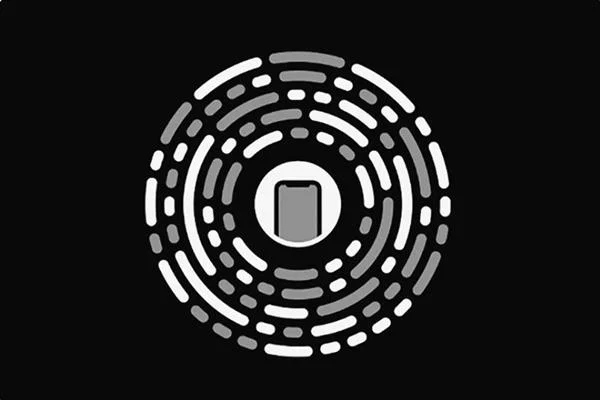
Programų klipų kodas
Ar App Clips užima daug vietos?
Atsakymas yra ne. Pirma, programų klipai sveria tik 10 MB. Tai reiškia, kad jie bus labai greitai įkeliami (toks yra pagrindinis šios funkcijos tikslas) ir neužims per daug vietos įrenginyje.
Be to, 10 MB programų klipai bus automatiškai ištrinti iš jūsų įrenginio praėjus 30 dienų nuo jų atsisiuntimo (arba galite juos ištrinti rankiniu būdu, kaip ištrinate programą).
Ar man reikia paskyros, kad galėčiau naudoti programų klipus?
Programų klipai taip pat turi sukurti paskyrą, kad galėtų naudoti. Tačiau norint naudotis programomis greičiau ir lengviau, taip pat verta susikurti paskyrą, tiesa?
„App Clips“ naudoja funkciją „Sign In With Apple“, įdiegtą „iOS 13“. Ši funkcija leidžia sukurti saugią privačią paskyrą vienu paspaudimu. Prisijunkite naudodami „Apple“ paskyros bus apsaugotos naudojant „Touch ID“ arba „Face ID“, todėl tereikia paspausti mygtuką, patvirtinti savo tapatybę ir paskyra bus paruošta.
Kaip mokėti per „App Clips“?
„App Clips“ naudoja programoje integruotą „Apple Pay“ . Todėl norint naudoti „App Clips“ nereikia jokios papildomos paskyros informacijos ar mokėjimo metodų. Jums tiesiog reikia naudoti „Apple Pay“ kaip įprasta.
Kaip rasti programų klipus „iPhone“ ar „iPad“.
Programų biblioteka taip pat įdiegta iOS 14 ir iPadOS 14, todėl bus lengviau rasti programas jūsų įrenginyje. Programų klipai taip pat bus įtraukti į šią kategoriją ir taip pat bus rodomi skiltyje Neseniai pridėti .
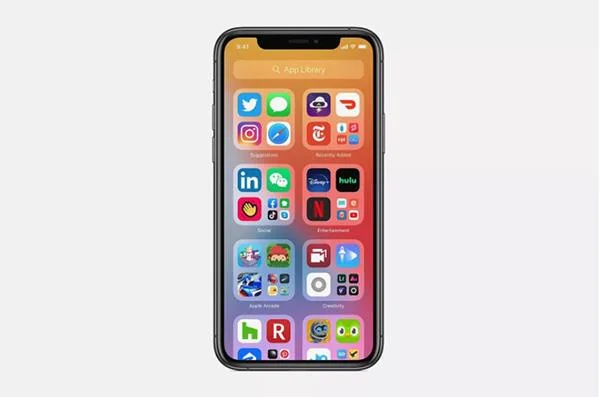
Programų klipai bus programų bibliotekoje
Garso patikrinimas yra nedidelė, bet gana naudinga „iPhone“ telefonų funkcija.
„Photos“ programėlėje „iPhone“ yra prisiminimų funkcija, kuri sukuria nuotraukų ir vaizdo įrašų rinkinius su muzika kaip filme.
„Apple Music“ išaugo ypač didelė nuo tada, kai pirmą kartą buvo pristatyta 2015 m. Iki šiol tai yra antra pagal dydį mokama muzikos srautinio perdavimo platforma pasaulyje po „Spotify“. Be muzikos albumų, Apple Music taip pat yra tūkstančiai muzikinių vaizdo įrašų, visą parą veikiančių radijo stočių ir daugybės kitų paslaugų.
Jei norite, kad vaizdo įrašuose skambėtų foninė muzika, o tiksliau įrašytų dainą kaip foninę vaizdo įrašo muziką, yra labai paprastas sprendimas.
Nors „iPhone“ yra integruota programa „Weather“, kartais ji nepateikia pakankamai išsamių duomenų. Jei norite ką nors pridėti, „App Store“ yra daugybė parinkčių.
Naudotojai ne tik bendrina nuotraukas iš albumų, bet ir gali pridėti nuotraukų prie bendrinamų albumų iPhone. Galite automatiškai pridėti nuotraukų prie bendrinamų albumų, nereikės vėl dirbti iš albumo.
Yra du greitesni ir paprastesni būdai Apple įrenginyje nustatyti atgalinę atskaitą / laikmatį.
„App Store“ yra tūkstančiai puikių programų, kurių dar nebandėte. Įprasti paieškos terminai gali būti nenaudingi, jei norite atrasti unikalių programų, be to, nesmagu pradėti begalinį slinkimą atsitiktiniais raktiniais žodžiais.
„Blur Video“ yra programa, kuri sulieja scenas arba bet kokį norimą turinį telefone, kad padėtų mums gauti patinkantį vaizdą.
Šis straipsnis padės jums įdiegti „Google Chrome“ kaip numatytąją naršyklę „iOS 14“.








