Kas yra „iPhone“ garso patikrinimo funkcija? Kaip naudoti?

Garso patikrinimas yra nedidelė, bet gana naudinga „iPhone“ telefonų funkcija.
„iPhone“ arba panašiai „iPad“ tam tikram laikotarpiui galite grąžinti „iOS 14“ versiją į „iOS 13“. Jei norite grąžinti ankstesnę versiją į iOS 14, padarykite tai kuo greičiau, kol Apple neužrakins senų iOS versijų.
Greitai sužinokite, kaip grąžinti „iOS 14“ versiją į „iOS 13“.
1 veiksmas : prijunkite „iPhone“ arba „iPad“ prie kompiuterio ar „Mac“ naudodami „Lightning“ arba USB-C laidą.
2 veiksmas : atidarykite iTunes arba Finder .
3 veiksmas : spustelėkite mažą iPhone piktogramą kairiajame iTunes kampe. „Mac“ naudotojams pasirinkite įrenginį kairėje „Finder“ šoninėje juostoje.
4 veiksmas : spustelėkite Atkurti „iPhone“ / „iPad“ laikydami nuspaudę parinkčių klavišą („Mac“) arba „Shift“ („Windows“) .
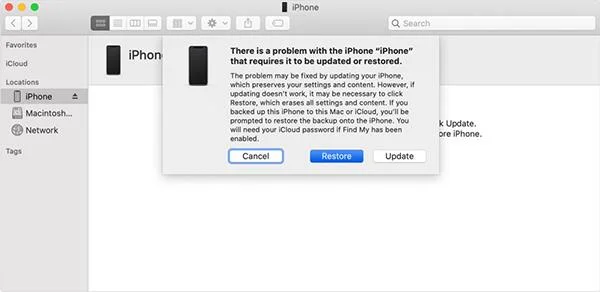
5 veiksmas : pasirinkite iOS 13.7/iPadOS 13.7 IPSW failą .
6 veiksmas : leiskite „iTunes“ arba „Finder“ išgauti ir atkurti tą versiją jūsų įrenginyje. Šis procesas gali užtrukti šiek tiek laiko, todėl įsitikinkite, kad nėra trukdžių.
Kai atkūrimo procesas bus baigtas, galite nustatyti savo įrenginį kaip naują arba atkurti atsargines duomenų kopijas naudodami iTunes, Finder arba iCloud. Jei ketinate perparduoti šį įrenginį, nieko nedarykite po 6 veiksmo.
Trumpas atsakymas yra ne. Jei ieškote būdo grąžinti „iOS 14“ versiją į „iOS 13“ be kompiuterio, turime jums pasakyti, kad to padaryti negalite. Net jei naudojate „iTunes“ ar kitą veiksmingą programinę įrangą, jums galiausiai reikės kompiuterio, kad užbaigtumėte „iOS“ versiją.
Jei kas nors sako, kad gali padėti jums grįžti prie senesnės „iOS“ versijos, nepasitikėkite jais. Jie gali meluoti, o jūsų iPhone ir jame esantys duomenys gali būti nesaugūs jų rankose. Atsisakykite bet kokio pasiūlymo atnaujinti iOS versiją be kompiuterio ir vadovaukitės oficialiu anksčiau pateiktu metodu arba nuneškite į patikimą parduotuvę.
Ne visiems tinka iOS 14 ar iPadOS 14 . Kai kuriems žmonėms programų biblioteka atrodo šiek tiek perteklinė, kiti mano, kad senesnių įrenginių, pvz., „iPhone 6s“, našumas ir akumuliatorius gerokai sumažėjo. Juk tai pirmoji naujausios Apple programinės įrangos versija, tikrai būsimi atnaujinimai bus daug stabilesni.
Jei manote, kad padarėte klaidą atnaujindami į iOS 14, nepanikuokite, dar turite laiko grįžti prie iOS 13 arba iPadOS 13. Tačiau tik ribotą laiką, kai Apple dar neužrakino senų programinės įrangos versijų .. Pasinaudokite galimybe, kol iOS 14 ir iPadOS 14 vis dar nestabilios, vis dar turite laiko priimti sprendimą.
Garso patikrinimas yra nedidelė, bet gana naudinga „iPhone“ telefonų funkcija.
„Photos“ programėlėje „iPhone“ yra prisiminimų funkcija, kuri sukuria nuotraukų ir vaizdo įrašų rinkinius su muzika kaip filme.
„Apple Music“ išaugo ypač didelė nuo tada, kai pirmą kartą buvo pristatyta 2015 m. Iki šiol tai yra antra pagal dydį mokama muzikos srautinio perdavimo platforma pasaulyje po „Spotify“. Be muzikos albumų, Apple Music taip pat yra tūkstančiai muzikinių vaizdo įrašų, visą parą veikiančių radijo stočių ir daugybės kitų paslaugų.
Jei norite, kad vaizdo įrašuose skambėtų foninė muzika, o tiksliau įrašytų dainą kaip foninę vaizdo įrašo muziką, yra labai paprastas sprendimas.
Nors „iPhone“ yra integruota programa „Weather“, kartais ji nepateikia pakankamai išsamių duomenų. Jei norite ką nors pridėti, „App Store“ yra daugybė parinkčių.
Naudotojai ne tik bendrina nuotraukas iš albumų, bet ir gali pridėti nuotraukų prie bendrinamų albumų iPhone. Galite automatiškai pridėti nuotraukų prie bendrinamų albumų, nereikės vėl dirbti iš albumo.
Yra du greitesni ir paprastesni būdai Apple įrenginyje nustatyti atgalinę atskaitą / laikmatį.
„App Store“ yra tūkstančiai puikių programų, kurių dar nebandėte. Įprasti paieškos terminai gali būti nenaudingi, jei norite atrasti unikalių programų, be to, nesmagu pradėti begalinį slinkimą atsitiktiniais raktiniais žodžiais.
„Blur Video“ yra programa, kuri sulieja scenas arba bet kokį norimą turinį telefone, kad padėtų mums gauti patinkantį vaizdą.
Šis straipsnis padės jums įdiegti „Google Chrome“ kaip numatytąją naršyklę „iOS 14“.








