„Android“ įrenginiuose yra daug iš anksto įdiegtų programų, ir nors kai kurios iš jų gali būti naudingos, daugelis kitų įrankių yra nereikalingi ir nepageidaujami vartotojams. Laimei, galite besąlygiškai pašalinti bet kurią „Android“ programą naudodami ADB.
ADB yra galingas įrankių rinkinys, padedantis išplėsti „Android“ įrenginio valdymą. Nors ADB skirta „Android“ kūrėjams, jums nereikia jokių programavimo žinių, kad pašalintumėte „Android“ programas.
Pašalinkite „Android“ programas naudodami ADB
ADB arba „Android Device Bridge“ yra įrankis, leidžiantis paleisti kodą „Android“ iš kompiuterio. ADB atveria daug galimybių per komandinę eilutę. Tačiau taip pat galite naudoti ADB paprastoms užduotims, pvz., ADB perjungti mainų sritį, nuotoliniu būdu įdiegti programas ir, žinoma, jas pašalinti.
Norint pašalinti programas naudojant ADB, nereikia root teisių ir tai yra gana paprasta, kai tik tai supranti. Be to, kad galite pašalinti beveik bet kurią programą, įskaitant sistemos programas ir „ bloatware“ , taip pat galite naudoti ADB, kad nuotoliniu būdu pašalintumėte programas naudodami belaidį derinimą.
Kadangi ADB susisiekia su jūsų įrenginiu per kodą, norėdami ją pašalinti, turėsite nurodyti visą programos paketo pavadinimą, o ne žinomesnį prekės ženklo pavadinimą (tai bus kažkas panašaus į „com .facebook.katana“, o ne „Facebook“ pavyzdys).
Paketų pavadinimai gali atrodyti kaip kažkas, su kuo susiduria kūrėjai, tačiau tiesa ta, kad galite lengvai rasti savo programos paketo pavadinimą naudodami ADB. Kai turėsite paketo pavadinimą, programai visam laikui pašalinti tereikia vienos komandos.
1. Įdiekite ADB kompiuteryje
Prieš pašalindami programą iš „Android“ įrenginio, kompiuteryje turite įdiegti ADB. Jį galite įdiegti atsisiųsdami ir paleisdami kompiuterio terminalą ADB aplanke. Kitas būdas įdiegti ADB savo kompiuteryje yra naudoti terminalą.
ADB galima naudoti „Windows“, „Mac“ ir „Linux“. Jei esate „Linux“ vartotojas, tikriausiai jums nereikia jokių instrukcijų, kaip įdiegti programas per terminalą. Kitose platformose galite naudoti „Scoop for Windows“ ir „Homebrew for Mac“ , kad įdiegtumėte ADB. Šios dvi yra komandų eilutės diegimo programos, leidžiančios naudoti terminalą programoms įdiegti.
Straipsnyje kaip pavyzdys bus naudojamas „Windows“ kompiuteris. Įdiegę „Scoop“, galite įdiegti ADB naudodami vieną komandą naudodami komandų eilutę.
Paleiskite komandų eilutę meniu Pradėti ieškodami cmd, tada įveskite toliau pateiktą komandą ir klaviatūroje paspauskite Enter .
scoop install adb
Scoop automatiškai atsisiųs ir įdiegs ADB. Jei trūksta kokių nors priklausomybių, „Scoop“ paprašys jūsų leidimo jas įdiegti. Įveskite Y ir paspauskite Enter , kad leistumėte įdiegti.
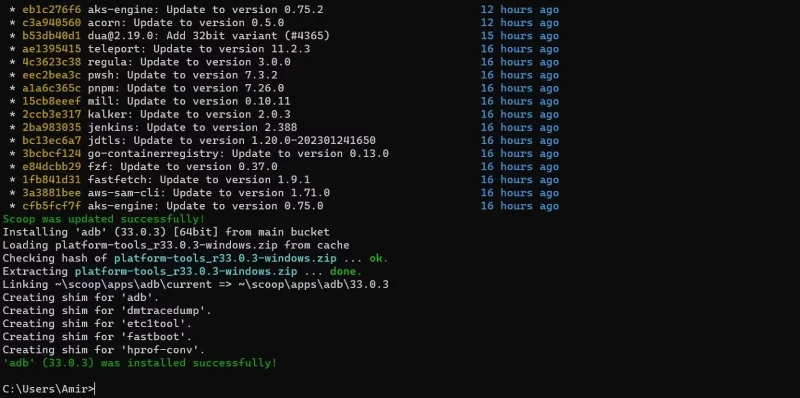
Įdiekite ADB naudodami Scoop
Dabar ADB yra įdiegtas ir paruoštas jums tarnauti. ADB paketo pavadinimas skiriasi „Homebrew“ ir „Linux“. Galite įdiegti ADB naudodami „Homebrew“ savo „Mac“ su:
brew install android-platform-tools
O Linux sistemoje galite naudoti:
sudo apt-get install android-tools-adb
2. Prijunkite ADB prie Android įrenginio
Žinoma, turite įjungti USB derinimo funkciją „Android“, kad galėtumėte naudoti ADB su tuo įrenginiu. Tai leidžia prisijungti prie įrenginio per USB kabelį arba belaidžiu būdu.
Jei jūsų įrenginys yra išmanusis telefonas, lengviausia jį prijungti prie kompiuterio naudojant USB kabelį. Jei turite reikalų su fiksuotu įrenginiu, pvz., „Android TV“ dėžute, turėtumėte išbandyti belaidį derinimą naudodami ADB.
Nepriklausomai nuo to, kokį prisijungimo būdą pasirinksite, prijungtų įrenginių sąrašą galite gauti vykdydami toliau pateiktą komandą terminale:
adb devices
")
ADB jungia įrenginį per USB
Ši komanda rodo įrenginių, prijungtų per USB, serijos numerį ir vietinį belaidžio ryšio IP adresą.
3. Raskite programos paketo pavadinimą naudodami ADB
Nors dauguma programų turi paprastas etiketes, „Android“ nenaudoja programų etikečių joms identifikuoti. Nes ką daryti, jei yra dvi programos su ta pačia etikete? Kad būtų išvengta galimos painiavos, „Android“ programoms identifikuoti naudoja unikalius paketų pavadinimus. Pavyzdžiui, „Google“ žemėlapiai programų sąraše rodomi kaip Žemėlapiai , tačiau tikrasis „Google“ žemėlapių pavadinimas yra com.google.android.apps.maps.
Laimei, galite naudoti ADB tame pačiame terminalo lange, kad surastumėte savo programos paketo pavadinimą. Kai ADB bus prijungtas prie jūsų įrenginio, paleiskite toliau pateiktą komandą, kad įvestumėte ADB apvalkalą:
adb shell
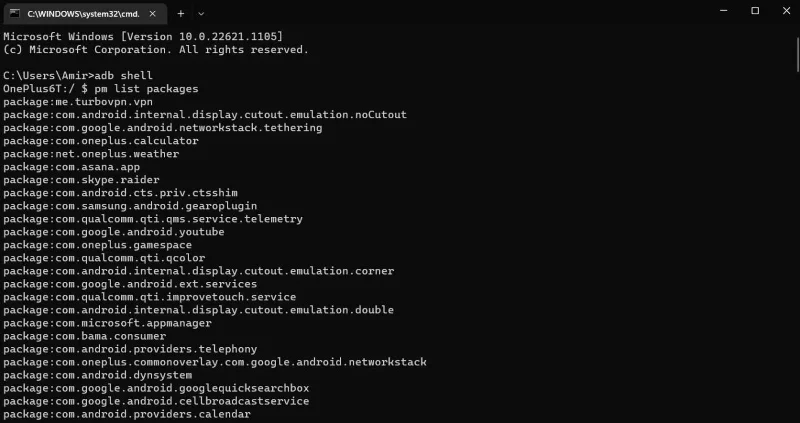
Dabar šalia mirksinčio indikatoriaus pamatysite savo įrenginio pavadinimą. Tada paleiskite toliau pateiktą komandą, kad gautumėte visų „Android“ įrenginyje įdiegtų paketų sąrašą:
pm list packages
")
Įdiegtų paketų sąrašas su ADB
ADB paketų tvarkyklės skambutis, kad pateiktų visų „Android“ įrenginyje įdiegtų paketų sąrašą. Didelis šio sąrašo ilgis ir paketai, apie kuriuos niekada negirdėjote, leis manyti, kad jūsų įrenginyje įdiegta daug programų, apie kurias net nežinote. Dauguma jų yra foninės sistemos programos, kurios tyliai palaiko „Android“ įrenginio veikimą.
Įspėjimas :
Galite pašalinti bet kurį iš išvardytų „Android“ paketų naudodami ADB, bet tai nereiškia, kad turėtumėte. Dauguma šių programų yra labai svarbios, kad sistema veiktų, o jų pašalinimas gali turėti įtakos įrenginio funkcionalumui. Pašalinkite sistemos programas tik tada, kai žinote, ką darote!
Visas „Android“ įrenginyje įdiegtų paketų sąrašas gali padėti geriau suprasti, tačiau konkrečios programos paketo pavadinimo paieška nebus labai efektyvi.
Norėdami filtruoti rezultatus, galite naudoti toliau pateiktą komandą:
pm list packages |grep chrome
")
Paketas adb grep
Ši komanda filtruoja paketų sąrašą, kad būtų įtraukti tik paketai, pavadinti chrome. Pakeiskite „chrome“ savo programos pavadinimu arba kūrėjo pavadinimu, kad rastumėte tos programos paketą.
4. Pašalinkite programą
Dabar, kai turite programos paketo pavadinimą, programa yra visiškai jūsų rankose. Jei vis dar esate ADB apvalkale, išeikite iš apvalkalo įvesdami exit ir paspausdami Enter. Tada žemiau esančioje komandoje įveskite paketo pavadinimą ir paleiskite jį:
adb uninstall com.spotify.lite
")
Pašalinkite „Android“ programas naudodami ADB
Ši komanda pašalins „Spotify Lite“ iš prijungto „Android“ įrenginio. Pakeiskite com.spotify.lite norimos programos paketo pavadinimu ir jis išnyks, kai ADB išves sėkmės rezultatą.