A videó rögzítése közvetlenül az iPhone/iPad képernyőjén nagyon egyszerű az iOS 11 és újabb verziókban elérhető Képernyőrögzítés funkcióval. Android 9 vagy régebbi rendszert futtató telefonok esetén a felhasználóknak további Android képernyő-videórögzítő alkalmazásokat kell telepíteniük, például AZ Screen Recorder , Background Video Recorder stb. Az Android 10 új verziójától kezdve a gyártó hivatalosan is biztosítja az alapértelmezett képernyőrögzítési funkciót, az Android Q számos új funkciójával együtt.
A Képernyőkép videó rögzítési lehetőség a képernyő jobb oldalán található almenüben található. Ez az új funkció azonban el van rejtve, ezért manuálisan kell engedélyeznünk. Az alábbi cikk bemutatja, hogyan engedélyezheti a videofelvételt Android 10 és Android 11 rendszeren.
Útmutató a videórögzítés bekapcsolásához Android 10 rendszeren
1. lépés:
A felhasználók hozzáférnek a Beállításokhoz, válassza a Fejlesztési beállítások lehetőséget , majd kattintson a Funkciójelzők elemre . Ebben a listában a felhasználók megtalálják a settings_screenrecord_long_press opciót, majd aktiválják azt .
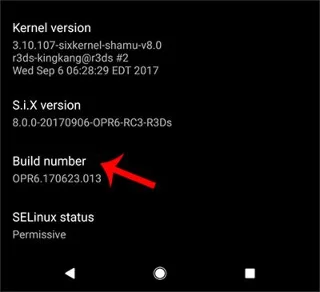
Abban az esetben, ha a Fejlesztői beállítások opció nem látható, a felhasználók a Beállítások menüben válassza a Telefon névjegye lehetőséget, majd egymás után hétszer nyomja meg a Build number gombot a fejlesztői beállítások felület engedélyezéséhez.
2. lépés:
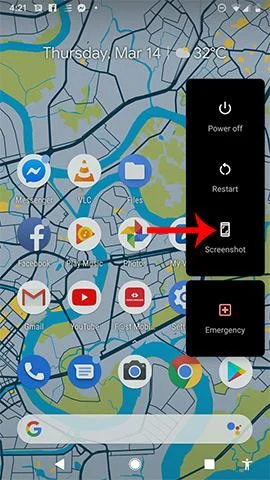
A funkció bekapcsolása után a felhasználóknak újra kell indítaniuk az eszközt a használatához. Továbbra is tartsa lenyomva a bekapcsológombot a képernyő jobb oldalán található almenü megnyitásához, majd nyomja meg és tartsa lenyomva a Képernyőkép opciót a képernyő videórögzítési felületének megjelenítéséhez. Ha csak a Képernyőkép lehetőségre kattint, a szokásos módon csak képernyőképet készít.

3. lépés:
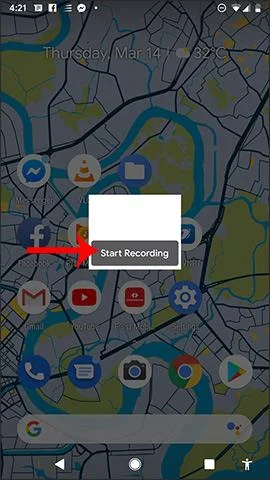
Továbbra is kattintson a Felvétel indítása gombra a képernyős videó rögzítésének folytatásához.

4. lépés:
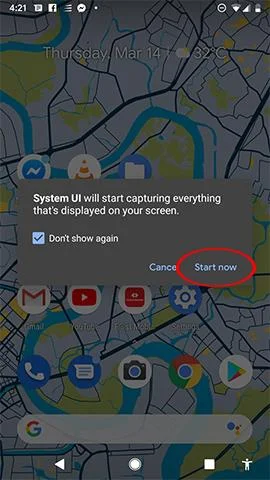
Amikor először használjuk az Android Q képernyő videórögzítési funkcióját, az alábbi üzenetet kapjuk. A használat folytatásához kattintson a Start gombra . A videofelvételi folyamat közvetlenül ezt követően megtörténik. A videó rögzítésének leállításához kattintson a Leállítás gombra. A képernyőn rögzített videók a készülék fotó- és videótárába kerülnek.

Útmutató az Android 11 képernyő rögzítéséhez
Bár a képernyőrögzítés funkció néhány Android-eszközön létezett az Android 11 előtt, ez teljes mértékben az eszközt gyártó cégtől függ.
Az Android 11 új funkciókkal bővítette a rendszert, így mindaddig, amíg az eszközön Android 11 fut, rögzítheti a képernyőt, bármilyen telefonja is van. Az alábbiakban bemutatjuk a képernyő rögzítésének lépéseit Android 11 rendszeren.
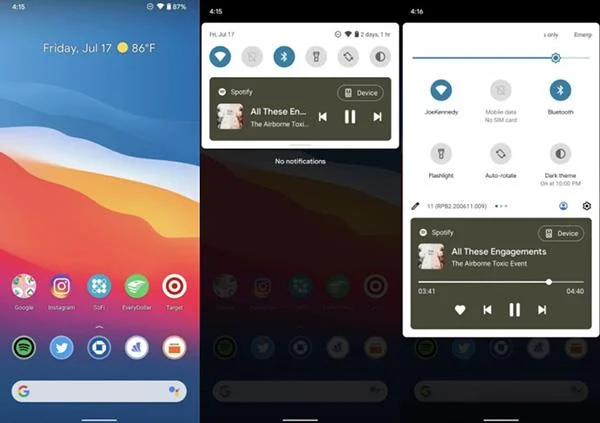
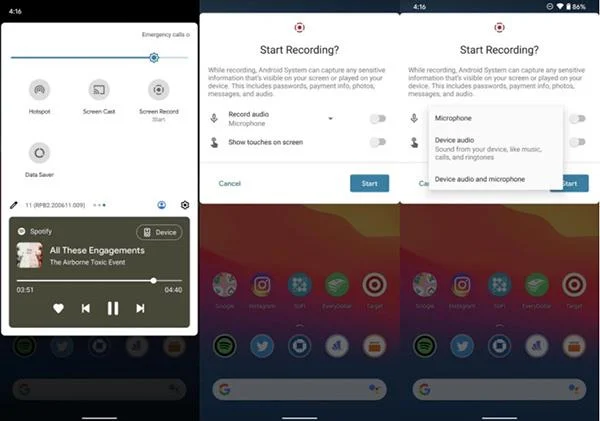
1. lépés : Húzza lefelé az ujját a képernyő tetejétől az értesítési oldal eléréséhez.
2. lépés : Csúsztassa újra lefelé az ujját a Gyorsbeállítások megnyitásához .

3. lépés : Pöccintsen jobbra a Gyorsbeállításokon, amíg meg nem jelenik a képernyőrögzítés ikonja .
4. lépés : Kattintson a Képernyő rögzítése elemre .
5. lépés : Kattintson az ikonra, ha hangot szeretne rögzíteni vagy képernyőműveleteket szeretne rögzíteni.
6. lépés : Kattintson a Hang rögzítése elemre a rögzíteni kívánt hang kiválasztásához.
7. lépés : Kattintson a Start gombra a felvétel elindításához.

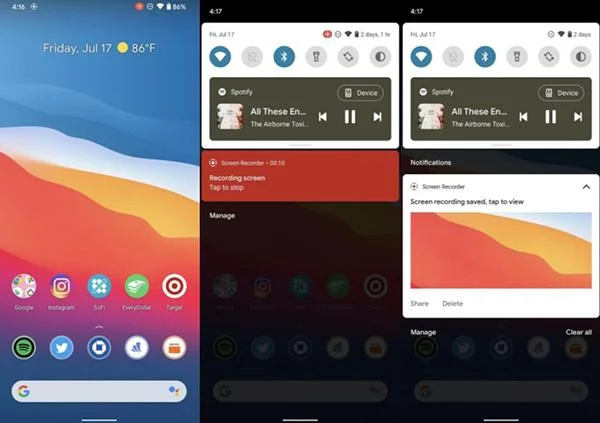
8. lépés : Ha végzett, húzza lefelé az értesítési sávot.
9. lépés : Kattintson a piros sávra, amely azt írja, hogy koppintson a leállításhoz .

Ez az egész képernyőrögzítési folyamat. Amikor elkezdi a felvételt, a képernyő jobb sarkában egy kis piros ikont fog látni, amely jelzi, hogy a felvétel még folyamatban van.