Mi az a Sound Check funkció az iPhone-on? Hogyan kell használni?
A Sound Check egy kicsi, de nagyon hasznos funkció az iPhone telefonokon.
Az iPhone és iPad kezdőképernyőjének átrendezése nem szórakoztató élmény. Még ha van is egy ötlete, az Apple merev ikonelrendezése frusztráló lehet.
Szerencsére a közelgő iOS 14 verzió újratervezi a képernyő felületét. Amíg az operációs rendszer legújabb verziójára vár, próbálja ki az alábbi tippeket az alkalmazások iPhone-on történő rendszerezéséhez, hogy elkerülje az unalmat.
1. Helyezze át a fontos alkalmazásokat a kezdőképernyő tetejére
Nem kell alkalmazásokkal kitöltenie a kezdőképernyő első oldalát, majd tovább kell lépnie a következő oldalra. Amikor feloldja telefonja zárolását, a kezdőképernyő jelenik meg először. Az oldalon leggyakrabban használt alkalmazásokat tegye elérhetővé a lehető leggyorsabban.
Helyezze át a gyakran használt alkalmazásokat a címlapra
Ha szereti a letisztultságot, ne töltse ki a teljes képernyőt alkalmazásokkal. Csoportosítsa őket minden mappába, és tegye a ritkán használt alkalmazásokat a második oldalra.
2. A mappát a Dockba helyezheti
Az iPhone Dock hasznosabbá tételének egyik módja az alkalmazásmappák elhelyezése. Az emberek gyakran csak a rendkívül szükséges és gyors mappák, például az Üzenetek, a Safari vagy a Mail tárolására használják a Dockot. Ha úgy találja, hogy a dokkon lévő maximum 4 alkalmazás nem elegendő, hozzon létre egy mappát ott.
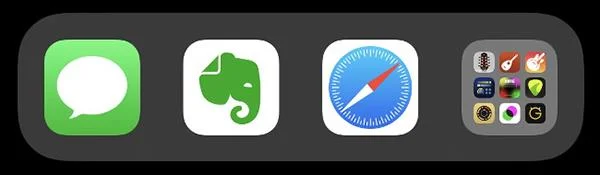
Mappák is elhelyezhetők a Dockban
3. Rendezze a mappákat alkalmazástípus szerint
Az emberek leggyakrabban ezt használják az alkalmazások iPhone-on való rendszerezésekor is. Csoportosítsa az azonos típusú alkalmazásokat egy mappába, és rendszerezze őket az adott típusú alkalmazások száma és a használatuk gyakorisága alapján.
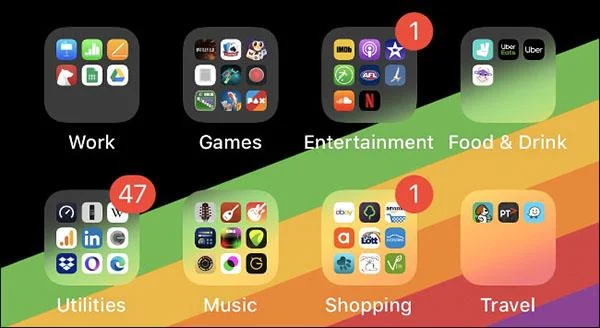
Alkalmazások rendezése típus szerint
Egy külön pályázati rendszer létrehozása segíti a gyorsabb, egyszerűbb és tudományosabb munkavégzést. Szánjon egy percet, hogy rendezze őket típus és rendeltetésszerű használat szerint.
Például, ha van két olyan alkalmazása, amely segít csökkenteni a stresszt: a színezés vagy a magas frekvenciájú zenehallgatás, elhelyezheti őket egy mappába, és elnevezheti Egészségnek.
4. Rendezze az alkalmazásokat ábécé sorrendben
Egy másik lehetőség az alkalmazások ábécé szerinti rendezése. Ez valójában egyszerű, csak lépjen a Beállítások > Általános > Visszaállítás > Kezdőképernyő elrendezésének visszaállítása menüpontra . Az elérhető alkalmazások a kezdőképernyő első oldalán jelennek meg, minden más ábécé sorrendben.
Mappák rendezése ábécé szerint
Az iOS-mappa nem korlátozódik az alkalmazásokra, így azokat ábécé sorrendben mappákba csoportosíthatja.
A legjobb ebben a módszerben, hogy nem kell emlékezned arra, hogy melyik szekcióban van az alkalmazás, csak tudd, hogy a Facebook F, az FL mappában lesz.
5. Rendezze az alkalmazásokat szín szerint
Az alkalmazások szín szerinti rendezése azoknak való, akiknek tényleg van idejük leülni és minden apró dolgot részletezni. Ez a módszer egy kicsit kényelmes is, hiszen a logó színe alapján találhatunk alkalmazásokat, és a kezdőképernyő is nagyon művészien néz ki.
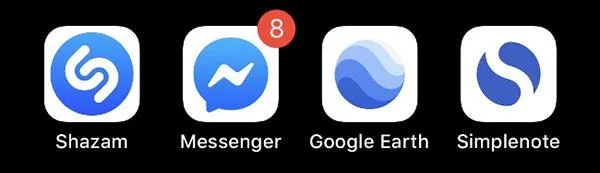
Az alkalmazások rendezése szín szerint
6. Alkalmazások keresése helyett használja a Spotlightot
Ha nem szeretné fárasztani a szemét az alkalmazások tengerében keresgélni, a leggyorsabb módja az, ha beírja az alkalmazás nevét a Spotlightba a kereséshez. Csak írja be az első két betűt, és az iPhone máris alkalmazásokat javasol Önnek. Olyan gyors és egyszerű, igaz?
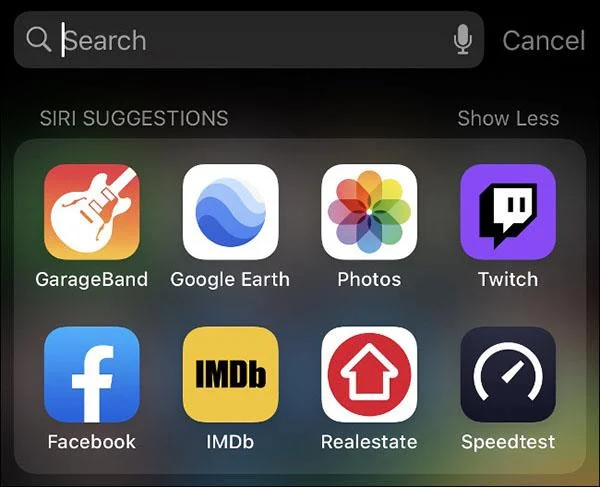
Alkalmazások kereséséhez használja a Spotlightot
Ez a leggyorsabb módja az iPhone alkalmazásokkal való interakciónak. Kereshet alkalmazásmappák, fájlok, Safari könyvjelzők vagy keresési előzmények között is,...
Tippek az alkalmazások iPhone-on való rendszerezéséhez
7. Használja az App Library-t
Az iOS 14-ben először bevezetett App Library lehetővé teszi a felhasználók számára, hogy alkalmazásaikat a használat alapján automatikusan mappákba rendezzék. Ezáltal az App Library nagyszerű módja annak, hogy gyorsan elérje leggyakrabban használt alkalmazásait. Az App Libraryt úgy találhatja meg, ha balra csúsztatja az összes kezdőképernyőn.
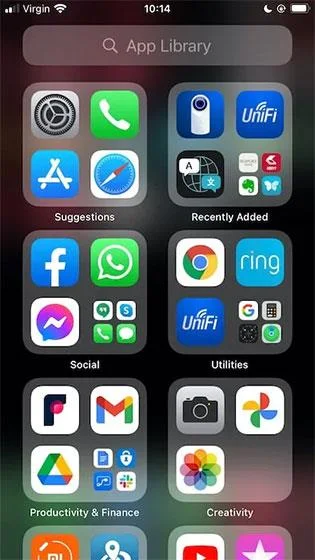
Alapértelmezés szerint az új alkalmazások a kezdőképernyőn és az alkalmazáskönyvtárban is megjelennek. Megkérheti azonban az iOS-t is, hogy csak ezeket az alkalmazásokat adja hozzá az alkalmazáskönyvtárhoz, hogy elkerülje a képernyő zsúfoltságát és rendezetlenségét.
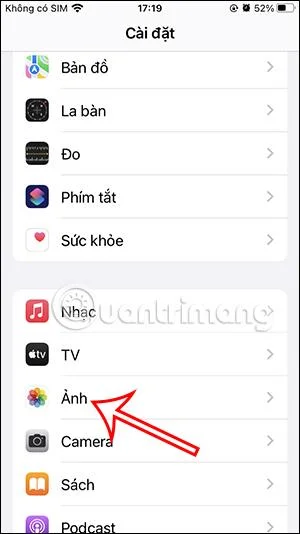
A fenti módosítás végrehajtásához lépjen a „ Beállítások -> Kezdőképernyő ” elemre.
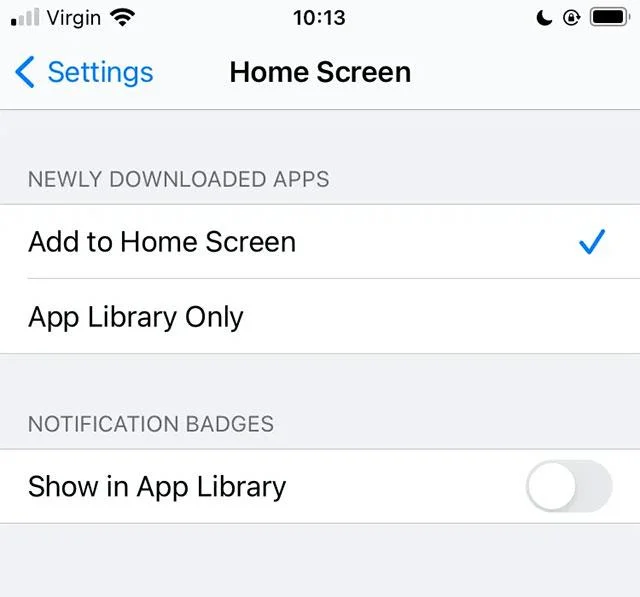
Most két lehetőség közül választhat: „ Hozzáadás a kezdőképernyőhöz ” és „ Csak alkalmazáskönyvtár ” (csak az alkalmazáskönyvtárhoz adjon hozzá alkalmazásokat).
8. Fontolja meg telefontartási szokásait

Az alkalmazások telefonhasználati szokások alapján történő rendezése is megfontolandó. Próbálja meg a leggyakrabban használt alkalmazásait „átgondoltabb” módon elhelyezni, például ott, ahol a hüvelykujja a legtermészetesebben fekszik a kezdőképernyőn.
Pontosabban, ha megszokta, hogy a hüvelykujját (a telefont tartó kezét) az iPhone jobb széle mentén helyezi el, kézenfekvő, hogy kedvenc és gyakran használt alkalmazásait a képernyő jobb oldalán helyezze el. sokkal előnyösebb lesz. .
9. Rendezés az alkalmazáshasználat gyakorisága szerint
Amikor a kezdőképernyő elrendezéséről van szó, nagyobb figyelmet kell fordítania a leggyakrabban használt alkalmazásokra.
Az iPhone támogatja az egyes alkalmazásokra fordított időre vonatkozó statisztikákat. Ez segíthet abban, hogy pontosan meghatározza, mely alkalmazások érdemlik meg a leginkább "formális" helyet a kezdőképernyőn.
Ha látni szeretné, hogy használati idejének hány százalékát töltötte az egyes alkalmazásokban, lépjen a „ Beállítások -> Akkumulátor ” elemre, és kattintson az „ Utolsó 10 nap ” fülre. Itt az egyes alkalmazások akkumulátorhasználatának részletes lebontása jelenik meg.
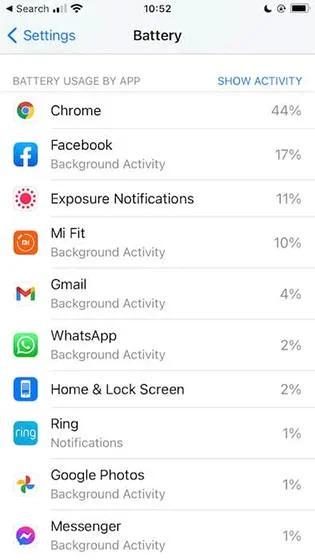
Ha látni szeretné, mennyi időt tölt az egyes alkalmazásokban, kattintson a „ Tevékenység megjelenítése ” elemre. Ezen információk segítségével azonosíthatja a leggyakrabban használt alkalmazásokat. Ezután ezeket az alkalmazásokat a kezdőképernyő legszembetűnőbb részeire helyezheti a gyors hozzáférés érdekében.
A Sound Check egy kicsi, de nagyon hasznos funkció az iPhone telefonokon.
Az iPhone Fotók alkalmazásának memóriafunkciója van, amely filmekhez hasonlóan zenés fotó- és videógyűjteményeket hoz létre.
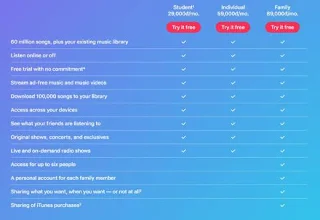
Az Apple Music kivételesen nagyra nőtt 2015-ös bevezetése óta. A Spotify után a mai napig a világ második legnagyobb fizetős zenei streaming platformja. A zenei albumok mellett az Apple Music több ezer zenei videónak, éjjel-nappali rádióállomásnak és sok más szolgáltatásnak ad otthont.
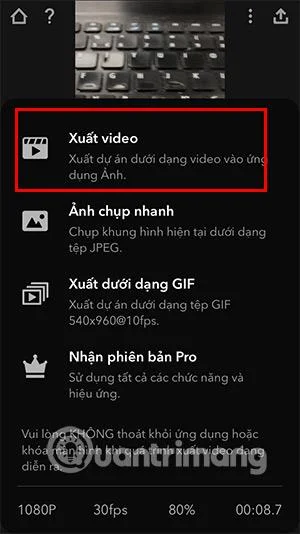
Ha háttérzenét szeretne a videóiban, vagy pontosabban a lejátszott dalt rögzíti a videó háttérzeneként, akkor van egy rendkívül egyszerű megoldás.
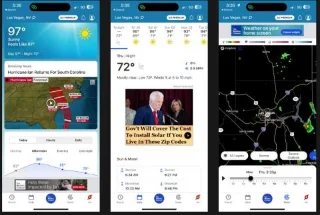
Bár az iPhone tartalmaz egy beépített Időjárás alkalmazást, néha nem ad elég részletes adatokat. Ha hozzá szeretne adni valamit, az App Store-ban rengeteg lehetőség áll rendelkezésre.
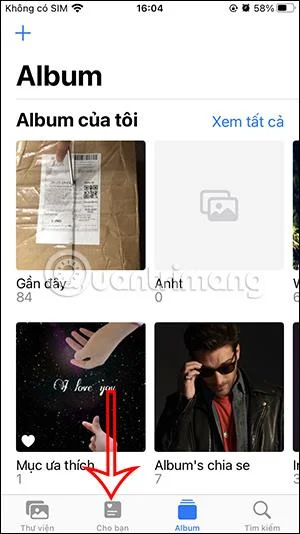
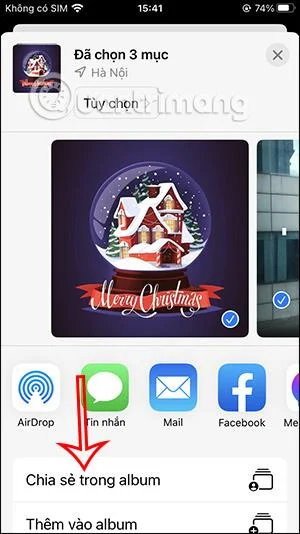
Az albumokból származó fényképek megosztása mellett a felhasználók fotókat is hozzáadhatnak az iPhone megosztott albumaihoz. Automatikusan hozzáadhat fényképeket a megosztott albumokhoz anélkül, hogy újra kellene dolgoznia az albumból.
Két gyorsabb és egyszerűbb módja van a visszaszámláló/időzítő beállításának Apple-eszközén.
Az App Store több ezer nagyszerű alkalmazást tartalmaz, amelyeket még nem próbált ki. Az általános keresési kifejezések nem biztos, hogy hasznosak, ha egyedi alkalmazásokat szeretne felfedezni, és nem szórakoztató véletlenszerű kulcsszavakkal végtelen görgetésbe kezdeni.
A Blur Video egy olyan alkalmazás, amely elhomályosítja a jeleneteket vagy a telefonján kívánt tartalmat, hogy segítsen nekünk a nekünk tetsző kép elkészítésében.
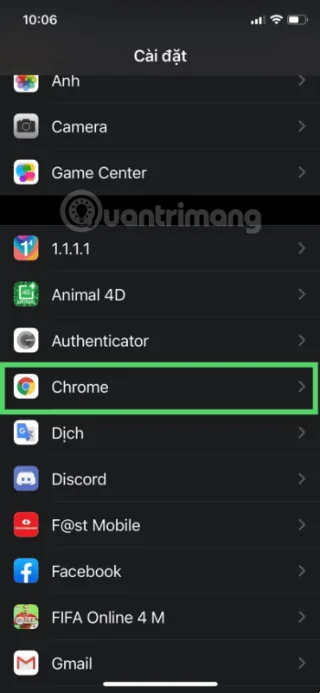
Ez a cikk bemutatja, hogyan telepítheti a Google Chrome-ot alapértelmezett böngészőként iOS 14 rendszeren.