Mi az a Sound Check funkció az iPhone-on? Hogyan kell használni?
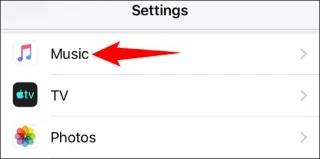
A Sound Check egy kicsi, de nagyon hasznos funkció az iPhone telefonokon.
Az iOS 14-et egy bizonyos ideig visszaválthatja iOS 13-ra iPhone-on vagy hasonló módon iPaden. Ha vissza szeretne váltani az iOS 14-re, tegye meg a lehető leghamarabb, mielőtt az Apple zárolja a régi iOS-verziókat.
Tekintse meg gyorsan, hogyan frissítheti az iOS 14-et iOS 13-ra
1. lépés : Csatlakoztassa iPhone vagy iPad készülékét PC vagy Mac számítógépéhez Lightning vagy USB-C kábel segítségével.
2. lépés : Nyissa meg az iTunes-t vagy a Findert .
3. lépés : Kattintson a kis iPhone ikonra az iTunes bal sarkában. Mac felhasználók számára válassza ki az eszközt a Finder bal oldalsávjáról.
4. lépés : Kattintson az iPhone/iPad visszaállítása lehetőségre , miközben lenyomva tartja az Option billentyűt (Mac rendszeren) vagy a Shift billentyűt (Windows rendszeren) .
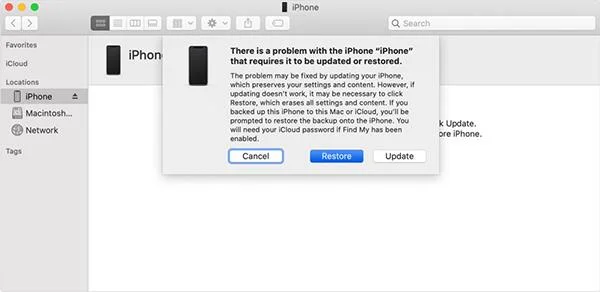
5. lépés : Válassza ki az iOS 13.7/iPadOS 13.7 IPSW-fájlt .
6. lépés : Hagyja, hogy az iTunes vagy a Finder kivonja és visszaállítsa a verziót az eszközön. Ez a folyamat eltarthat egy ideig, ezért ügyeljen arra, hogy ne legyenek fennakadások.
Amikor a visszaállítási folyamat befejeződött, beállíthatja eszközét újként, vagy visszaállíthatja a biztonsági másolatot az iTunes, a Finder vagy az iCloud segítségével. Ha viszonteladni kívánja ezt az eszközt, ne tegyen semmit a 6. lépés után.
A rövid válasz: Nem. Ha számítógép nélkül keresi az iOS 14-ről iOS 13-ra való visszaminősítésének módját, el kell mondanunk, hogy ezt nem teheti meg. Még ha iTunes-t vagy más hatékony szoftvert használ is, végül számítógépre lesz szüksége az iOS leminősítésének befejezéséhez.
Ha valaki azt mondja, hogy segíthet visszaállítani egy régebbi iOS-verzióra, ne bízzon benne. Lehet, hogy hazudnak, és az Ön iPhone-ja és a rajta lévő adatok nincsenek biztonságban a kezükben. Minden olyan ajánlatot utasítson el, amely az iOS számítógép nélküli leminősítésére irányul, és kövesse a fenti hivatalos módszert, vagy vigye el egy jó hírű boltba.
Nem mindenki találja megfelelőnek az iOS 14-et vagy az iPadOS 14-et . Vannak, akik kissé redundánsnak találják az App Library-t, mások szerint a régebbi eszközök, például az iPhone 6s teljesítménye és akkumulátora jelentősen csökkent. Hiszen ez az Apple legújabb szoftverének első verziója, a jövőbeni frissítések biztosan sokkal stabilabbak lesznek.
Ha úgy érzi, hogy hibát követett el az iOS 14-re frissítve, ne essen pánikba, még van ideje visszatérni az iOS 13-hoz vagy az iPadOS 13-hoz. De csak korlátozott ideig, amikor az Apple még nem zárolta le a régi szoftververziókat . Használja ki a lehetőséget, amíg az iOS 14 és az iPadOS 14 még instabil, még mindig van ideje döntést hozni.
A Sound Check egy kicsi, de nagyon hasznos funkció az iPhone telefonokon.
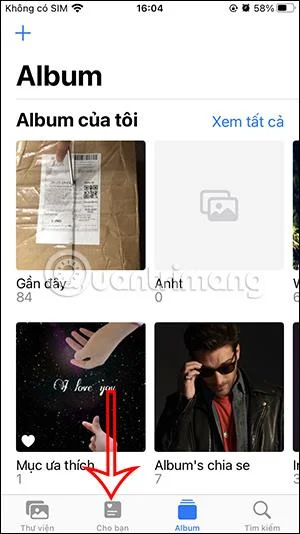
Az iPhone Fotók alkalmazásának memóriafunkciója van, amely filmekhez hasonlóan zenés fotó- és videógyűjteményeket hoz létre.
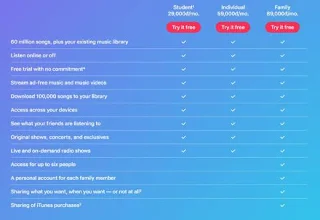
Az Apple Music kivételesen nagyra nőtt 2015-ös bevezetése óta. A Spotify után a mai napig a világ második legnagyobb fizetős zenei streaming platformja. A zenei albumok mellett az Apple Music több ezer zenei videónak, éjjel-nappali rádióállomásnak és sok más szolgáltatásnak ad otthont.
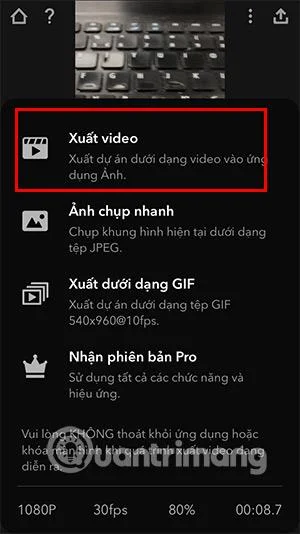
Ha háttérzenét szeretne a videóiban, vagy pontosabban a lejátszott dalt rögzíti a videó háttérzeneként, akkor van egy rendkívül egyszerű megoldás.
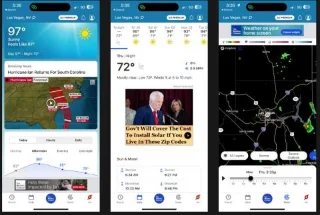
Bár az iPhone tartalmaz egy beépített Időjárás alkalmazást, néha nem ad elég részletes adatokat. Ha hozzá szeretne adni valamit, az App Store-ban rengeteg lehetőség áll rendelkezésre.
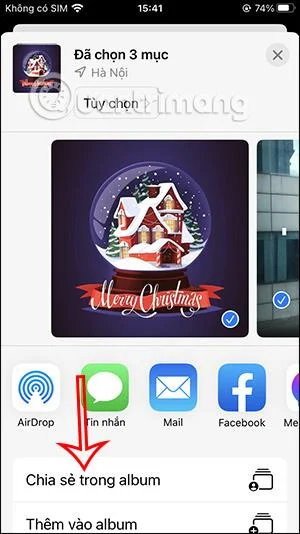
Az albumokból származó fényképek megosztása mellett a felhasználók fotókat is hozzáadhatnak az iPhone megosztott albumaihoz. Automatikusan hozzáadhat fényképeket a megosztott albumokhoz anélkül, hogy újra kellene dolgoznia az albumból.
Két gyorsabb és egyszerűbb módja van a visszaszámláló/időzítő beállításának Apple-eszközén.
Az App Store több ezer nagyszerű alkalmazást tartalmaz, amelyeket még nem próbált ki. Az általános keresési kifejezések nem biztos, hogy hasznosak, ha egyedi alkalmazásokat szeretne felfedezni, és nem szórakoztató véletlenszerű kulcsszavakkal végtelen görgetésbe kezdeni.
A Blur Video egy olyan alkalmazás, amely elhomályosítja a jeleneteket vagy a telefonján kívánt tartalmat, hogy segítsen nekünk a nekünk tetsző kép elkészítésében.
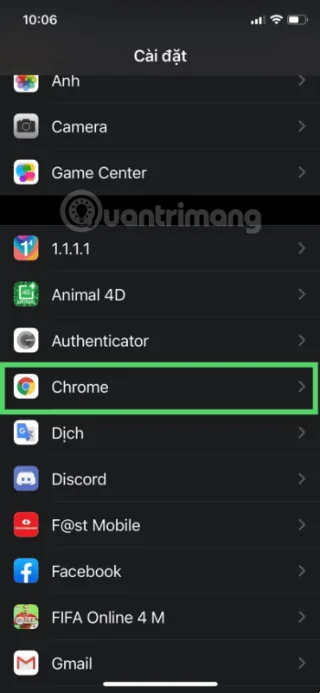
Ez a cikk bemutatja, hogyan telepítheti a Google Chrome-ot alapértelmezett böngészőként iOS 14 rendszeren.