Kezdőlap
» Alap tudás
»
Hogyan javítsd meg a Docker Desktop Engine Stopped hibát Windows 11-en
Hogyan javítsd meg a Docker Desktop Engine Stopped hibát Windows 11-en
Kezdd a Docker Desktop és a WSL 2 virtuális gép újraindításával – ne a Docker újratelepítésével vagy a WSL adatainak törlésével. A jelenlegi Windows beállításokon a Docker Desktop általában a WSL 2 backendet használja, így az „Engine stopped” (Motor leállt) üzenet lehet Docker Desktop hiba, WSL hiba vagy Windows virtualizációs hiba. A leggyorsabb javítási út az, hogy megállapítsd, melyik réteg hibászik, mielőtt destruktív változtatásokat végeznél.
2026 szeptemberéig a Docker Windows dokumentációja a WSL 2.1.5 vagy újabb verziót követeli meg a WSL 2 backendhez, és a legújabb WSL verzió használatát ajánlja. A Docker azt is leírja, hogy a WSL 2 az alapértelmezett backend a legtöbb Windows felhasználó számára. A Microsoft dokumentálja a wsl --version, wsl --status, wsl --update és wsl --shutdown parancsokat a WSL környezet ellenőrzésének, frissítésének és újraindításának szabványos parancsaiként. Lásd a Docker Windows telepítési követelményeit, a Docker WSL 2 backend dokumentációját és a Microsoft WSL parancsreferenciáját.
Ez az útmutató négy javítási fázist használ, a legbiztonságosabbtól a leginkább zavaróbbig. Állj meg, amint a Docker újra működik.
Először állapítsd meg, melyik réteg hibászik valójában
Amit látsz
Hasznosabb következő ellenőrzés
A Docker Desktop megnyílik, de azt mondja, hogy a motor leállt
Indítsd újra a Docker Desktopot, majd teszteld a Docker daemon-t
A wsl --status vagy wsl --version hibát jelez
Javítsd vagy frissítsd a WSL-t, mielőtt a Docker adatait módosítanád
A WSL virtualizációs vagy szükséges funkció hibát jelent
Ellenőrizd a Virtual Machine Platformot és a BIOS/UEFI virtualizációt
A WSL működik, de a Docker még mindig nem indul el
Ellenőrizd a Docker Desktop beállításait, frissítsd a Dockert, és gyűjts diagnosztikai adatokat
A probléma közvetlenül egy frissítés után kezdődött
Ellenőrizd a jelenlegi Docker Desktop kiadási megjegyzéseit egy megfelelő Windows/WSL ismert hiba miatt
Amit tudunk: ezek a rétegek egymástól függenek. Amit nem tudunk pusztán az „Engine stopped” szavakból: melyik réteg hibásodott meg a gépeden. Maga az üzenet nem elég egy gyári visszaállítás igazolásához.
1. fázis: Indítsd újra a Docker Desktopot és ellenőrizd a daemon-t
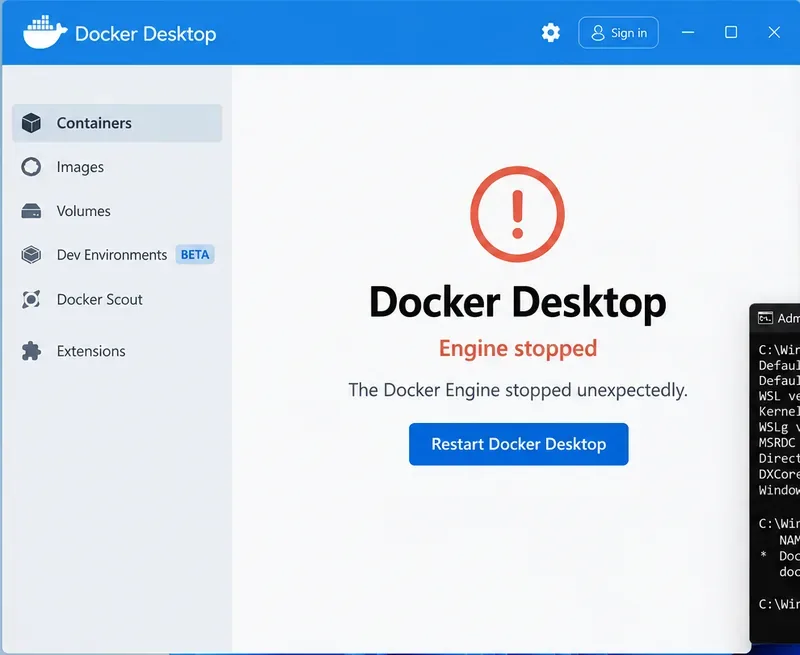
AI-generált illusztráció egy Docker Desktop motor-leállás képernyőről. Ez nem valódi Docker Desktop képernyőkép, és a pontos UI szövegezés verzióról verzióra változhat.
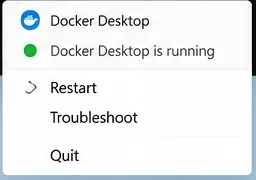
Először használd a Docker Desktop Troubleshoot > Restart Docker Desktop (Hibaelhárítás > Docker Desktop újraindítása) opcióját. A Docker a Restart Docker Desktopot dokumentálja a Troubleshoot menü első nem destruktív lépéseként. Azokon a verziókon, amelyek tartalmazzák a Docker Desktop CLI-t, használhatod a következőket is:
Ha a docker version mind a kliens, mind a szerver információit visszaadja egy daemon-csatlakozási hiba helyett, a motor újra válaszol.
Hasznos lépés: ha az újraindítás működik, állj meg itt. Ne állítsd vissza a WSL-t, ne regisztráld le a disztribúciókat, és ne telepítsd újra a Dockert csak azért, mert egy másik útmutató ezt ajánlja.
Gyakori félreértés: indítsd újra a com.docker.service-t minden Engine Stopped hibánál
Ez nem univerzális megoldás. A Docker jelenlegi Windows jogosultsági dokumentációja azt mondja, hogy WSL 2 Linux konténerek esetén a com.docker.service privilegizált segédprogram általában nem szükséges, és ezért nem feltétlenül fut automatikusan bootoláskor. Szükséges olyan esetekben, mint a Windows konténerek és a Hyper-V backend, és bizonyos privilegizált host-fájl műveletekhez is használható.
Hasznos lépés: állapítsd meg, hogy WSL 2 Linux konténereket használsz-e, mielőtt a Windows szolgáltatást tekintenéd gyökérokának.
2. fázis: Ellenőrizd és indítsd újra a WSL 2-t
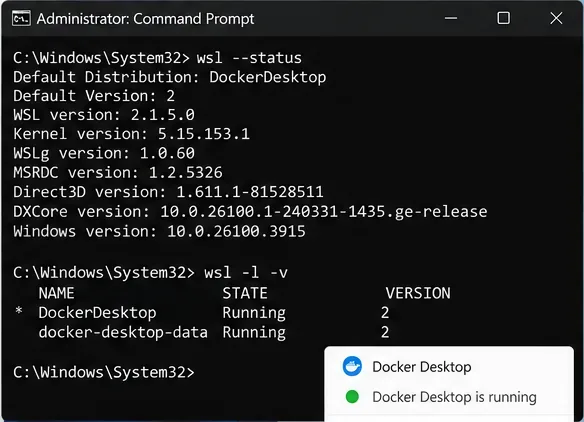
AI-generált parancssori illusztráció. A megjelenített verziószámok illusztratívak; használd a parancsokat a saját gépeden a valódi értékekért.
Nyisd meg a PowerShellt vagy a Windows Terminált, és futtasd:
wsl --version
wsl --status
wsl -l -v
A Docker jelenleg a WSL 2.1.5 vagy újabb verziót követeli meg a WSL 2 backendjéhez, és a legújabb elérhető WSL kiadás ajánlja. Ha a WSL-ed régebbi, frissítsd:
wsl --update
Majd állítsd le teljesen a WSL 2 környezetet:
wsl --shutdown
A Microsoft azt mondja, hogy a wsl --shutdown azonnal megszünteti az összes futó disztribúciót és a WSL 2 könnyűsúlyú segéd virtuális gépet. Indítsd újra a Docker Desktopot a leállítás után. Ha a Windows vagy a WSL újraindítást kért egy frissítés során, indítsd újra a Windowst az újratesztelés előtt.
Hasznos lépés: futtasd a parancsokat ebben a sorrendben, és jegyezd fel a pontos hibakódot. Egy hiba a wsl --status-ból diagnosztikailag hasznosabb, mint az általános Docker „Engine stopped” üzenet.
Gyakori félreértés: telepítsd újra az Ubuntut a Docker Desktop javításához
A Docker Desktop nem igényel egy konkrét felhasználó által telepített Linux disztribúciót. A Docker WSL dokumentációja azt mondja, hogy a Docker parancsok működhetnek Windowson anélkül, hogy egy konkrét Linux disztribúció telepítve lenne; az Ubuntu, Debian vagy másik disztribúció WSL integrációjának engedélyezése opcionális a Linux-natív munkafolyamatokhoz.
Hasznos lépés: ha maga a WSL helyesen indul el, ne törölj egy működő Ubuntu vagy Debian disztribúciót pusztán azért, hogy megjavítsd a Docker Desktopot.
Ne használd a wsl --unregister parancsot korai javítási parancsként
A Microsoft kifejezetten figyelmeztet, hogy a wsl --unregister <DistributionName> véglegesen eltávolítja az adott disztribúció adatait, beállításait és telepített szoftvereit. A Docker-rel kapcsolatos vagy személyes WSL disztribúciókat regisztráló parancsok ezért destruktív hibaelhárítások, nem rutinszerű újraindítási parancsok.
Hasznos lépés: először használd a wsl --shutdown parancsot. Készíts biztonsági mentést a fontos adatokról bármilyen regisztráció törlése, visszaállítás, takarítás vagy újratelepítés előtt.
3. fázis: Ellenőrizd a Windows virtualizációt és a WSL funkciókat
AI-generált Windows funkciók illusztráció. WSL 2 esetén fókuszálj a Windows Subsystem for Linuxra és a Virtual Machine Platformra; a többi jelölőnégyzet konfigurációtól függően változhat.
A WSL 2-nek virtualizációs támogatásra van szüksége. A Microsoft azt állítja, hogy a WSL 2 megköveteli a Virtual Machine Platform funkciót és a hardveres virtualizációs támogatást. A Microsoft WSL GYIK-je is azonosít két szükséges Windows komponenst a WSL 2-höz: Virtual Machine Platform és Windows Subsystem for Linux. Lásd a Microsoft WSL GYIK-jét és a Microsoft kézi WSL telepítési lépéseit.
Nyisd meg a Windows funkciók bekapcsolása vagy kikapcsolása (Turn Windows features on or off) ablakot, és ellenőrizd, hogy a következő két funkció engedélyezve van-e:
Windows Subsystem for Linux
Virtual Machine Platform
Ha bármelyik funkció le volt tiltva, engedélyezd, és indítsd újra a Windowst.
Gyakori félreértés: a teljes Hyper-V-nek engedélyezve kell lennie a Docker Desktophoz WSL 2-vel
A teljes kliens Hyper-V nem ugyanaz, mint a WSL 2 által használt virtualizációs komponensek. A Microsoft azt magyarázza, hogy a WSL 2 a Hyper-V architektúra egy részhalmazát használja, amelyet a Virtual Machine Platform biztosít. A teljes Hyper-V nem érhető el Windows Home-on, míg a WSL 2 támogatott Windows Home-on, ahol a WSL elérhető. A Docker is külön backendként kezeli a WSL 2-t és a Hyper-V-t.
Hasznos lépés: ha a WSL 2 backendet használod, először a WSL-t és a Virtual Machine Platformot ellenőrizd, ahelyett, hogy vakon engedélyeznéd az összes Hyper-V-vel kapcsolatos jelölőnégyzetet.
Ha a 0x80370102 hibát látod
Ez konkrétabb tipp, mint az „Engine stopped”. A Microsoft WSL hibaelhárítási oldala azt mondja, hogy a 0x80370102 hiba jelentheti, hogy egy szükséges virtualizációs funkció nem érhető el. A Microsoft a Virtual Machine Platform, a BIOS/UEFI virtualizáció, a CPU virtualizációs támogatás és a hypervisor indítási konfiguráció ellenőrzését ajánlja.
Egy emelt jogosultságú PowerShell ablakban megvizsgálhatod a hypervisor indítási beállítását:
bcdedit /enum | findstr -i hypervisorlaunchtype
Ha kifejezetten hypervisorlaunchtype Off-t jelent, a Microsoft hibaelhárítási útmutatója szerint engedélyezhető a következővel:
Hasznos lépés: csak akkor használd ezt a boot-konfigurációs javítást, ha a tüneteid a virtualizációra vagy a hypervisorra utalnak. Ne változtass boot beállításokat pusztán azért, mert a Docker lassú, vagy egyetlen konténer hibásodott meg.
4. fázis: Ellenőrizd a Docker beállításait, frissíts, és gyűjts diagnosztikát
AI-generált Docker Desktop tálcamenü illusztráció; a pontos menü elrendezés eltérhet a Docker Desktop kiadások között.
Ha a WSL normálisan indul, de a Docker Desktop még mindig nem, térj vissza a Docker réteghez.
Erősítsd meg, hogy a szándékolt backendet használod
Linux konténerek esetén a Docker WSL dokumentációja azt mondja, hogy a Docker Desktop a WSL 2 motort használja, amikor az a backend engedélyezve van. A jelenlegi Docker Desktop verziótól és a támogatott rendszertől függően a „Use WSL 2 based engine” (WSL 2 alapú motor használata) beállítás alapértelmezetten engedélyezve lehet, és nem feltétlenül látható.
Ha a Settings > Resources > WSL Integration (Beállítások > Erőforrások > WSL Integráció) hiányzik, és Linux-konténer integrációt vártál, a Docker megjegyzi, hogy a Docker Desktop Windows konténer módban lehet. Ebben a helyzetben válts vissza Linux konténerekre, ha Linux konténereket szándékozol futtatni.
Hasznos lépés: ne változtass konténer módot pusztán véletlenszerű hibaelhárítási lépésként. Erősítsd meg, hogy a projekted valóban Linux vagy Windows konténereket használ-e.
Frissítsd a Docker Desktopot
Használd a Docker Desktop Software updates (Szoftverfrissítések) szekcióját vagy a jelenlegi telepítőt a Docker hivatalos Windows telepítési oldaláról. A Docker kiadási megjegyzései gyakran tartalmaznak Windows- és WSL-specifikus javításokat és ismert hibákat, ezért érdemes ellenőrizni őket, amikor a probléma közvetlenül egy frissítés után kezdődik. Lásd a Docker Desktop kiadási megjegyzéseit.
Hasznos lépés: jegyezd fel a jelenlegi Docker Desktop és WSL verzióidat a frissítés előtt. Ha egy közelmúltbeli kiadási megjegyzés leírja a pontos tüneteidet, kövesd a dokumentált kerülési megoldást, ahelyett, hogy kapcsolódó registry vagy WSL-törlési parancsokat alkalmaznál.
Futtass diagnosztikát gyári visszaállítás előtt
A Docker Desktop Troubleshoot (Hibaelhárítás) menüje képes diagnosztikai információkat gyűjteni még akkor is, ha az alkalmazás indítási problémákkal küzd. A Docker is dokumentálja:
docker desktop diagnose
A Docker Desktop CLI dokumentációja azt mondja, hogy a diagnose parancs a Docker Desktop 4.60 és újabb verzióival érhető el. Ha a telepített verziód nem támogatja ezt a parancsot, használd a Troubleshoot felületet vagy a Docker dokumentált com.docker.diagnose futtatható útvonalát helyette.
Hasznos lépés: mentsd el a diagnosztikai azonosítót, és rögzítsd a pontos indítási hibát, mielőtt bármit visszaállítanál. Ez a bizonyíték hasznos, ha logokat kell összehasonlítanod, egy jelenlegi ismert hibát kell keresned, vagy támogatási esetet kell nyitnod.
Csak adatok biztonsági mentése után állítsd vissza a Docker Desktopot
A Docker Troubleshoot menüje tartalmazza a Clean up data (Adatok takarítása) és a Reset to factory defaults (Visszaállítás gyári alapértelmezésekre) opciókat. Ezek utolsó lépcsőfokú lehetőségek, nem rutinszerű javítások. A Docker biztonsági mentési dokumentációja azt ajánlja, hogy mentsd el a fontos image-eket, köteteket és Docker Desktop VM adatokat újratelepítés vagy visszaállítás előtt, amikor a Docker Desktop nem tud normálisan elindulni. Lásd a Docker biztonsági mentési és visszaállítási útmutatóját.
Amikor a daemon még elég jól működik ahhoz, hogy Docker parancsokat használj, mentsd el a fontosakat visszaállítás előtt. Például a fontos image-eket feltöltheted egy registrybe vagy mentheted tar archívumba. A kötet adatoknak saját biztonsági mentési stratégiára van szükségük.
Ha a Docker Desktop egyáltalán nem indul el, a Docker dokumentál egy Windows eljárást a Docker Desktop virtuális lemezének biztonsági mentésére újratelepítés előtt. Kövesd a jelenlegi hivatalos útvonalat a biztonsági mentési útmutatóból, mert a Docker belső tárolási elrendezése kiadások között változhat.
Hasznos lépés: ne kattints a Reset to factory defaults gombra, amíg nem tudod megválaszolni: „Hol van a fontos kötet adataim egyetlen másolata?”
Mikor van értelme a Docker Desktop újratelepítésének
Az újratelepítés ésszerű, miután megállapítottad, hogy:
Maga a WSL egészséges és naprakész.
A virtualizációs követelmények teljesülnek.
Egy normál Docker Desktop újraindítás még mindig kudarcot vall.
A diagnosztika nem tár fel egyszerűbb konfigurációs javítást.
A fontos helyi Docker adatok biztonsági mentése megtörtént vagy reprodukálhatók.
Használd a jelenlegi telepítőt a Dockertől, ne egy régi, egy korábbi útmutatóból gyorsítótárazott telepítőt. A Docker jelenlegi Windows telepítési dokumentációja megkülönbözteti a felhasználónkénti és az összes felhasználó számára történő telepítési módokat. A WSL 2 backend a legtöbb felhasználót lefedi, míg a Hyper-V backend és a Windows konténerek eltérő telepítési és jogosultsági követelményekkel rendelkeznek.
Hasznos lépés: ha újratelepítés közben megváltoztatod a telepítési módot vagy a backendet, egyszerre csak egy változót változtass meg, hogy tudd, mi javította meg valójában a problémát.
Mi van, ha a Docker működik a Windows Terminálban, de nem az Ubuntu belsejében?
Ez általában integrációs kérdés, nem bizonyíték arra, hogy a Docker motor leállt. A Docker azt mondja, hogy a WSL integráció engedélyezhető kiválasztott WSL 2 disztribúciókhoz a Settings > Resources > WSL Integration alatt. Magának a felhasználói disztribúziónak WSL 2 módban kell futnia.
Ellenőrizd a következővel:
wsl -l -v
Ha egy felhasználói disztribúció még mindig WSL 1-en van, a Microsoft a konverziót a következővel dokumentálja:
wsl --set-version <DistributionName> 2
A Microsoft figyelmeztet, hogy nagy disztribúciók konvertálása időbe telhet és sikertelen lehet, ezért ments el fontos fájlokat egy nagy WSL konverzió előtt.
Hasznos lépés: különböztesd meg a „Docker daemon leállt” és a „ez a WSL disztribúció nem fér hozzá a Dockerhez” eseteket. Ezek különböző problémák, és nem ugyanazokat a javítási lépéseket kell kiváltaniuk.
Mi van, ha a gép maga egy virtuális gép?
Ha a Windows 11 VMware, Hyper-V, Azure vagy másik hypervisor alatt fut, a WSL 2 beágyazott virtualizációt (nested virtualization) igényelhet – virtualizációt, amelyet a külső virtuális gép a Windows vendég számára tesz elérhetővé. A Microsoft dokumentálja a beágyazott virtualizáció követelményeit, és megjegyzi, hogy a támogatás a host platformtól és konfigurációtól függ.
Hasznos lépés: ha ez egy vállalati VDI vagy felhő VM, erősítsd meg a beágyazott virtualizáció támogatását a platform adminisztrátorral, mielőtt időt töltenél a Docker Desktop újratelepítésével.
Egy biztonságos javítási sorrend, amit megőrizhetsz
Indítsd újra a Docker Desktopot, és teszteld a docker version paranccsal.
Futtasd a wsl --version és wsl --status parancsokat.
Futtasd a wsl --update, majd a wsl --shutdown parancsot, és próbáld újra a Dockert.
Ha maga a WSL hibásodik meg, ellenőrizd a Windows Subsystem for Linux, a Virtual Machine Platform és a BIOS/UEFI virtualizáció beállításait.
Ha virtualizáció-specifikus hibád van, mint a 0x80370102, kövesd a Microsoft célzott WSL hibaelhárítását.
Ha a WSL egészséges, ellenőrizd a Docker backend/konténer módját, és frissítsd a Docker Desktopot.
Gyűjts Docker diagnosztikát, és nézd át a jelenlegi kiadási megjegyzéseket.
Ments biztonsági másolatot a fontos adatokról takarítás, visszaállítás, regisztráció törlése vagy újratelepítés műveletek előtt.
Összegzés
A „Docker Desktop Engine Stopped” egy tünet, nem egyetlen diagnózis. Windows 11-en a WSL 2 backenddel a legbiztonságosabb javítási út a Docker újraindítása, a WSL ellenőrzése és frissítése, a virtualizáció megerősítése csak akkor, ha a WSL kapcsolódó hibát jelent, és a Docker diagnosztika gyűjtése a destruktív visszaállítási opciók használata előtt.
A két legfontosabb elkerülendő hiba egyformán egyszerű: ne feltételezd, hogy egy leállt Windows Docker szolgáltatás az ok minden WSL 2 beállításnál, és ne regisztrálj le WSL disztribúciókat vagy állítsd vissza gyári állapotba a Dockert adatok biztonsági mentése előtt. Ezek a lépések egy indítási problémát adatvesztési problémává alakíthatnak anélkül, hogy az eredeti okot kezelnék.