Početna
» Osnovno znanje
»
Kako popraviti zaustavljeni Docker Desktop Engine na Windows 11
Kako popraviti zaustavljeni Docker Desktop Engine na Windows 11
Počnite ponovnim pokretanjem Docker Desktopa i WSL 2 virtualnog stroja – a ne ponovnom instalacijom Dockera ili brisanjem njegovih WSL podataka. Na trenutnim Windows konfiguracijama, Docker Desktop obično koristi WSL 2 pozadinski sustav, pa poruka "Engine stopped" može ukazivati na problem s Docker Desktopom, problem s WSL-om ili problem s Windows virtualizacijom. Najbrži put do popravka je identificirati koja sloj ne funkcionira prije nego što napravite destruktivne promjene.
Zaključno sa rujnom 2026., Dockerova dokumentacija za Windows zahtijeva WSL 2.1.5 ili noviju verziju za WSL 2 pozadinski sustav i preporučuje korištenje najnovije WSL verzije. Docker također opisuje WSL 2 kao zadani pozadinski sustav za većinu Windows korisnika. Microsoft dokumentira wsl --version, wsl --status, wsl --update i wsl --shutdown kao standardne naredbe za provjeru, ažuriranje i ponovno pokretanje WSL okruženja. Pogledajte Dockerove zahtjeve za instalaciju na Windowsima, Dockerovu dokumentaciju za WSL 2 pozadinski sustav i Microsoftov referentni vodič za WSL naredbe.
Ovaj vodič koristi četiri faze popravka, od najsigurnije do najrazornije. Prestanite čim Docker ponovno počne raditi.
Prvo, identificirajte koji sloj zapravo ne funkcionira
Što vidite
Najkorisnija sljedeća provjera
Docker Desktop se otvara, ali poručuje da je engine zaustavljen
Ponovno pokrenite Docker Desktop, zatim testirajte Docker daemon
wsl --status ili wsl --version ne uspijevaju
Popravite ili ažurirajte WSL prije mijenjanja Docker podataka
WSL prijavljuje pogrešku virtualizacije ili potrebne značajke
Provjerite Platformu virtualnih strojeva i BIOS/UEFI virtualizaciju
WSL radi, ali Docker i dalje ne želi pokrenuti
Provjerite postavke Docker Desktopa, ažurirajte Docker i prikupite dijagnostiku
Problem je nastao odmah nakon ažuriranja
Provjerite trenutne bilješke o izdanju Docker Desktopa za odgovarajuću poznatu Windows/WSL grešku
Što je poznato: ovi slojevi ovise jedan o drugome. Što nije poznato samo iz riječi "Engine stopped": koji sloj je otkazao na vašem PC-u. Sama poruka nije dovoljna da opravda tvorničko resetiranje.
Faza 1: Ponovno pokrenite Docker Desktop i provjerite daemon
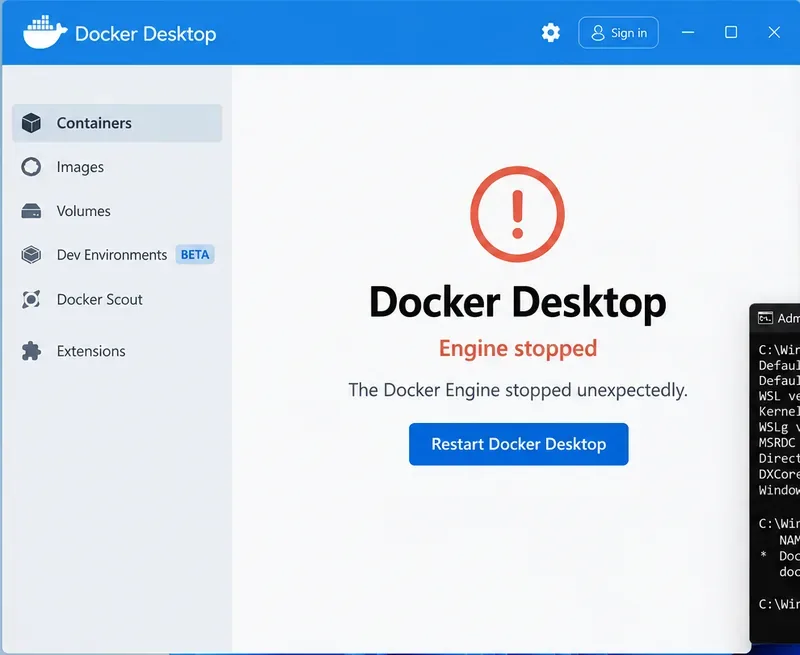
AI generirana ilustracija zaslona zaustavljenog Docker Desktop enginea. To nije stvarni snimka zaslona Docker Desktopa, a točan jezik korisničkog sučelja može varirati ovisno o verziji.
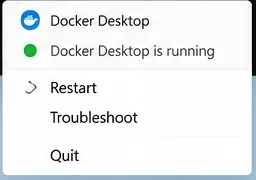
Prvo koristite opciju Troubleshoot > Restart Docker Desktop u Docker Desktopu. Docker dokumentira Restart Docker Desktop kao prvu nedestruktivnu radnju u svom izborniku za rješavanje problema. Na verzijama koje uključuju Docker Desktop CLI, također možete koristiti:
Nakon što se Docker ponovno pokrene, testirajte daemon:
docker version
docker info
Ako docker version vrati informacije i o klijentu i o poslužitelju umjesto pogreške pri povezivanju s daemonom, engine ponovno odgovara.
Korisna radnja: ako ponovno pokretanje uspije, ovdje stanite. Nemojte resetirati WSL, poništavati registraciju distribucija ili ponovno instalirati Docker samo zato što to preporučuje neki drugi tutorial.
Uobičajeno nerazumijevanje: ponovno pokretanje com.docker.service za svaku grešku Engine Stopped
To nije univerzalno rješenje. Dockerova trenutna dokumentacija o dozvolama za Windows kaže da za WSL 2 Linux kontejnere privilegirani pomoćni program com.docker.service općenito nije potreban i stoga se ne mora nužno automatski pokretati pri pokretanju sustava. Potreban je za scenarije kao što su Windows kontejneri i Hyper-V pozadinski sustav, a može se koristiti i za određene privilegirane operacije s datotekama na hostu.
Korisna radnja: utvrdite koristite li WSL 2 Linux kontejnere prije nego što tretirate Windows uslugu kao korijenski uzrok.
Faza 2: Provjerite i ponovno pokrenite WSL 2
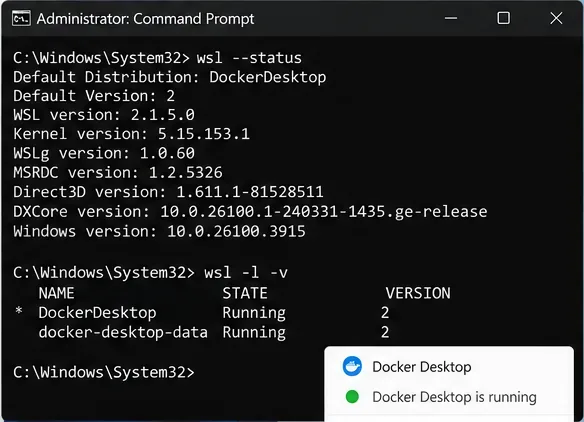
AI generirana ilustracija naredbenog retka. Prikazani brojevi verzija su ilustrativni; koristite naredbe na vlastitom PC-u za stvarne vrijednosti.
Otvorite PowerShell ili Windows Terminal i pokrenite:
wsl --version
wsl --status
wsl -l -v
Docker trenutno zahtijeva WSL 2.1.5 ili noviju verziju za svoj WSL 2 pozadinski sustav i preporučuje najnovije dostupno WSL izdanje. Ako je vaš WSL stariji, ažurirajte ga:
wsl --update
Zatim potpuno zaustavite WSL 2 okruženje:
wsl --shutdown
Microsoft kaže da wsl --shutdown odmah prekida sve pokrenute distribucije i WSL 2 lagani pomoćni virtualni stroj. Ponovno pokrenite Docker Desktop nakon gašenja. Ako je Windows ili WSL zatražio ponovno pokretanje tijekom ažuriranja, ponovno pokrenite Windows prije ponovnog testiranja.
Korisna radnja: pokrenite naredbe ovim redoslijedom i zabilježite bilo koji točan kod pogreške. Pogreška iz wsl --status dijagnostički je korisnija od generičke Dockerove poruke "Engine stopped".
Uobičajeno nerazumijevanje: ponovna instalacija Ubuntu-a za popravak Docker Desktopa
Docker Desktop ne zahtijeva određenu Linux distribuciju koju je instalirao korisnik. Dockerova WSL dokumentacija kaže da Docker naredbe mogu raditi s Windowsa bez instalirane određene Linux distribucije; omogućavanje WSL integracije za Ubuntu, Debian ili drugu distribuciju opcionalno je za Linux-native radne tokove.
Korisna radnja: ako se WSL sam ispravno pokreće, nemojte brisati funkcionalnu Ubuntu ili Debian distribuciju samo kako biste popravili Docker Desktop.
Nemojte koristiti wsl --unregister kao ranu naredbu za popravak
Microsoft izričito upozorava da wsl --unregister <DistributionName> trajno uklanja podatke, postavke i instalirani softver te distribucije. Naredbe koje poništavaju registraciju WSL distribucija povezanih s Dockerom ili osobnih distribucija stoga su destruktivno rješavanje problema, a ne rutinske naredbe za ponovno pokretanje.
Korisna radnja: prvo koristite wsl --shutdown. Napravite sigurnosnu kopiju važnih podataka prije bilo kakvog postupka poništavanja registracije, resetiranja, čišćenja ili ponovne instalacije.
Faza 3: Provjerite Windows virtualizaciju i WSL značajke
AI generirana ilustracija Windows značajki. Za WSL 2, fokusirajte se na Windows Subsystem for Linux i Platformu virtualnih strojeva; ostale kvačice mogu varirati ovisno o konfiguraciji.
WSL 2 zahtijeva podršku za virtualizaciju. Microsoft navodi da WSL 2 zahtijeva značajku Platforma virtualnih strojeva i hardversku podršku za virtualizaciju. Microsoftov WSL FAQ također identificira dvije potrebne Windows komponente za WSL 2: Platformu virtualnih strojeva i Windows Subsystem for Linux. Pogledajte Microsoftov WSL FAQ i Microsoftove korake za ručnu instalaciju WSL-a.
Otvorite Uključivanje ili isključivanje značajki sustava Windows i provjerite jesu li ove dvije značajke omogućene:
Windows Subsystem for Linux
Platforma virtualnih strojeva
Ako je bilo koja od ovih značajki bila onemogućena, omogućite je i ponovno pokrenite Windows.
Uobičajeno nerazumijevanje: puni Hyper-V mora biti omogućen za Docker Desktop s WSL 2
Puni klijentski Hyper-V nije isto što i komponente virtualizacije koje koristi WSL 2. Microsoft objašnjava da WSL 2 koristi podskup Hyper-V arhitekture osiguran putem Platforme virtualnih strojeva. Puni Hyper-V nije dostupan na Windows Home izdanju, dok je WSL 2 podržan na Windows Home izdanju gdje je WSL dostupan. Docker također tretira WSL 2 i Hyper-V kao odvojene pozadinske sustave.
Korisna radnja: ako koristite WSL 2 pozadinski sustav, prvo provjerite WSL i Platformu virtualnih strojeva umjesto da slijepo omogućavate svaku kvačicu povezanu s Hyper-V-om.
Ako vidite pogrešku 0x80370102
Ovo je specifičniji trag od "Engine stopped". Microsoftova stranica za rješavanje problema s WSL-om kaže da pogreška 0x80370102 može značiti da potrebna značajka virtualizacije nije dostupna. Microsoft preporučuje provjeru Platforme virtualnih strojeva, BIOS/UEFI virtualizacije, podrške procesora za virtualizaciju i konfiguracije pokretanja hipervizora.
U povišenom PowerShell prozoru možete pregledati postavku pokretanja hipervizora:
bcdedit /enum | findstr -i hypervisorlaunchtype
Ako eksplicitno prijavljuje hypervisorlaunchtype Off, Microsoftove smjernice za rješavanje problema kažu da se može omogućiti s:
Korisna radnja: koristite ovo rješenje konfiguracije pokretanja samo kada vaši simptomi upućuju na virtualizaciju ili hipervizor. Nemojte mijenjati postavke pokretanja samo zato što je Docker spor ili je jedan kontejner otkazao.
Faza 4: Provjerite Docker postavke, ažurirajte i prikupite dijagnostiku
AI generirana ilustracija izbornika u traci Docker Desktopa; točan raspored izbornika može se razlikovati između izdanja Docker Desktopa.
Ako se WSL normalno pokreće, ali Docker Desktop i dalje ne, vratite se na Docker sloj.
Potvrdite da koristite namijenjeni pozadinski sustav
Za Linux kontejnere, Dockerova WSL dokumentacija kaže da Docker Desktop koristi WSL 2 engine kada je taj pozadinski sustav omogućen. Ovisno o trenutnoj verziji Docker Desktopa i podržanom sustavu, postavka "Use WSL 2 based engine" može biti omogućena po zadanim postavkama i možda neće biti vidljiva.
Ako Settings > Resources > WSL Integration nedostaje, a očekivali ste integraciju Linux kontejnera, Docker napominje da bi Docker Desktop mogao biti u načinu rada Windows kontejnera. U toj situaciji, prebacite se natrag na Linux kontejnere ako su Linux kontejneri ono što namjeravate pokretati.
Korisna radnja: nemojte mijenjati način rada kontejnera samo kao nasumičan korak u rješavanju problema. Potvrdite koristi li vaš projekt stvarno Linux ili Windows kontejnere.
Ažurirajte Docker Desktop
Koristite odjeljak Software updates u Docker Desktopu ili trenutni instalacijski program s Dockerove službene stranice za instalaciju na Windowsima. Dockerove bilješke o izdanjima često uključuju ispravke i poznate probleme specifične za Windows i WSL, pa ih vrijedi provjeriti kada problem nastane odmah nakon nadogradnje. Pogledajte bilješke o izdanju Docker Desktopa.
Korisna radnja: zabilježite trenutne verzije Docker Desktopa i WSL-a prije ažuriranja. Ako nedavna bilješka o izdanju opisuje vaš točan simptom, slijedite dokumentirano zaobilazno rješenje umjesto da primjenjujete nepovezane naredbe za registriranje ili brisanje WSL-a.
Pokrenite dijagnostiku prije tvorničkog resetiranja
Izbornik Troubleshoot u Docker Desktopu može prikupiti dijagnostičke informacije čak i kada aplikacija ima problema s pokretanjem. Docker također dokumentira:
docker desktop diagnose
Dokumentacija Docker Desktop CLI-ja kaže da je naredba diagnose dostupna s Docker Desktopom 4.60 i novijim verzijama. Ako vaša instalirana verzija ne podržava tu naredbu, umjesto toga koristite sučelje Troubleshoot ili Dockerovu dokumentiranu putanju izvršne datoteke com.docker.diagnose.
Korisna radnja: spremite dijagnostički ID i zabilježite točnu pogrešku pri pokretanju prije resetiranja bilo čega. Ti dokazi su korisni ako trebate usporediti zapise, pretraživati trenutne poznate probleme ili otvoriti slučaj podrške.
Resetirajte Docker Desktop samo nakon sigurnosnog kopiranja podataka
Dockerov izbornik Troubleshoot uključuje Clean up data i Reset to factory defaults. To su opcije posljednje nužde, a ne rutinski popravci. Dockerova dokumentacija o sigurnosnom kopiranju preporučuje sigurnosno kopiranje važnih slika, volumena i podataka Docker Desktop VM-a prije ponovne instalacije ili resetiranja kada Docker Desktop ne može normalno pokrenuti. Pogledajte Dockerov vodič za sigurnosno kopiranje i vraćanje.
Kada daemon još uvijek radi dovoljno dobro da se koriste Docker naredbe, sačuvajte ono što je važno prije resetiranja. Na primjer, važne slike mogu se gurnuti u registar ili spremiti u tar arhivu. Podaci volumena zahtijevaju vlastitu strategiju sigurnosnog kopiranja.
Ako se Docker Desktop uopće ne može pokrenuti, Docker dokumentira Windows postupak za sigurnosno kopiranje Docker Desktop virtualnog diska prije ponovne instalacije. Slijedite trenutni službeni put iz vodiča za sigurnosno kopiranje jer se Dockerova interna struktura pohrane može mijenjati između izdanja.
Korisna radnja: nemojte kliknuti Reset to factory defaults dok ne možete odgovoriti na pitanje: "Gdje je jedina kopija mojih važnih podataka volumena?"
Kada ima smisla ponovno instalirati Docker Desktop
Ponovna instalacija je razumna nakon što ste utvrdili da:
Sam WSL je zdrav i ažuran.
Zahtjevi za virtualizaciju su zadovoljeni.
Normalno ponovno pokretanje Docker Desktopa i dalje ne uspijeva.
Dijagnostika ne otkriva jednostavnije rješenje konfiguracije.
Važni lokalni Docker podaci su sigurnosno kopirani ili se mogu reproducirati.
Koristite trenutni instalacijski program od Dockera, a ne stari instalacijski program predmemoriran iz prethodnog tutoriala. Dockerova trenutna dokumentacija za instalaciju na Windowsima također razlikuje načine instalacije po korisniku i za sve korisnike. WSL 2 pozadinski sustav pokriva većinu korisnika, dok Hyper-V pozadinski sustav i Windows kontejneri imaju različite zahtjeve za instalaciju i privilegije.
Korisna radnja: ako mijenjate način instalacije ili pozadinski sustav tijekom ponovne instalacije, mijenjajte jednu varijablu odjednom kako biste mogli reći što je stvarno popravilo problem.
Što ako Docker radi u Windows Terminalu, ali ne i unutar Ubuntu-a?
To je obično pitanje integracije, a ne dokaz da je Docker engine zaustavljen. Docker kaže da se WSL integracija može omogućiti za odabrane WSL 2 distribucije pod Settings > Resources > WSL Integration. Sama distribucija korisnika mora raditi u WSL 2 načinu rada.
Provjerite to s:
wsl -l -v
Ako je korisnička distribucija još uvijek na WSL 1, Microsoft dokumentira konverziju s:
wsl --set-version <DistributionName> 2
Microsoft upozorava da konverzija velikih distribucija može potrajati i može ne uspijeti, pa napravite sigurnosnu kopiju važnih datoteka prije velike WSL konverzije.
Korisna radnja: razlikujte "Docker daemon je dolje" od "ova WSL distribucija ne može pristupiti Dockeru". To su različiti problemi i ne bi trebali pokrenuti iste korake popravka.
Što ako je sam stroj virtualni stroj?
Ako Windows 11 radi unutar VMwarea, Hyper-V-a, Azurea ili drugog hipervizora, WSL 2 može zahtijevati ugniježđenu virtualizaciju – virtualizaciju izloženu kroz vanjski virtualni stroj Windows gostu. Microsoft dokumentira zahtjeve za ugniježđenu virtualizaciju i napominje da podrška ovisi o platformi hosta i konfiguraciji.
Korisna radnja: ako je ovo korporativni VDI ili cloud VM, potvrdite podršku za ugniježđenu virtualizaciju s administratorom platforme prije nego što potrošite vrijeme na ponovnu instalaciju Docker Desktopa.
Sigurni redoslijed popravka koji možete zadržati
Ponovno pokrenite Docker Desktop i testirajte s docker version.
Pokrenite wsl --version i wsl --status.
Pokrenite wsl --update, zatim wsl --shutdown, i ponovno pokušajte s Dockerom.
Ako sam WSL ne uspijeva, provjerite Windows Subsystem for Linux, Platformu virtualnih strojeva i BIOS/UEFI virtualizaciju.
Ako imate pogrešku specifičnu za virtualizaciju kao što je 0x80370102, slijedite Microsoftovo ciljno rješavanje problema s WSL-om.
Ako je WSL zdrav, provjerite Dockerov pozadinski sustav/način rada kontejnera i ažurirajte Docker Desktop.
Prikupite Docker dijagnostiku i pregledajte trenutne bilješke o izdanju.
Napravite sigurnosnu kopiju važnih podataka prije operacija čišćenja, resetiranja, poništavanja registracije ili ponovne instalacije.
Zaključak
"Docker Desktop Engine Stopped" je simptom, a ne jedna dijagnoza. Na Windows 11 s WSL 2 pozadinskim sustavom, najsigurniji put do popravka je ponovno pokretanje Dockera, provjera i ažuriranje WSL-a, potvrda virtualizacije samo ako WSL prijavljuje povezanu grešku, te prikupljanje Docker dijagnostike prije korištenja destruktivnih opcija resetiranja.
Dvije najvažnije greške koje treba izbjegavati jednako su jednostavne: nemojte pretpostavljati da je zaustavljena Windows Docker usluga uzrok na svakoj WSL 2 konfiguraciji, i nemojte poništavati registraciju WSL distribucija ili tvornički resetirati Docker prije sigurnosnog kopiranja podataka. Ti koraci mogu pretvoriti problem s pokretanjem u problem s gubitkom podataka bez rješavanja izvornog uzroka.