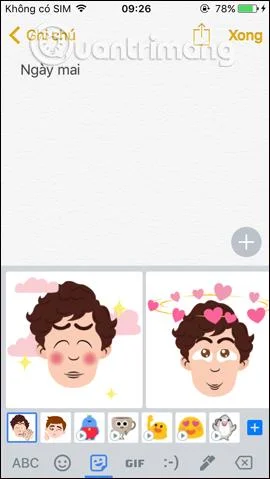
Osim zadane tipkovnice na telefonu, aplikacije za tipkovnicu kao što su Laban Key , Gboard ,... korisnicima donose mnogo više korisnih funkcija. Osobito s Googleovom aplikacijom za tipkovnicu Gboard, korisnici će iskusiti puno više mogućnosti prilagodbe od zadane tipkovnice, s mogućnostima pretraživanja i unosa te visokom preciznošću.
A u ovoj novoj verziji, aplikacija Gboard dodala je značajku Mini Stickers, stvarajući emotikone na temelju vašeg vlastitog selfija. Gboard će koristiti tehnologiju strojnog učenja i umjetnu inteligenciju za analizu vaših fotografija i time stvoriti emojije u mnogo različitih stilova. Naučimo uz Tips.BlogCafeIT kako koristiti Mini Stickers na Gboardu u članku u nastavku.
Upute za izradu naljepnica od selfie fotografija na Gboardu
Korak 1:
Prije svega, potrebno je na donjoj poveznici nadograditi ili preuzeti aplikaciju s najnovijom verzijom.
Korak 2:
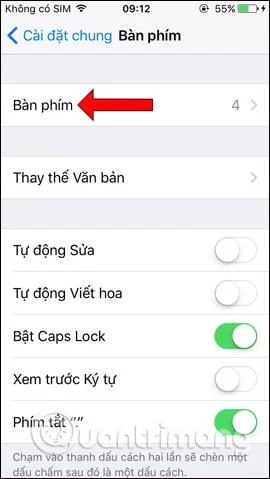
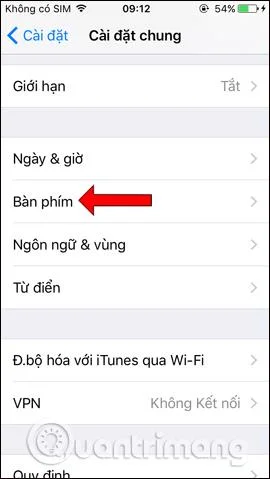
Nakon dovršetka instalacije, korisnici pristupaju Postavkama na uređaju, odabiru Opće postavke . U ovom sučelju odaberite odjeljak Postavke tipkovnice . Odaberite odjeljak Tipkovnica .

Korak 3:
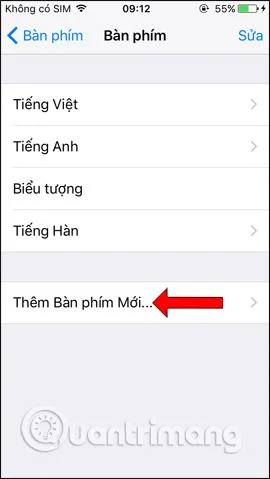
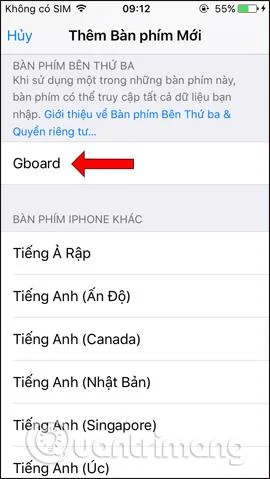
Zatim kliknite Dodaj novu tipkovnicu…. zatim odaberite Gboard tipkovnicu .
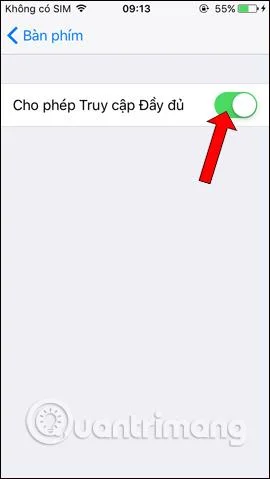
Sada ćemo vidjeti Gboard prikazan na tipkovnici uređaja. Pritisnite Gboard i omogućite način punog pristupa . Sada će sustav od korisnika zatražiti ponovnu potvrdu, kliknite Dopusti .
Korak 4:
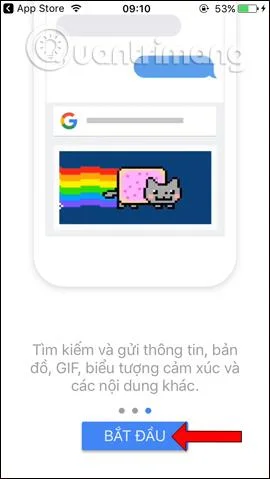
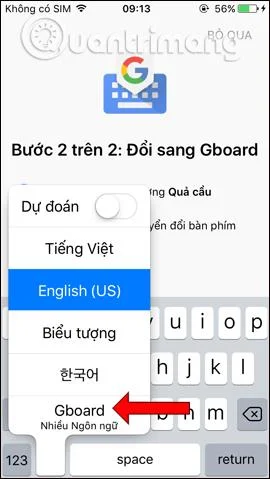
Pristupite aplikaciji i od vas će se tražiti da se prebacite na Gboard tipkovnicu. Kliknite ikonu globusa, a zatim odaberite Gboard . Ovo je glavno sučelje aplikacije, kliknite na odjeljak Naljepnice .
Korak 5:
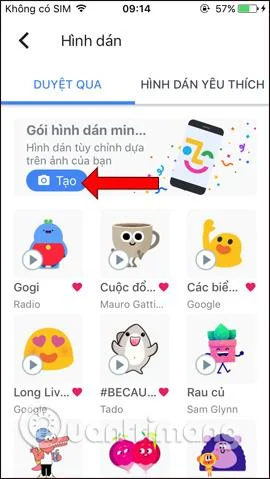
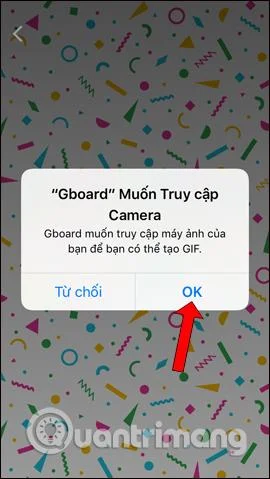
U novom sučelju bit će odjeljak s mini paketom naljepnica, kliknite gumb Stvori . Pristajete na to da aplikacija pristupa aplikaciji kamere na uređaju, kliknite OK .
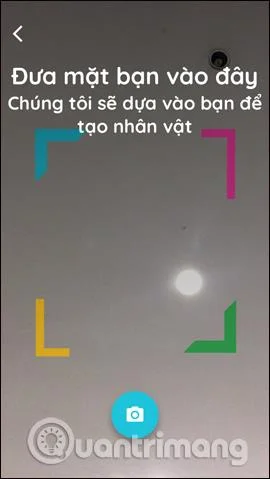
Prikazuje se sučelje za selfie fotografiju. Molimo vas da fotografirate svoje lice tako da stane u ispravan kvadratni okvir na ekranu kako bi aplikacija mogla analizirati vaše lice.
Korak 6:
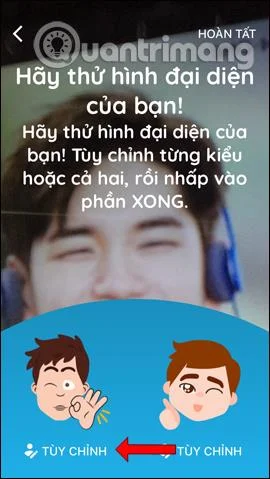
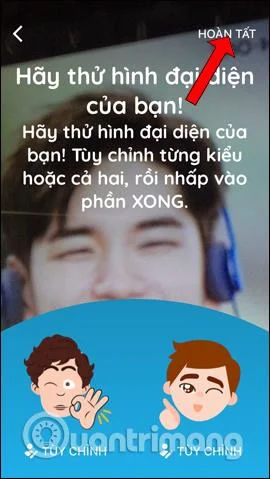
Kada završite sa snimanjem fotografije, pričekajte nekoliko sekundi da aplikacija analizira. Ako postoji pogreška, primit ćete obavijest i od vas će se tražiti da ponovno snimite sliku. Ako je fotografija uspješno snimljena, aplikacija će pružiti 2 različita avatara s prilagodbama za svaku fotografiju naljepnice. Pritisnite Prilagodi .

Korak 7:
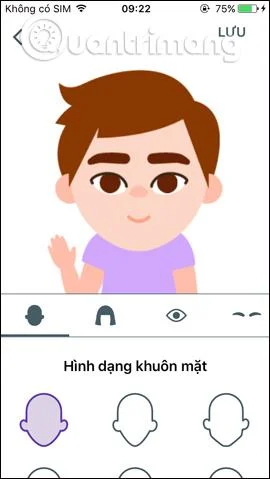
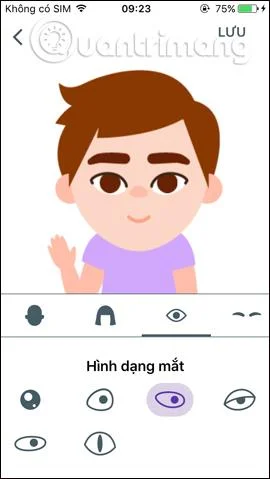
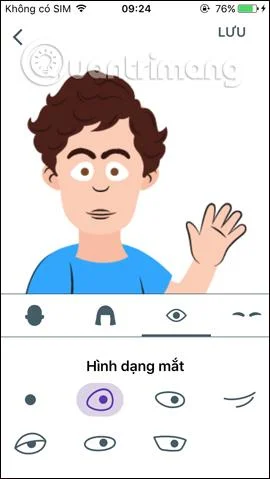
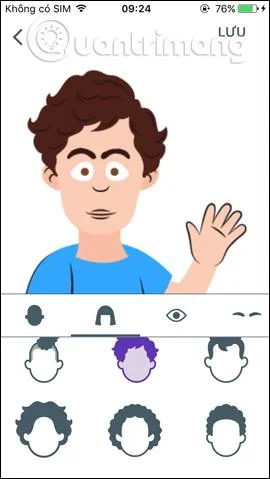
Na svakoj naljepnici korisnici mogu uređivati dijelove s različitim stilovima kako žele, poput lica, kose, očiju po želji.


Nastavite s uređivanjem obje reprezentativne slike naljepnica. Kada završite s uređivanjem, kliknite Spremi za spremanje promjena.
Korak 8:
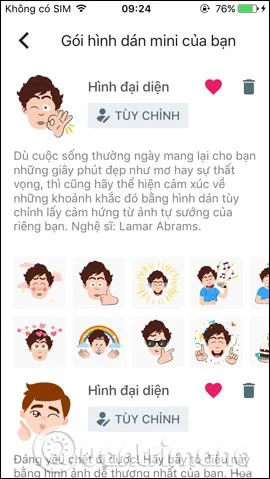
Pritisnite strelicu unatrag i vidjet ćete 2 kompletne naljepnice nakon uređivanja prema vašim željama. Kliknite gumb Gotovo u gornjem desnom kutu. Dakle, imate paket naljepnica kreiran od vlastitog selfija.
U upravljačkom sučelju nalazit će se gumb Customize ako korisnik želi dalje uređivati te ikona kante za smeće za brisanje stvorene naljepnice.
Korak 9:
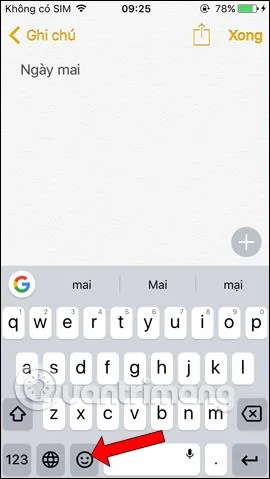
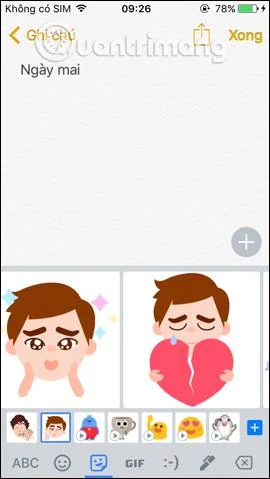
Sada otvorite aplikaciju za razmjenu poruka ili bilo koju aplikaciju za uređivanje i vidjet ćete da se Gboard tipkovnica već koristi. Kliknite na ikonu stciker ispod. Tada ćete vidjeti opcije uređivanja, dodirnite ikonu emotikona .
Sada će korisnici vidjeti paket naljepnica koji su prije izradili, s 2 različite vrste reprezentativnih lica. Prijeđite prstom lijevo ili desno kako biste odabrali vrstu naljepnice koju želite koristiti.
Još jedna zanimljiva značajka koju Gboard donosi korisnicima. Naljepnice će se temeljiti na vašem licu kako bi se prvo stvorio obris naljepnice, a zatim će korisnik nastaviti s uređivanjem prema svojim željama. Naljepnice koje izradite bit će spremljene na Gboard za upotrebu.
Vidi više:
Želimo vam uspjeh!