Snimanje videa izravno na iPhone/iPad zaslon vrlo je jednostavno sa značajkom Screen Recording dostupnom od iOS 11 i novijih verzija. S telefonima sa sustavom Android 9 ili starijim, korisnici trebaju instalirati dodatne Android aplikacije za snimanje videozapisa zaslona kao što su AZ Screen Recorder , Background Video Recorder itd. A počevši od ove nove verzije Androida 10, proizvođač službeno nudi zadanu značajku snimanja zaslona, zajedno s mnogim novim značajkama na Androidu Q.
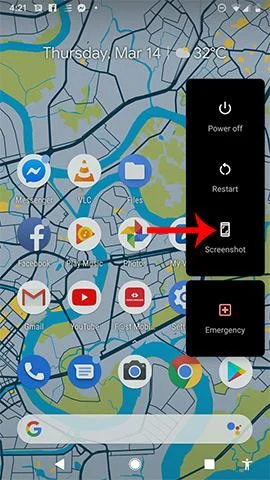
Opcija Screenshot video snimanja nalazi se u podizborniku na desnoj strani ekrana. Međutim, ova je nova značajka skrivena pa je moramo omogućiti ručno. Članak u nastavku će vas voditi kako omogućiti snimanje videozapisa na Androidu 10 i Androidu 11.
Upute za uključivanje video snimanja na Androidu 10
Korak 1:
Korisnici pristupaju postavkama, odabiru opcije razvoja i zatim kliknu na zastavice značajki . Na ovom popisu korisnici pronalaze opciju settings_screenrecord_long_press i zatim je aktiviraju .
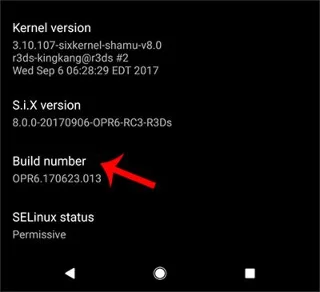
U slučaju da opcija Developer options nije vidljiva, korisnici odlaze na Postavke, odabiru O telefonu i zatim stisnu Build number 7 puta uzastopno kako bi omogućili sučelje Developer options.
Korak 2:
Nakon uključivanja značajke, korisnici moraju ponovno pokrenuti uređaj da bi je koristili. Nastavite držati pritisnutu tipku za uključivanje kako biste otvorili podizbornik na desnoj strani zaslona, pritisnite i držite opciju Screenshot za prikaz sučelja za snimanje video zapisa zaslona. Ako samo kliknete Screenshot, napravit će se samo screenshot kao i obično.

Korak 3:
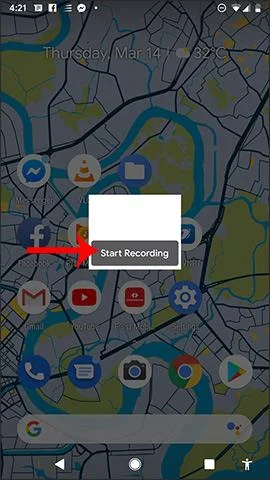
Nastavite s klikom na Pokreni snimanje kako biste nastavili sa snimanjem videozapisa zaslona.

Korak 4:
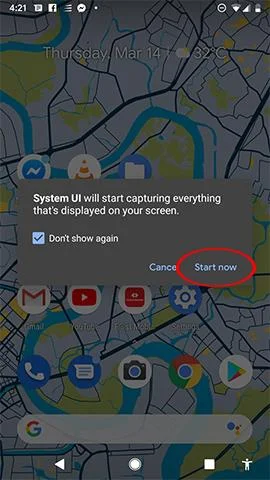
Kada prvi put koristimo značajku snimanja videa na Android Q zaslonu, primit ćemo poruku u nastavku. Pritisnite Start za nastavak korištenja. Proces video snimanja odvijat će se odmah nakon toga. Za zaustavljanje snimanja videa kliknite gumb Zaustavi. Videozapisi snimljeni sa zaslona spremaju se u biblioteku fotografija i video zapisa na uređaju.

Upute za snimanje zaslona Androida 11
Iako je značajka snimanja zaslona postojala na nekoliko Android uređaja prije Androida 11, u potpunosti ovisi o tvrtki koja proizvodi uređaj.
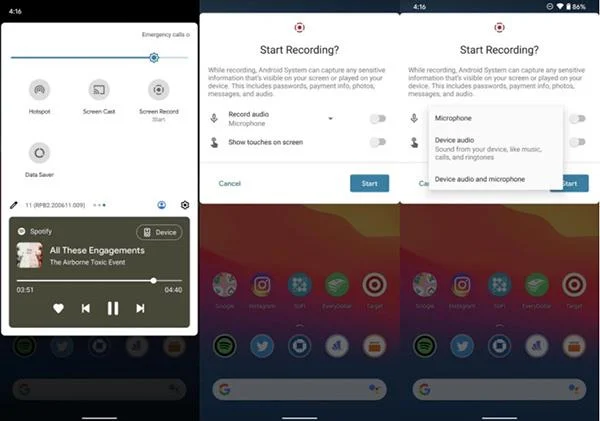
Android 11 je dodao značajke sustavu, sada dok vaš uređaj koristi Android 11, možete snimati svoj ekran bez obzira na telefon koji imate. U nastavku su navedeni koraci za snimanje zaslona na Androidu 11.
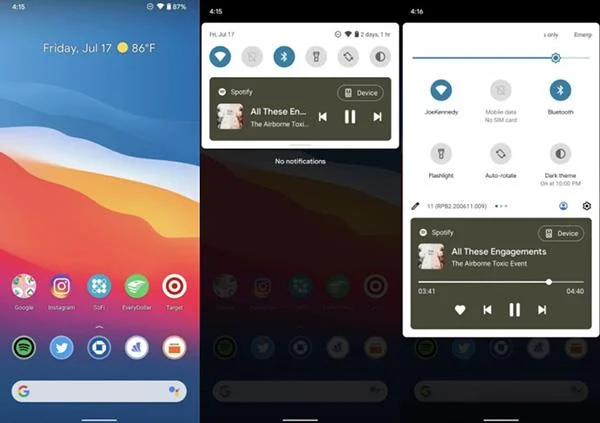
Korak 1 : Prijeđite prstom od vrha zaslona prema dolje za pristup stranici s obavijestima.
Korak 2 : Ponovno prijeđite prstom prema dolje za ulazak u Brze postavke .

Korak 3 : Prijeđite prstom udesno na Quick Settings dok ne vidite ikonu snimanja zaslona .
Korak 4 : Pritisnite Snimanje zaslona .
Korak 5 : Kliknite na ikonu ako želite snimati zvuk ili radnje na zaslonu.
Korak 6 : Kliknite Snimanje zvuka za odabir zvuka koji želite snimiti.
Korak 7 : Kliknite Start za početak snimanja.

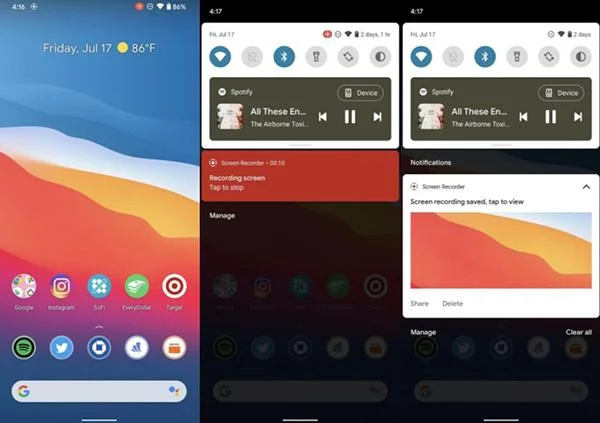
Korak 8 : Kada završite, prijeđite prstom prema dolje da biste vidjeli traku obavijesti.
Korak 9 : Kliknite na crvenu traku na kojoj piše Dodirnite za zaustavljanje .

To je cijeli proces snimanja zaslona. Kada počnete snimati, vidjet ćete malu crvenu ikonu u desnom kutu zaslona koja označava da je snimanje još u tijeku.