Android ima mnogo skrivenih značajki u izborniku Developer Options za programere koji izrađuju Android aplikacije. Jedna od značajki najpoznatijih programerima je USB ispravljanje grešaka. Možda ste čuli ovaj izraz, ali ne znate njegove značajke ili kako aktivirati ovaj način rada. Stoga će vam ovaj članak objasniti način USB otklanjanja pogrešaka i kako ga aktivirati.
Što je USB debugging mode?
Kada razvijate aplikacije, morate instalirati Android Software Developer Kit (SDK) na svoje računalo. Ovaj SDK pruža potrebne alate za izradu aplikacija s određene platforme.
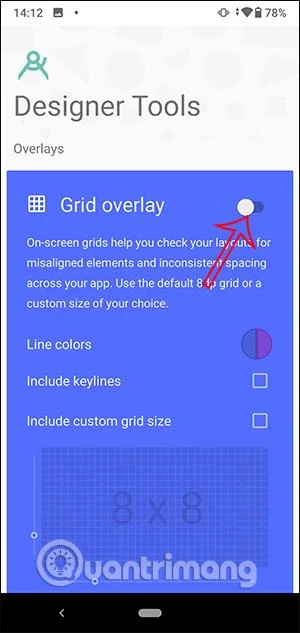
Obično ga instalirate zajedno s Android Studiom, razvojnim okruženjem za Android aplikacije. Pruža skup alata za programere, kao što je ispravljanje pogrešaka za rješavanje problema i uređivač slika .
Biblioteka je također važna komponenta SDK-a. Programerima omogućuje implementaciju uobičajenih funkcija bez ponovnog kodiranja. Na primjer, Android ima ugrađenu funkciju ispisa, tako da kada pišete aplikaciju, ne morate pronaći novu metodu za ispis, samo koristite postojeću metodu u biblioteci.
Možete učiniti mnogo toga na uređaju, ali programeri još uvijek trebaju više opcija. Muka je ručno prenositi datoteke između uređaja, pokretati naredbe i izvršavati druge zadatke. Stoga, aktiviranje načina rada USB Debugging omogućuje Android uređaju da komunicira s računalom kako bi brzo izvršio ove zadatke.
Kako omogućiti USB način otklanjanja pogrešaka na Androidu.
Na modernim Android uređajima možete pronaći USB Debugging u izborniku Developer Options koji je prema zadanim postavkama skriven. Da biste pronašli ovu opciju, idite na Postavke i pomaknite se prema dolje do O telefonu . Pomaknite se još dolje do dna kako biste pronašli broj verzije , dodirnite ga nekoliko puta i vidjet ćete poruku da ste sada programer.
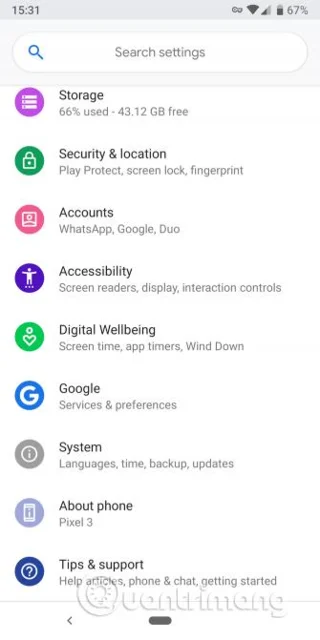
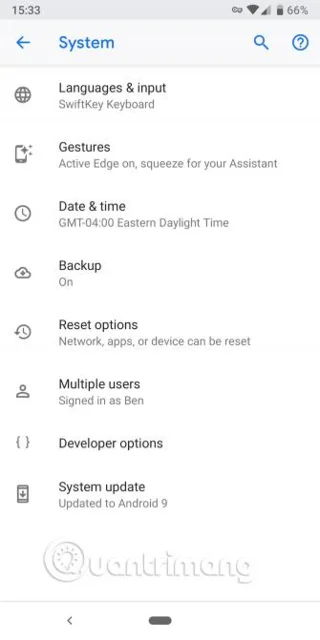
Sada se vratite na Postavke i pristupite odjeljku O telefonu . Na Android Pie i novijim, morate otvoriti odjeljak Sustav i proširiti odjeljak Napredno da biste pronašli Opcije za razvojne programere . Na starijim verzijama Androida vidjet ćete Opcije za razvojne programere pored O telefonu .
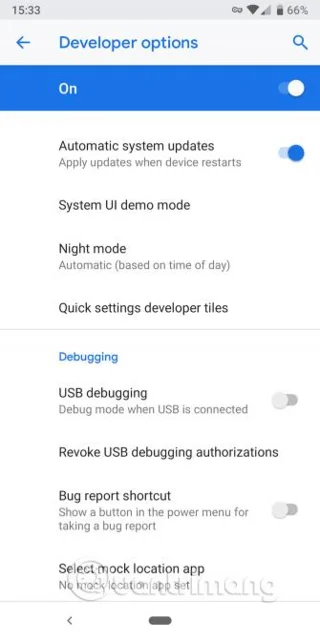
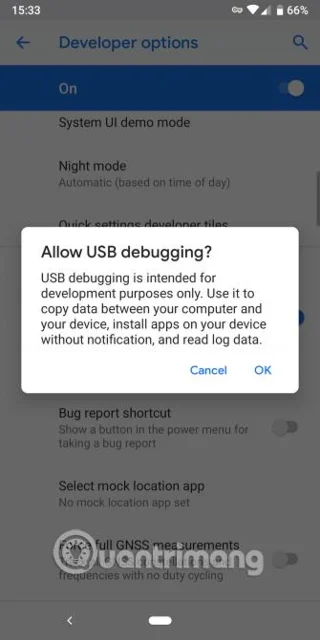
U opcijama za razvojne programere pronađite USB Debugging u odjeljku Debugging . Dodirnite ga da aktivirate i potvrdite Androidovo upozorenje.


Sada kada je USB Debugging mod omogućen, da biste ga koristili, samo trebate priključiti svoj telefon na računalo pomoću USB kabela. Kada ga uključite u računalo, vidjet ćete obavijest na zaslonu telefona u kojoj se traže dopuštenja za određeno računalo. Ova sigurnosna značajka zaštitit će uređaj od napada.
Ako slučajno prihvatite obavijest bez pažljivog čitanja sadržaja, odaberite Opozovi USB debugging autorizacije za resetiranje svih pouzdanih računala.
Što možete učiniti s USB debugging modom?
Ako ne koristite ovaj način rada, ne možete slati napredne naredbe na svoj telefon putem USB kabela. Dakle, programeri moraju omogućiti način rada USB Debugging kako bi gurnuli aplikaciju na uređaj, zatim testirali i komunicirali s njom.
Kada izradite novu aplikaciju na Android Studiju i želite je testirati, samo je trebate gurnuti na povezani uređaj s nekoliko jednostavnih klikova mišem. Nakon što se stvori, pokrenut će se i otvoriti na uređaju odmah, ovaj je način puno brži od ručnog učitavanja APK datoteke.
Obični korisnici često omogućuju ovaj način rada za rootanje svojih telefona i instaliranje prilagođenih ROM-ova. Dodatno, ovaj način možete koristiti i za korištenje naredbe Android Debug Bridge (ADB).
Je li način USB otklanjanja pogrešaka siguran?
U teoriji, uključivanje telefona u javne priključke za punjenje moglo bi uzrokovati probleme. Ako netko može pristupiti ovom portu, ukrast će podatke na telefonu, zaraziti ga zlonamjernim softverom itd. Zato morate potvrditi obavijest Androida prilikom spajanja na računalo. .
Osim toga, kada je ovaj način rada omogućen, vaš je uređaj ranjiviji na napade ako izgubite telefon. Netko može povezati vaš uređaj sa svojim računalom i izvršavati naredbe preko ADB-a bez znanja PIN-a. Stoga biste trebali postaviti Android Device Manager da biste mogli daljinski locirati i izbrisati podatke. Trebali biste uključiti način USB otklanjanja pogrešaka samo kada je to potrebno, izbjegavajte ga ostavljati uključenim prečesto.
Želimo vam uspjeh!