Android Debug Bridge ili ADB je alat naredbenog retka. ADB je dio paketa Android SDK i može stajati samostalno. ADB se koristi za izdavanje naredbi Android telefonima i tabletima kada su spojeni na računalo putem USB-a.
ADB je dizajniran posebno za programere za Android , ali postoji mnogo korisnih stvari koje vi, kao tipični potrošač, možete učiniti s ADB-om, uključujući bočno učitavanje aplikacija, rootanje telefona , strujanje datoteka između telefona i računala , stvaranje sigurnosnih kopija, kao i snimanje zaslona .
Ali kako započeti s ADB-om? Pronađimo odgovor kroz sljedeći članak!
Instalirajte ADB na Windows
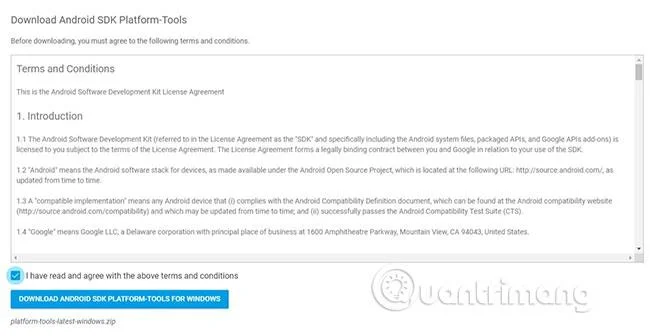
1. Preuzmite Android SDK platformske alate za Windows . (Također možete preuzeti verzije za Mac ili Linux, na istoj stranici).
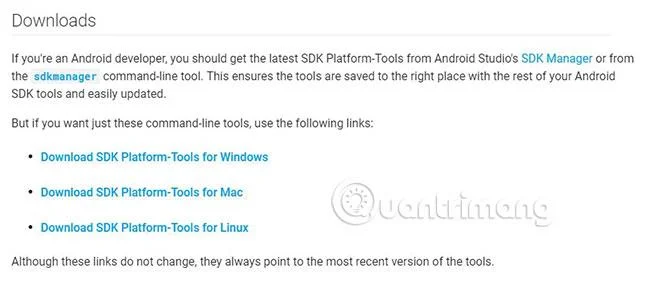

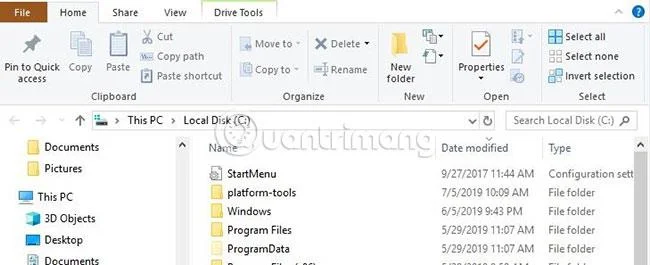
2. Raspakujte zip datoteku nakon preuzimanja. Korisnije je spremiti ovu datoteku na pogon C: ili u početnu mapu (u Linuxu ) radi lakšeg pronalaženja.

3. Otvorite mapu Platform-tools i držite pritisnutu tipku Shiftdok desnom tipkom miša kliknete na mapu.
4. Odaberite opciju "Otvori prozor PowerShell ovdje" . (Na nekim računalima opcija može biti "Otvori naredbeni prozor ovdje" ).

Nakon što dovršite ove korake, ADB će biti postavljen na vašem računalu.
Ako koristite Linux ili Mac, pogledajte članak: Kako jednostavno instalirati i koristiti ADB & Fastboot na Mac, Linux za više detalja.
Sljedeći korak je omogućiti USB debugging na telefonu.
Omogućite USB debugging na Android mobilnim uređajima
Koraci za omogućavanje USB otklanjanja pogrešaka mogu se neznatno razlikovati na različitim Android telefonima. Za pojedinosti o tome kako to učiniti, pogledajte članak: Kako omogućiti USB debugging mod na Androidu .
Bilo bi bolje da označite opciju "Uvijek dopusti ovo računalo" , ako koristite računalo kojem vjerujete. Ova opcija čini iskustvo koje ćete imati kada koristite ADB lakšim i omogućuje vam da "spasite" podatke s telefona koji više ne radi.
Provjerite ADB
Da biste utvrdili radi li veza između vašeg telefona i računala, testirajte ADB pokretanjem istih koraka koje ste učinili za otvaranje naredbenog retka iznad.
1. Povežite telefon s računalom.
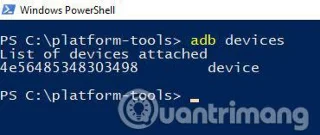
2. Uđite u adb devicesprozor za naredbe i pritisnite Enter.

3. Ako je vaš uređaj naveden, uspješno ste uspostavili vezu.
Što ako ADB ne radi?
Ako ne vidite obavijest na svom telefonu koja kaže "Dopusti USB debugging" , nakon što ste sve postavili, nemojte paničariti! Ispravljanje ove greške može biti vrlo jednostavno, ponovnim pokretanjem telefona ili promjenom opcija za USB za prijenos slika ili MIDI.
Ako se poruka i dalje ne pojavljuje, pokrenite ADB test. Ako dobijete zastrašujući crveni tekst koji vam govori da "ADB nije prepoznat kao unutarnja ili vanjska naredba..." , pokušajte s ovim koracima. Ovo će računalu dodati sistemske varijable za ADB.
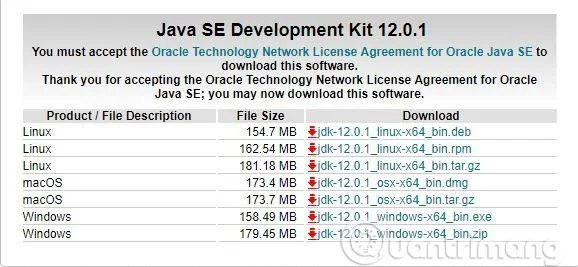
1. Posjetite Oracleovu službenu web stranicu ovdje .
2. Pomaknite se prema dolje kako biste pronašli veze za sve dostupne opcije Java SE za preuzimanje.

3. Odaberite “dk-12.0.1_windows-x64_bin.exe” . (To je najnovija verzija u trenutku pisanja).
4. Preuzmite JavaSE.
5. Dvaput kliknite instalacijsku datoteku za instalaciju JavaSE.
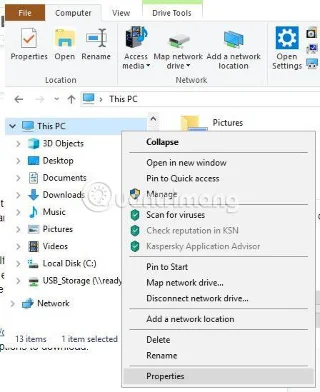
6. Nakon što je instalacija Jave završena, desnom tipkom miša kliknite ikonu Moje računalo u Windows Exploreru.

7. Odaberite Svojstva.
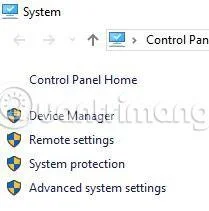
8. U prozoru koji se otvori odaberite Napredne postavke sustava .

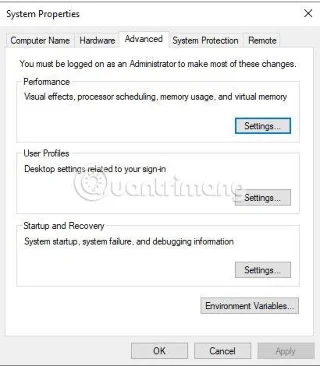
9. Pritisnite gumb Varijable okruženja.

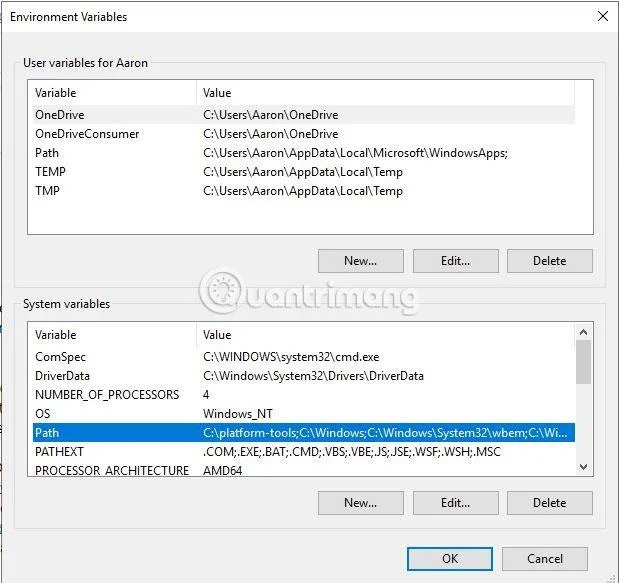
10. Odaberite stazu navedenu u donjem okviru prozora i kliknite Uredi.

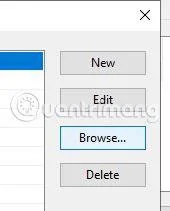
11. Pritisnite Browse i idite na mjesto gdje ste prethodno spremili mapu Platform-tools.

12. Odaberite mapu Platform-tools i kliknite OK.
13. Sada se u Windows Exploreru vratite na mapu Platform-tools i otvorite Command Prompt na isti način kao što ste to učinili na početku.
14. U naredbeni redak unesite adb devices. Vaš bi se uređaj sada trebao pojaviti.
Ako je vaš uređaj prikazan kao "neovlašten", provjerite svoj telefon. Sada će se pojaviti USB okvir za otklanjanje pogrešaka, omogućujući vašem računalu pristup telefonu. Sve ste postavili i spremni za korištenje ADB-a!
Nadam se da ste uspješni.