Etusivu
» Perustieto
»
Miten korjata Docker Desktop -moottorin pysähtyminen Windows 11:ssä
Miten korjata Docker Desktop -moottorin pysähtyminen Windows 11:ssä
Aloita käynnistämällä Docker Desktop ja WSL 2 -virtuaalikone uudelleen – älä asenna Dockeria uudelleen tai poista sen WSL-tietoja. Nykyisissä Windows-asennuksissa Docker Desktop käyttää yleensä WSL 2 -taustajärjestelmää, joten "Engine stopped" -viesti voi johtua Docker Desktopin ongelmasta, WSL:n ongelmasta tai Windowsin virtualisointiongelmasta. Nopein korjauspolku on tunnistaa, mikä kerros on vioittunut, ennen kuin tehdään tuhoisia muutoksia.
Heinäkuusta 2026 lähtien Dockerin Windows-dokumentaatio vaatii WSL 2.1.5 -versiota tai uudempaa WSL 2 -taustajärjestelmälle ja suosittelee uusimman WSL-version käyttöä. Docker kuvaa myös WSL 2:n oletustaustajärjestelmäksi useimmille Windows-käyttäjille. Microsoft dokumentoi komennot wsl --version, wsl --status, wsl --update ja wsl --shutdown standardikomennoiksi WSL-ympäristön tarkistamiseksi, päivittämiseksi ja käynnistämiseksi uudelleen. Katso Dockerin Windows-asennusvaatimukset, Dockerin WSL 2 -taustajärjestelmädokumentaatio ja Microsoftin WSL-komentoviite.
Tämä opas käyttää neljää korjausvaihetta turvallisimmasta häiritsevimpään. Lopeta heti, kun Docker toimii jälleen.
Tunnista ensin, mikä kerros todella on vioittunut
Mitä näet
Hyödyllisin seuraava tarkistus
Docker Desktop avautuu, mutta ilmoittaa moottorin pysähtyneen
Käynnistä Docker Desktop uudelleen ja testaa Docker-daemonia
wsl --status tai wsl --version epäonnistuu
Korjaa tai päivitä WSL ennen Docker-tietojen muuttamista
WSL ilmoittaa virtualisointi- tai vaadittu ominaisuus -virheestä
Tarkista Virtuaalikonealusta ja BIOS/UEFI-virtualisointi
WSL toimii, mutta Docker ei silti käynnisty
Tarkista Docker Desktopin asetukset, päivitä Docker ja kerää diagnostiikkaa
Ongelma alkoi heti päivityksen jälkeen
Tarkista nykyisen Docker Desktop -julkaisun julkaisutiedot vastaavasta Windows/WSL-tunnetusta ongelmasta
Tiedossa olevat asiat: nämä kerrokset riippuvat toisistaan. Ei tiedossa pelkän "Engine stopped" -viestin perusteella: mikä kerros epäonnistui tietokoneellasi. Viesti itsessään ei riitä perustelemaan tehdasasetusten palauttamista.
Vaihe 1: Käynnistä Docker Desktop uudelleen ja varmista daemon
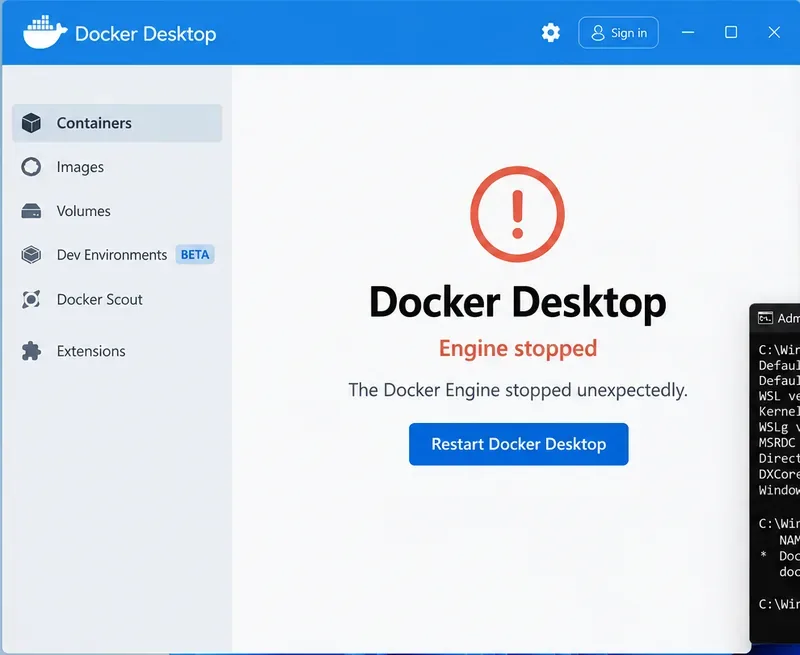
Tekoälyllä luotu kuva Docker Desktopin moottorin pysähtymisnäytöstä. Se ei ole aito Docker Desktop -kuvakaappaus, ja tarkka käyttöliittymän sanamuoto voi vaihdella version mukaan.
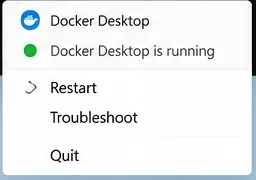
Käytä Docker Desktopin Troubleshoot > Restart Docker Desktop -vaihtoehtoa ensin. Docker dokumentoi Restart Docker Desktopin ensimmäiseksi ei-tuhoisaksi toiminnoksi Troubleshoot-valikossaan. Versioissa, jotka sisältävät Docker Desktop CLI:n, voit myös käyttää:
Kun Docker on käynnistynyt uudelleen, testaa daemon:
docker version
docker info
Jos docker version palauttaa sekä asiakas- että palvelintiedot daemon-yhteysvirheen sijaan, moottori vastaa jälleen.
Hyödyllinen toiminto: jos uudelleenkäynnistys toimii, lopeta tähän. Älä nollaa WSL:ää, poista jakeluita rekisteristä tai asenna Dockeria uudelleen vain siksi, että toinen opastus suosittelee sitä.
Yleinen väärinkäsitys: käynnistä com.docker.service uudelleen jokaisen Engine Stopped -virheen varalta
Se ei ole yleispätevä korjaus. Dockerin nykyinen Windows-lupadokumentaatio sanoo, että WSL 2 -Linux-kontteja varten etuoikeutettu apuohjelma com.docker.service ei yleensä ole välttämätön, eikä sitä siksi välttämättä käynnistetä automaattisesti käynnistyksen yhteydessä. Se vaaditaan tilanteissa, kuten Windows-kontit ja Hyper-V-taustajärjestelmä, ja sitä voidaan käyttää myös tietyissä etuoikeutetuissa isäntätiedosto-operaatioissa.
Joten pysähtynyt com.docker.service ei ole todiste siitä, että WSL 2 -Linux-konttien asennus on vioittunut. Katso Dockerin Windows-lupavaatimukset.
Hyödyllinen toiminto: määritä, käytätkö WSL 2 -Linux-kontteja, ennen kuin kohtelet Windows-palvelua juurisyyksi.
Vaihe 2: Tarkista ja käynnistä WSL 2 uudelleen
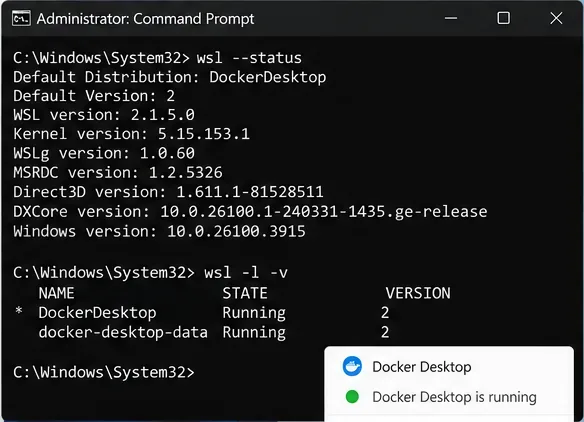
Tekoälyllä luotu komentorivikuva. Näytetyt versionumerot ovat havainnollistavia; käytä komentoja omalla tietokoneellasi saadaksesi todelliset arvot.
Avaa PowerShell tai Windows Terminal ja suorita:
wsl --version
wsl --status
wsl -l -v
Docker vaatii tällä hetkellä WSL 2.1.5 -versiota tai uudempaa WSL 2 -taustajärjestelmälleen ja suosittelee uusimman saatavilla olevan WSL-julkaisun käyttöä. Jos WSL-versiosi on vanhempi, päivitä se:
wsl --update
Pysäytä sitten WSL 2 -ympäristö kokonaan:
wsl --shutdown
Microsoft kertoo, että wsl --shutdown lopettaa välittömästi kaikki käynnissä olevat jakelut ja WSL 2:n kevyen apuvirtuaalikoneen. Käynnistä Docker Desktop uudelleen sammutuksen jälkeen. Jos Windows tai WSL pyysi käynnistämään tietokoneen uudelleen päivityksen aikana, käynnistä Windows uudelleen ennen uudelleentestauksen suorittamista.
Hyödyllinen toiminto: suorita komennot tässä järjestyksessä ja tallenna kaikki tarkat virhekoodit. wsl --status -komennon virhe on diagnostisesti hyödyllisempi kuin yleinen Dockerin "Engine stopped" -viesti.
Yleinen väärinkäsitys: asenna Ubuntu uudelleen korjataksesi Docker Desktopin
Docker Desktop ei vaadi tiettyä käyttäjän asentamaa Linux-jakelua. Dockerin WSL-dokumentaatio sanoo, että Docker-komennot voivat toimia Windowsista ilman tietyn Linux-jakelun asennusta; WSL-integraation käyttöönotto Ubuntuun, Debianiin tai muuhun jakeluun on valinnaista Linux-natiiveja työnkulkuja varten.
Hyödyllinen toiminto: jos WSL itsessään käynnistyy oikein, älä poista toimivaa Ubuntu- tai Debian-jakelua pelkästään Docker Desktopin korjaamiseksi.
Microsoft varoittaa nimenomaisesti, että wsl --unregister <DistributionName> poistaa pysyvästi kyseisen jakelun tiedot, asetukset ja asennetut ohjelmistot. Komennot, jotka poistavat Dockeriin liittyviä tai henkilökohtaisia WSL-jakeluita rekisteristä, ovat siksi tuhoisia vianmääritystoimia, eivät rutiininomaisia uudelleenkäynnistyskomentoja.
Hyödyllinen toiminto: käytä ensin wsl --shutdown -komentoa. Tee varmuuskopio tärkeistä tiedoista ennen rekisteristä poistoa, nollausta, siivousta tai uudelleenasennusta.
Vaihe 3: Varmista Windowsin virtualisointi ja WSL-ominaisuudet
Tekoälyllä luotu kuva Windows-ominaisuuksista. WSL 2:n osalta keskity Windows Subsystem for Linuxiin ja Virtual Machine Platformiin; muut valintaruudut voivat vaihdella kokoonpanon mukaan.
WSL 2 tarvitsee virtualisointituen. Microsoft ilmoittaa, että WSL 2 vaatii Virtual Machine Platform -ominaisuuden ja laitteistovirtualisointituen. Microsoftin WSL FAQ tunnistaa myös kaksi WSL 2:n vaatimaa Windows-komponenttia: Virtual Machine Platform ja Windows Subsystem for Linux. Katso Microsoftin WSL FAQ ja Microsoftin manuaaliset WSL-asennusvaiheet.
Avaa Ota Windowsin ominaisuuksia käyttöön tai poista ne käytöstä ja varmista, että nämä kaksi ominaisuutta ovat käytössä:
Windows Subsystem for Linux
Virtual Machine Platform
Jos jompikumpi ominaisuuksista oli poistettu käytöstä, ota se käyttöön ja käynnistä Windows uudelleen.
Yleinen väärinkäsitys: täysi Hyper-V on otettava käyttöön Docker Desktopin kanssa WSL 2:ssa
Täysi asiakas-Hyper-V ei ole sama asia kuin WSL 2:n käyttämät virtualisointikomponentit. Microsoft selittää, että WSL 2 käyttää Hyper-V-arkkitehtuurin osajoukkoa, joka tarjotaan Virtual Machine Platformin kautta. Täysi Hyper-V ei ole saatavilla Windows Home -versiossa, kun taas WSL 2 tuetaan Windows Home -versiossa, jossa WSL on saatavilla. Docker käsittelee myös WSL 2:n ja Hyper-V:n erillisinä taustajärjestelminä.
Hyödyllinen toiminto: jos käytät WSL 2 -taustajärjestelmää, varmista ensin WSL ja Virtual Machine Platform sen sijaan, että sokeasti ottaisit käyttöön kaikki Hyper-V:hen liittyvät valintaruudut.
Jos näet virheen 0x80370102
Tämä on tarkempi vihje kuin "Engine stopped". Microsoftin WSL-vianmäärityssivu sanoo, että virhe 0x80370102 voi tarkoittaa, että vaadittu virtualisointiominaisuus ei ole käytettävissä. Microsoft suosittelee tarkistamaan Virtual Machine Platformin, BIOS/UEFI-virtualisoinnin, CPU-virtualisointituen ja hypervisorin käynnistyskokoonpanon.
Hyödyllinen toiminto: käytä tätä käynnistyskokoonpanon korjausta vain, jos oireesi viittaavat virtualisointiin tai hypervisoriin. Älä muuta käynnistysasetuksia pelkästään siksi, että Docker on hidas tai yksittäinen kontti epäonnistui.
Vaihe 4: Tarkista Docker-asetukset, päivitä ja kerää diagnostiikkaa
Tekoälyllä luotu kuva Docker Desktopin valikkopalkin valikosta; tarkka valikon asettelu voi vaihdella Docker Desktop -julkaisujen välillä.
Jos WSL käynnistyy normaalisti, mutta Docker Desktop ei silti toimi, siirry takaisin Docker-kerrokseen.
Varmista, että käytät tarkoitettua taustajärjestelmää
Linux-kontteja varten Dockerin WSL-dokumentaatio sanoo, että Docker Desktop käyttää WSL 2 -moottoria, kun tämä taustajärjestelmä on käytössä. Nykyisestä Docker Desktop -versiosta ja tuetusta järjestelmästä riippuen "Use WSL 2 based engine" -asetus voi olla oletuksena käytössä eikä sitä välttämättä näy.
Jos Settings > Resources > WSL Integration puuttuu ja odotit Linux-kontti-integraatiota, Docker huomauttaa, että Docker Desktop saattaa olla Windows-konttitilassa. Tällaisessa tilanteessa vaihda takaisin Linux-kontteihin, jos Linux-kontteja on se, mitä aiot käyttää.
Hyödyllinen toiminto: älä vaihda konttitilaa pelkästään satunnaisena vianmääritysvaiheena. Varmista, käyttääkö projektisi todella Linux- vai Windows-kontteja.
Päivitä Docker Desktop
Käytä Docker Desktopin Software updates -osiota tai nykyistä asennusohjelmaa Dockerin viralliselta Windows-asennussivulta. Dockerin julkaisutiedot sisältävät usein Windows- ja WSL-kohtaisia korjauksia ja tunnettuja ongelmia, joten ne kannattaa tarkistaa, kun ongelma alkaa heti päivityksen jälkeen. Katso Docker Desktopin julkaisutiedot.
Hyödyllinen toiminto: merkitse nykyiset Docker Desktop- ja WSL-versiosi ennen päivitystä. Jos viimeisin julkaisutieto kuvaa tarkkaa oirettasi, noudata dokumentoitua kiertotietä sen sijaan, että soveltaisit epäolennaisia rekisteri- tai WSL-poistokomentoja.
Suorita diagnostiikka ennen tehdasasetusten palauttamista
Docker Desktopin Troubleshoot-valikko voi kerätä diagnostiikkatietoja jopa silloin, kun sovelluksella on käynnistysongelmia. Docker dokumentoi myös:
docker desktop diagnose
Docker Desktop CLI -dokumentaatio sanoo, että diagnose-komento on käytettävissä Docker Desktop 4.60 -versiosta ja uudemmista. Jos asennettu versiosi ei tue tätä komentoa, käytä Troubleshoot-käyttöliittymää tai Dockerin dokumentoitua com.docker.diagnose -suoritettavan tiedoston polkua.
Hyödyllinen toiminto: tallenna diagnostiikkatunnus ja kaappaa tarkka käynnistysvirhe ennen minkään nollaamista. Tämä näyttö on hyödyllinen, jos sinun on vertailtava lokitiedostoja, etsittävä nykyistä tunnettua ongelmaa tai avattava tukitapaus.
Nollaa Docker Desktop vain tietojen varmuuskopioinnin jälkeen
Dockerin Troubleshoot-valikko sisältää Clean up data ja Reset to factory defaults -vaihtoehdot. Nämä ovat viimeisenä keinona käytettäviä vaihtoehtoja, eivät rutiinikorjauksia. Dockerin varmuuskopiointidokumentaatio suosittelee tärkeiden kuvien, volyymien ja Docker Desktop VM -tietojen varmuuskopiointia ennen uudelleenasennusta tai nollausta, kun Docker Desktop ei käynnisty normaalisti. Katso Dockerin varmuuskopiointi- ja palautusopas.
Kun daemon toimii vielä riittävästi Docker-komentojen käyttämiseen, säilytä tärkeät asiat ennen nollausta. Esimerkiksi tärkeät kuvat voidaan ladata rekisteriin tai tallentaa tar-arkistoon. Volyymitiedot tarvitsevat oman varmuuskopiointistrategiansa.
Jos Docker Desktop ei käynnisty lainkaan, Docker dokumentoi Windows-prosessin Docker Desktop -virtuaalilevyn varmuuskopioimiseksi ennen uudelleenasennusta. Noudata nykyistä virallista polkua varmuuskopiointioppaasta, koska Dockerin sisäinen tallennusrakenne voi muuttua julkaisujen välillä.
Hyödyllinen toiminto: älä napsauta Reset to factory defaults -painiketta, ennen kuin voit vastata kysymykseen: "Missä on ainoa kopio tärkeistä volyymitiedoistani?"
Milloin Docker Desktopin uudelleenasennus on järkevää
Uudelleenasennus on perusteltua sen jälkeen, kun olet todennut, että:
WSL itsessään on kunnossa ja ajan tasalla.
Virtualisointivaatimukset täyttyvät.
Tavallinen Docker Desktopin uudelleenkäynnistys epäonnistuu edelleen.
Diagnostiikka ei paljasta yksinkertaisempaa konfiguraatiokorjausta.
Tärkeät paikalliset Docker-tiedot on varmuuskopioitu tai ne ovat uudelleenluotavissa.
Käytä nykyistä asennusohjelmaa Dockerista vanhan asennusohjelman sijaan, joka on tallennettu aiemmasta opastuksesta. Dockerin nykyinen Windows-asennusdokumentaatio erittelee myös käyttäjäkohtaiset ja kaikkien käyttäjien asennustavat. WSL 2 -taustajärjestelmä kattaa useimmat käyttäjät, kun taas Hyper-V-taustajärjestelmällä ja Windows-konteilla on erilaiset asennus- ja etuoikeusvaatimukset.
Hyödyllinen toiminto: jos vaihdat asennustapaa tai taustajärjestelmää uudelleenasennuksen aikana, muuta yhtä muuttujaa kerrallaan, jotta voit kertoa, mikä todella korjasi ongelman.
Mitä jos Docker toimii Windows Terminalissa mutta ei Ubuntun sisällä?
Se on yleensä integraatiokysymys, ei todiste siitä, että Docker-moottori on pysähtynyt. Docker sanoo, että WSL-integraatio voidaan ottaa käyttöön valituille WSL 2 -jakeluille kohdassa Settings > Resources > WSL Integration. Käyttäjän jakelun itsessään on toimittava WSL 2 -tilassa.
Tarkista se komennolla:
wsl -l -v
Jos käyttäjän jakelu on edelleen WSL 1:ssä, Microsoft dokumentoi muuntamisen komennolla:
wsl --set-version <DistributionName> 2
Microsoft varoittaa, että suurten jakelujen muuntaminen voi kestää kauan ja epäonnistua, joten tee varmuuskopio tärkeistä tiedostoista ennen suurta WSL-muunnosta.
Hyödyllinen toiminto: erota toisistaan "Docker-daemon on alhaalla" ja "tämä WSL-jakelu ei pysty käyttämään Dockeria". Ne ovat eri ongelmia, eikä niiden pitäisi käynnistää samoja korjaustoimia.
Mitä jos kone itsessään on virtuaalikone?
Jos Windows 11 on käynnissä VMwaren, Hyper-V:n, Azuren tai muun hypervisorin sisällä, WSL 2 saattaa vaatia sisäkkäisen virtualisoinnin – virtualisoinnin, joka paljastetaan ulomman virtuaalikoneen kautta Windows-vieraalle. Microsoft dokumentoi sisäkkäisen virtualisoinnin vaatimukset ja huomauttaa, että tuki riippuu isäntäalustasta ja kokoonpanosta.
Hyödyllinen toiminto: jos tämä on yrityksen VDI tai pilvi-VM, varmista sisäkkäisen virtualisoinnin tuki alustan järjestelmänvalvojalta ennen kuin käytät aikaa Docker Desktopin uudelleenasennukseen.
Turvallinen korjausjärjestys, jonka voit säilyttää
Käynnistä Docker Desktop uudelleen ja testaa komennolla docker version.
Suorita wsl --version ja wsl --status.
Suorita wsl --update, sitten wsl --shutdown ja yritä Dockeria uudelleen.
Jos WSL itsessään epäonnistuu, varmista Windows Subsystem for Linux, Virtual Machine Platform ja BIOS/UEFI-virtualisointi.
Jos sinulla on virtualisointikohtainen virhe, kuten 0x80370102, noudata Microsoftin kohdennettua WSL-vianmääritystä.
Jos WSL on kunnossa, varmista Dockerin taustajärjestelmä/konttitila ja päivitä Docker Desktop.
Kerää Docker-diagnostiikka ja tarkista nykyiset julkaisutiedot.
Tee varmuuskopio tärkeistä tiedoista ennen siivous-, nollaus-, rekisteristä poisto- tai uudelleenasennustoimia.
Yhteenveto
"Docker Desktop Engine Stopped" on oire, ei yksittäinen diagnoosi. Windows 11:ssä WSL 2 -taustajärjestelmällä turvallisempi korjauspolku on käynnistää Docker uudelleen, varmistaa ja päivittää WSL, vahvistaa virtualisointi vain, jos WSL ilmoittaa siihen liittyvästä vioittumisesta, ja kerätä Docker-diagnostiikka ennen tuhoisten nollaustenvaihtoehtojen käyttöä.
Kaksi tärkeintä vältettävää virhettä ovat yhtä yksinkertaisia: älä oleta pysähtyneen Windowsin Docker-palvelun olevan syy kaikissa WSL 2 -asennuksissa, äläkä poista WSL-jakeluita rekisteristä tai palauta Dockeria tehdasasetuksiin ennen tietojen varmuuskopiointia. Nämä vaiheet voivat muuttaa käynnistysongelman tietöhäviöongelmaksi käsittelemättä alkuperäistä syytä.