Εκτός από το προεπιλεγμένο πληκτρολόγιο του τηλεφώνου, εφαρμογές πληκτρολογίου όπως το Laban Key , το Gboard ,... φέρνουν πολλές ακόμη χρήσιμες λειτουργίες στους χρήστες. Ειδικά με την εφαρμογή πληκτρολογίου Gboard της Google, οι χρήστες θα έχουν πολύ περισσότερες δυνατότητες προσαρμογής από το προεπιλεγμένο πληκτρολόγιο, με δυνατότητες αναζήτησης και εισαγωγής και υψηλή ακρίβεια.
Και σε αυτή τη νέα έκδοση, η εφαρμογή Gboard έχει προσθέσει τη λειτουργία Mini Stickers, δημιουργώντας emoticon βασισμένα στη δική σας selfie. Το Gboard θα χρησιμοποιήσει τεχνολογία μηχανικής εκμάθησης και τεχνητή νοημοσύνη για να αναλύσει τις φωτογραφίες σας και να δημιουργήσει emoji σε πολλά διαφορετικά στυλ. Ας μάθουμε με το Tips.BlogCafeIT πώς να χρησιμοποιείτε τα Mini Stickers στο Gboard στο παρακάτω άρθρο.
Οδηγίες για τη δημιουργία αυτοκόλλητων από φωτογραφίες selfie στο Gboard
Βήμα 1:
Πρώτα απ 'όλα, πρέπει να αναβαθμίσετε ή να κατεβάσετε την εφαρμογή με την πιο πρόσφατη έκδοση στον παρακάτω σύνδεσμο.
Βήμα 2:
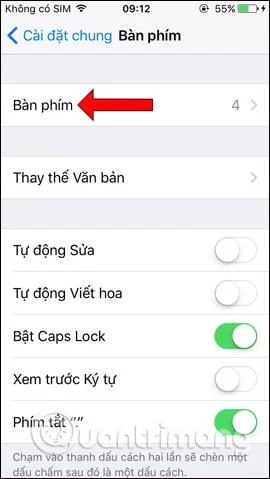
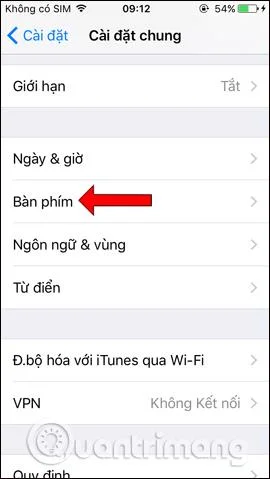
Μετά την ολοκλήρωση της εγκατάστασης, οι χρήστες έχουν πρόσβαση στις Ρυθμίσεις της συσκευής, επιλέξτε Γενικές ρυθμίσεις . Σε αυτήν τη διεπαφή, επιλέξτε την ενότητα Ρυθμίσεις πληκτρολογίου . Επιλέξτε την ενότητα Πληκτρολόγιο .

Βήμα 3:
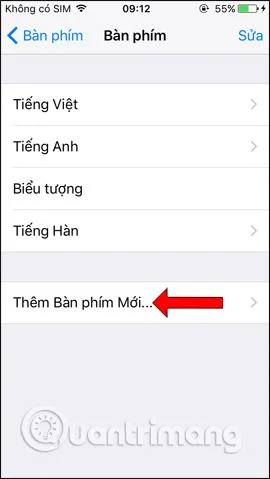
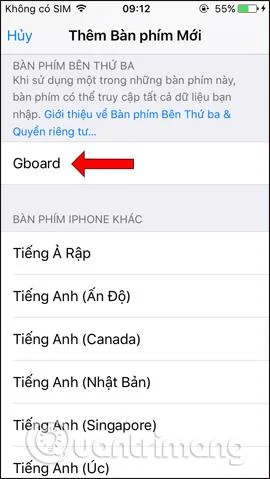
Στη συνέχεια κάντε κλικ στο Προσθήκη νέου πληκτρολογίου…. στη συνέχεια επιλέξτε το πληκτρολόγιο Gboard .
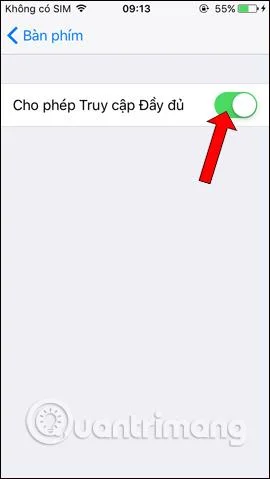
Τώρα θα δούμε το Gboard να εμφανίζεται στο πληκτρολόγιο της συσκευής. Κάντε κλικ στο Gboard και ενεργοποιήστε τη λειτουργία πλήρους πρόσβασης . Τώρα το σύστημα θα ζητήσει από τον χρήστη να επιβεβαιώσει ξανά, κάντε κλικ στην επιλογή Να επιτρέπεται .
Βήμα 4:
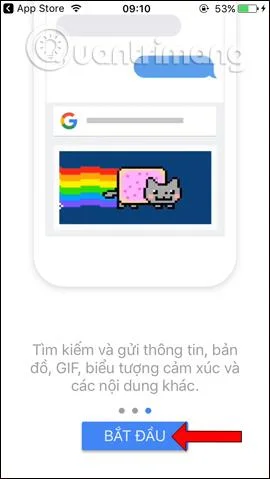
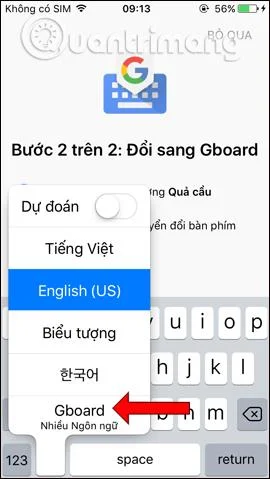
Αποκτήστε πρόσβαση στην εφαρμογή και θα σας ζητηθεί να μεταβείτε στο πληκτρολόγιο Gboard. Κάντε κλικ στο εικονίδιο της υδρογείου και, στη συνέχεια, επιλέξτε Gboard . Αυτή είναι η κύρια διεπαφή της εφαρμογής, κάντε κλικ στην ενότητα Αυτοκόλλητα .
Βήμα 5:
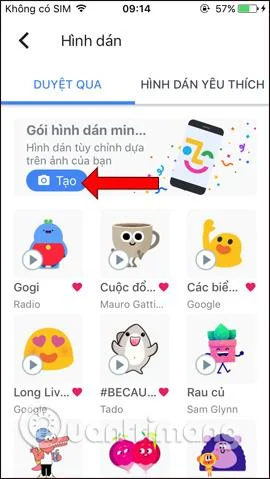
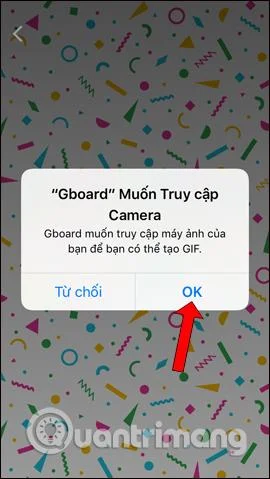
Στη νέα διεπαφή, θα υπάρχει μια ενότητα μίνι πακέτου αυτοκόλλητων, κάντε κλικ στο κουμπί Δημιουργία . Συμφωνήστε να επιτρέψετε στην εφαρμογή να αποκτήσει πρόσβαση στην εφαρμογή κάμερας στη συσκευή, κάντε κλικ στο OK .
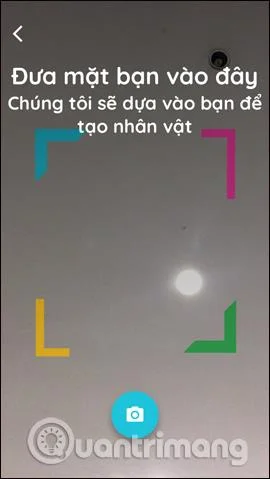
Εμφανίζεται η διεπαφή φωτογραφίας selfie. Τραβήξτε μια φωτογραφία του προσώπου σας ώστε να ταιριάζει στο σωστό τετράγωνο πλαίσιο στην οθόνη, ώστε η εφαρμογή να μπορεί να αναλύσει το πρόσωπό σας.
Βήμα 6:
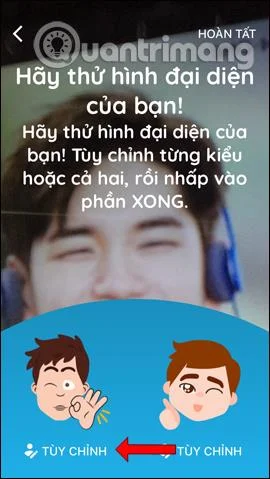
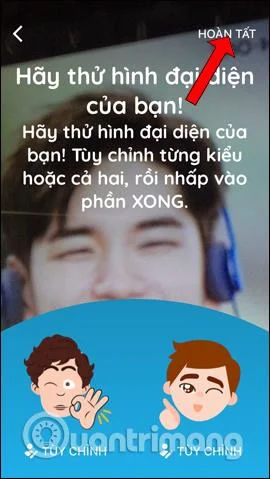
Όταν ολοκληρώσετε τη λήψη μιας φωτογραφίας, περιμένετε μερικά δευτερόλεπτα για να γίνει ανάλυση της εφαρμογής. Εάν υπάρχει κάποιο σφάλμα, θα λάβετε μια ειδοποίηση και θα σας ζητηθεί να τραβήξετε ξανά την εικόνα. Εάν η φωτογραφία καταγραφεί με επιτυχία, η εφαρμογή θα παρέχει 2 διαφορετικά avatar με προσαρμογές για κάθε φωτογραφία αυτοκόλλητου. Κάντε κλικ στην Προσαρμογή .

Βήμα 7:
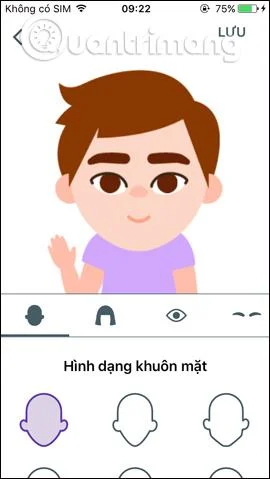
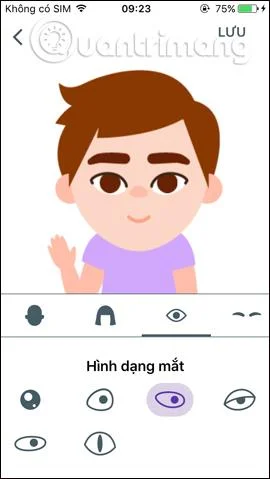
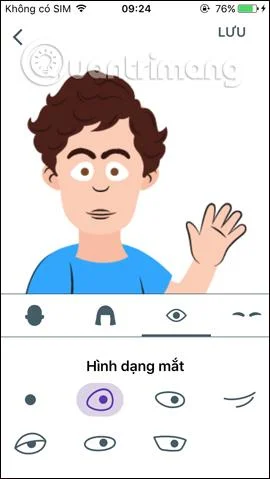
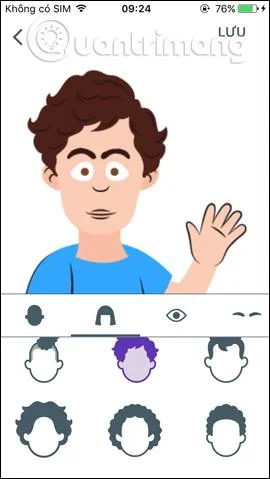
Σε κάθε αυτοκόλλητο, οι χρήστες μπορούν να επεξεργαστούν μέρη με διαφορετικά στυλ όπως θέλουν, όπως πρόσωπο, μαλλιά, μάτια όπως επιθυμούν.


Προχωράτε στην επεξεργασία και στις δύο αντιπροσωπευτικές εικόνες αυτοκόλλητων. Όταν ολοκληρώσετε την επεξεργασία, κάντε κλικ στην Αποθήκευση για να αποθηκεύσετε τις αλλαγές.
Βήμα 8:
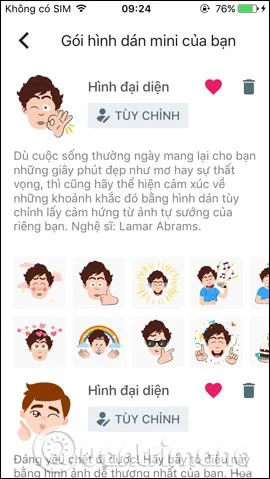
Πατήστε το πίσω βέλος και θα δείτε 2 ολόκληρα αυτοκόλλητα μετά την επεξεργασία σύμφωνα με τις προτιμήσεις σας. Κάντε κλικ στο κουμπί Τέλος στην επάνω δεξιά γωνία. Έτσι, έχετε ένα πακέτο αυτοκόλλητων που δημιουργήθηκε από τη δική σας selfie.
Στη διεπαφή διαχείρισης, θα υπάρχει ένα κουμπί Προσαρμογή εάν ο χρήστης θέλει να επεξεργαστεί περαιτέρω, και ένα εικονίδιο κάδου απορριμμάτων για να διαγράψετε το αυτοκόλλητο που δημιουργήθηκε.
Βήμα 9:
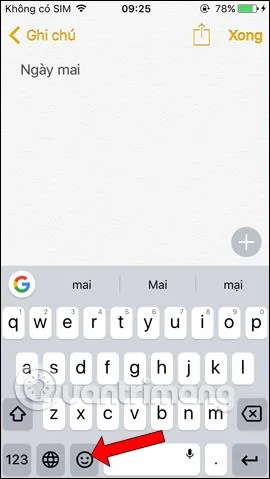
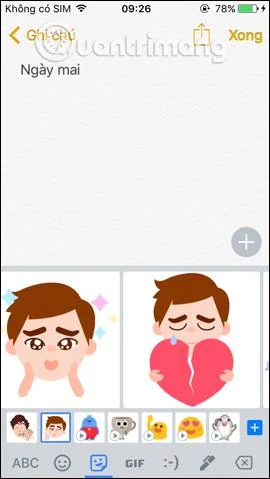
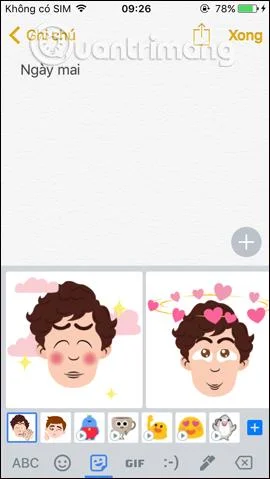
Τώρα ανοίξτε την εφαρμογή ανταλλαγής μηνυμάτων ή οποιαδήποτε εφαρμογή επεξεργασίας και θα δείτε ότι το πληκτρολόγιο Gboard χρησιμοποιείται ήδη. Κάντε κλικ στο εικονίδιο stciker παρακάτω. Στη συνέχεια, θα δείτε επιλογές επεξεργασίας, πατήστε στο εικονίδιο emoji .
Τώρα οι χρήστες θα βλέπουν το πακέτο αυτοκόλλητων που δημιούργησαν πριν, με 2 διαφορετικούς τύπους αντιπροσωπευτικών προσώπων. Σύρετε προς τα αριστερά ή προς τα δεξιά για να επιλέξετε τον τύπο του αυτοκόλλητου που θέλετε να χρησιμοποιήσετε.
Ένα ακόμη ενδιαφέρον χαρακτηριστικό που προσφέρει το Gboard στους χρήστες. Τα αυτοκόλλητα θα βασίζονται στο πρόσωπό σας για να δημιουργήσετε πρώτα ένα περίγραμμα του αυτοκόλλητου και μετά ο χρήστης θα προχωρήσει στην επεξεργασία του σύμφωνα με τις προτιμήσεις του. Τα αυτοκόλλητα που δημιουργείτε θα αποθηκευτούν στο Gboard για χρήση.
Δείτε περισσότερα:
Σας εύχομαι επιτυχία!