Τι είναι η δυνατότητα ελέγχου ήχου στο iPhone; Πώς να χρησιμοποιήσετε;

Το Sound Check είναι μια μικρή αλλά αρκετά χρήσιμη λειτουργία στα τηλέφωνα iPhone.
Η αναδιάταξη της αρχικής οθόνης του iPhone και του iPad σας δεν είναι μια διασκεδαστική εμπειρία. Ακόμα κι αν έχετε μια ιδέα στο μυαλό σας, η άκαμπτη διάταξη εικονιδίων της Apple μπορεί να είναι απογοητευτική.
Ευτυχώς, η επερχόμενη έκδοση iOS 14 θα επανασχεδιάσει τη διεπαφή της οθόνης. Ενώ περιμένετε την πιο πρόσφατη έκδοση του λειτουργικού συστήματος, δοκιμάστε τις παρακάτω συμβουλές για την οργάνωση εφαρμογών στο iPhone για να αποφύγετε την πλήξη.
1. Μετακινήστε σημαντικές εφαρμογές στο επάνω μέρος της αρχικής οθόνης
Δεν χρειάζεται να γεμίσετε την πρώτη σελίδα της αρχικής οθόνης σας με εφαρμογές και μετά να προχωρήσετε στην επόμενη σελίδα. Κάθε φορά που ξεκλειδώνετε το τηλέφωνό σας, η αρχική οθόνη είναι το πρώτο πράγμα που βλέπετε. Κάντε τις εφαρμογές που χρησιμοποιείτε πιο συχνά σε αυτήν τη σελίδα προσβάσιμες το συντομότερο δυνατό.
Μετακινήστε τις εφαρμογές που χρησιμοποιούνται συχνά στην πρώτη σελίδα
Αν σας αρέσει η τακτοποίηση, μην γεμίζετε ολόκληρη την οθόνη με εφαρμογές. Ομαδοποιήστε τα σε κάθε φάκελο και βάλτε εφαρμογές που χρησιμοποιούνται σπάνια στη δεύτερη σελίδα.
2. Μπορείτε να βάλετε το φάκελο στο Dock
Ένας τρόπος για να κάνετε το iPhone Dock πιο χρήσιμο είναι να τοποθετήσετε τους φακέλους εφαρμογών εκεί. Οι χρήστες συχνά χρησιμοποιούν το Dock μόνο για την αποθήκευση εξαιρετικά απαραίτητων και γρήγορων φακέλων όπως Messages, Safari ή Mail. Εάν διαπιστώσετε ότι το μέγιστο των 4 εφαρμογών στο Dock δεν είναι αρκετές, δημιουργήστε έναν φάκελο εκεί.
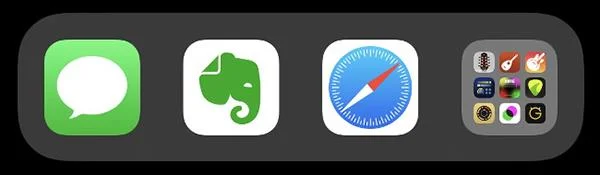
Οι φάκελοι μπορούν επίσης να τοποθετηθούν στο Dock
3. Ταξινόμηση φακέλων κατά τύπο εφαρμογής
Αυτός είναι επίσης ο τρόπος με τον οποίο οι άνθρωποι χρησιμοποιούν συχνότερα όταν οργανώνουν εφαρμογές στο iPhone. Ομαδοποιήστε εφαρμογές του ίδιου τύπου σε ένα φάκελο και οργανώστε τις με βάση τον αριθμό των εφαρμογών αυτού του τύπου και τη συχνότητα χρήσης τους.
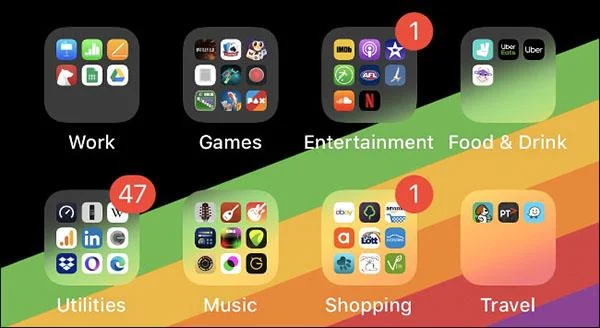
Ταξινόμηση εφαρμογών κατά τύπο
Η δημιουργία ενός ξεχωριστού συστήματος εφαρμογών θα σας βοηθήσει να εργαστείτε πιο γρήγορα, πιο εύκολα και πιο επιστημονικά. Αφιερώστε λίγο χρόνο για να τα τακτοποιήσετε ανά τύπο και χρήση για την οποία προορίζονται.
Για παράδειγμα, εάν έχετε δύο εφαρμογές που βοηθούν στη μείωση του άγχους: χρωματισμό ή ακρόαση μουσικής υψηλής συχνότητας, μπορείτε να τις βάλετε σε ένα φάκελο και να τον ονομάσετε Υγεία.
4. Ταξινόμηση εφαρμογών αλφαβητικά
Η ταξινόμηση των εφαρμογών αλφαβητικά είναι μια άλλη επιλογή. Αυτό είναι πραγματικά εύκολο, απλώς μεταβείτε στις Ρυθμίσεις > Γενικά > Επαναφορά > Επαναφορά διάταξης αρχικής οθόνης . Οι διαθέσιμες εφαρμογές θα εμφανιστούν στην πρώτη σελίδα στην αρχική οθόνη, όλα τα άλλα θα ταξινομηθούν αλφαβητικά.
Ταξινόμηση φακέλων αλφαβητικά
Ένας φάκελος iOS δεν περιορίζεται σε εφαρμογές, επομένως μπορείτε να τις ομαδοποιήσετε σε φακέλους αλφαβητικά.
Το καλύτερο με αυτή τη μέθοδο είναι ότι δεν χρειάζεται να θυμάστε σε ποια ενότητα βρίσκεται η εφαρμογή, απλά να ξέρετε ότι το Facebook είναι F, θα βρίσκεται στο φάκελο FL.
5. Ταξινόμηση εφαρμογών ανά χρώμα
Η ταξινόμηση των εφαρμογών ανά χρώμα είναι για όσους έχουν πραγματικά τον χρόνο να καθίσουν και να αναλύσουν κάθε μικρό πράγμα. Αυτή η μέθοδος είναι επίσης λίγο βολική καθώς μπορείτε να βρείτε εφαρμογές που βασίζονται στο χρώμα του λογότυπου και η αρχική οθόνη φαίνεται επίσης πολύ καλλιτεχνική.
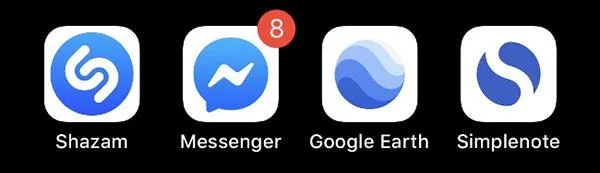
Ταξινόμηση εφαρμογών ανά χρώμα
6. Χρησιμοποιήστε το Spotlight αντί να κάνετε αναζήτηση για εφαρμογές
Εάν δεν θέλετε να κουράζετε τα μάτια σας αναζητώντας σε μια θάλασσα εφαρμογών, ο πιο γρήγορος τρόπος είναι να πληκτρολογήσετε το όνομα της εφαρμογής στο Spotlight για αναζήτηση. Απλώς πληκτρολογήστε τα δύο πρώτα γράμματα και το iPhone σας θα προτείνει ήδη εφαρμογές για εσάς. Τόσο γρήγορα και εύκολα, σωστά;
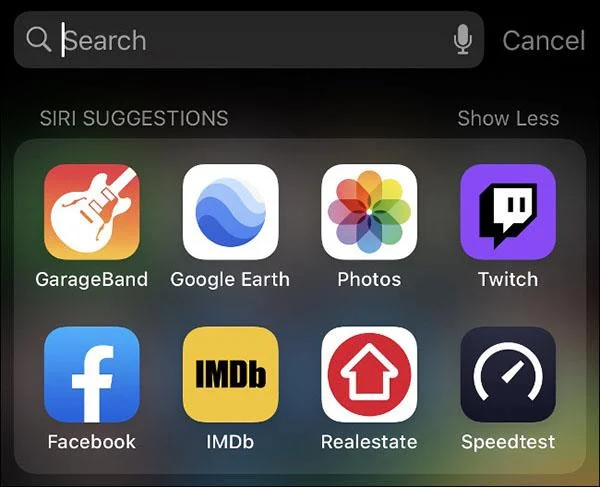
Χρησιμοποιήστε το Spotlight για να αναζητήσετε εφαρμογές
Αυτός είναι ο πιο γρήγορος τρόπος αλληλεπίδρασης με εφαρμογές στο iPhone. Μπορείτε επίσης να αναζητήσετε φακέλους εφαρμογών, αρχεία, σελιδοδείκτες Safari ή ιστορικό αναζήτησης,...
Συμβουλές για την οργάνωση εφαρμογών στο iPhone
7. Χρησιμοποιήστε τη Βιβλιοθήκη εφαρμογών
Παρουσιάστηκε για πρώτη φορά στο iOS 14, η Βιβλιοθήκη εφαρμογών επιτρέπει στους χρήστες να οργανώνουν αυτόματα τις εφαρμογές τους σε φακέλους, με βάση τη χρήση. Αυτό καθιστά τη Βιβλιοθήκη εφαρμογών έναν εξαιρετικό τρόπο για γρήγορη πρόσβαση στις εφαρμογές που χρησιμοποιείτε πιο συχνά. Μπορείτε να βρείτε τη Βιβλιοθήκη εφαρμογών κάνοντας σάρωση προς τα αριστερά σε όλες τις σελίδες της αρχικής οθόνης σας.
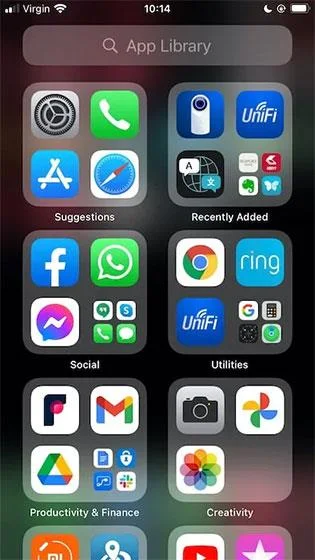
Από προεπιλογή, οι νέες εφαρμογές εμφανίζονται τόσο στην αρχική οθόνη όσο και στη Βιβλιοθήκη εφαρμογών. Ωστόσο, μπορείτε επίσης να ζητήσετε από το iOS να προσθέτει μόνο αυτές τις εφαρμογές στη Βιβλιοθήκη εφαρμογών για να αποφύγετε την ακατάστατη και ακατάστατη οθόνη.
Για να κάνετε την παραπάνω αλλαγή, μεταβείτε στις " Ρυθμίσεις -> Αρχική οθόνη ".
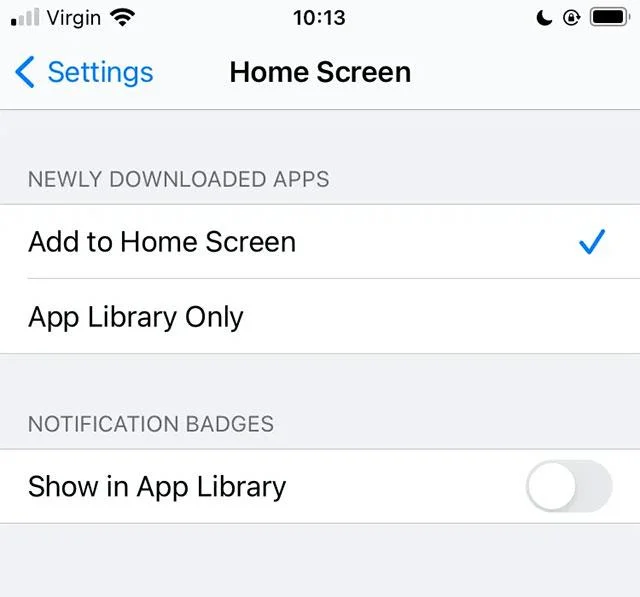
Τώρα, μπορείτε να επιλέξετε ανάμεσα σε δύο επιλογές: « Προσθήκη στην αρχική οθόνη » και « Μόνο βιβλιοθήκη εφαρμογών » (προσθήκη εφαρμογών μόνο στη βιβλιοθήκη εφαρμογών).
8. Σκεφτείτε τις συνήθειες κρατήματος του τηλεφώνου σας

Η τακτοποίηση εφαρμογών με βάση τις συνήθειες χρήσης του τηλεφώνου είναι επίσης κάτι που αξίζει να εξεταστεί. Δοκιμάστε να τοποθετήσετε τις εφαρμογές που χρησιμοποιείτε πιο συχνά με πιο «στοχαστικό» τρόπο, όπως το σημείο όπου ο αντίχειράς σας ακουμπάει πιο φυσικά στην αρχική οθόνη.
Πιο συγκεκριμένα, εάν έχετε τη συνήθεια να τοποθετείτε τον αντίχειρά σας (του χεριού που κρατά το τηλέφωνο) κατά μήκος της δεξιάς άκρης του iPhone, η τοποθέτηση των αγαπημένων και συχνά χρησιμοποιούμενων εφαρμογών σας στη δεξιά πλευρά της οθόνης είναι προφανής. θα είναι πολύ πιο ωφέλιμο .
9. Ταξινόμηση κατά συχνότητα χρήσης της εφαρμογής
Όταν πρόκειται για την τακτοποίηση της διάταξης της αρχικής οθόνης σας, θα πρέπει να δώσετε προτεραιότητα στις εφαρμογές που χρησιμοποιείτε πιο συχνά.
Το iPhone υποστηρίζει στατιστικά στοιχεία σχετικά με τον συγκεκριμένο χρόνο που αφιερώνετε σε κάθε εφαρμογή. Αυτό μπορεί να σας βοηθήσει να προσδιορίσετε ακριβώς ποιες εφαρμογές αξίζουν την πιο «επίσημη» θέση στην αρχική οθόνη σας.
Για να δείτε το ποσοστό του χρόνου χρήσης που αφιερώσατε σε κάθε συγκεκριμένη εφαρμογή, μεταβείτε στην επιλογή " Ρυθμίσεις -> Μπαταρία " και κάντε κλικ στην καρτέλα " Τελευταίες 10 ημέρες ". Εδώ, θα εμφανιστεί μια λεπτομερής ανάλυση της χρήσης της μπαταρίας για κάθε εφαρμογή.
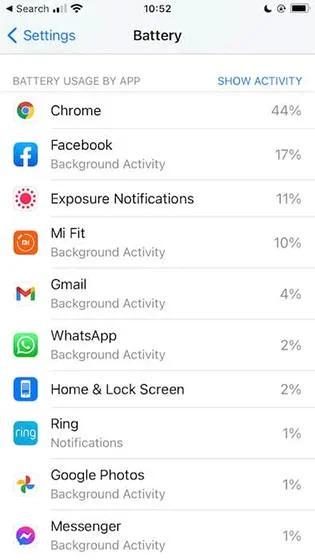
Για να δείτε πόσο χρόνο ξοδεύετε σε κάθε εφαρμογή, κάντε κλικ στο " Εμφάνιση δραστηριότητας ". Μπορείτε να χρησιμοποιήσετε αυτές τις πληροφορίες για να προσδιορίσετε τις εφαρμογές που χρησιμοποιείτε πιο συχνά. Στη συνέχεια, μπορείτε να τοποθετήσετε αυτές τις εφαρμογές στις πιο εμφανείς περιοχές της αρχικής οθόνης σας για γρήγορη πρόσβαση.
Το Sound Check είναι μια μικρή αλλά αρκετά χρήσιμη λειτουργία στα τηλέφωνα iPhone.
Η εφαρμογή Φωτογραφίες στο iPhone διαθέτει μια λειτουργία αναμνήσεων που δημιουργεί συλλογές φωτογραφιών και βίντεο με μουσική σαν ταινία.
Η Apple Music έχει μεγαλώσει εξαιρετικά από τότε που κυκλοφόρησε για πρώτη φορά το 2015. Μέχρι σήμερα, είναι η δεύτερη μεγαλύτερη πλατφόρμα ροής μουσικής επί πληρωμή στον κόσμο μετά το Spotify. Εκτός από τα μουσικά άλμπουμ, το Apple Music φιλοξενεί επίσης χιλιάδες μουσικά βίντεο, ραδιοφωνικούς σταθμούς 24/7 και πολλές άλλες υπηρεσίες.
Εάν θέλετε μουσική υπόκρουση στα βίντεό σας, ή πιο συγκεκριμένα, ηχογραφήστε το τραγούδι που παίζει ως μουσική υπόκρουση του βίντεο, υπάρχει μια εξαιρετικά εύκολη λύση.
Αν και το iPhone περιλαμβάνει μια ενσωματωμένη εφαρμογή Weather, μερικές φορές δεν παρέχει αρκετά λεπτομερή δεδομένα. Αν θέλετε να προσθέσετε κάτι, υπάρχουν πολλές επιλογές στο App Store.
Εκτός από την κοινή χρήση φωτογραφιών από άλμπουμ, οι χρήστες μπορούν να προσθέσουν φωτογραφίες σε κοινόχρηστα άλμπουμ στο iPhone. Μπορείτε να προσθέσετε αυτόματα φωτογραφίες σε κοινόχρηστα άλμπουμ χωρίς να χρειάζεται να εργαστείτε ξανά από το άλμπουμ.
Υπάρχουν δύο πιο γρήγοροι και απλοί τρόποι για να ρυθμίσετε μια αντίστροφη μέτρηση/χρονομετρητή στη συσκευή σας Apple.
Το App Store περιέχει χιλιάδες εξαιρετικές εφαρμογές που δεν έχετε δοκιμάσει ακόμα. Οι όροι κύριας αναζήτησης μπορεί να μην είναι χρήσιμοι αν θέλετε να ανακαλύψετε μοναδικές εφαρμογές και δεν είναι διασκεδαστικό να ξεκινήσετε την ατελείωτη κύλιση με τυχαίες λέξεις-κλειδιά.
Το Blur Video είναι μια εφαρμογή που θολώνει σκηνές ή οποιοδήποτε περιεχόμενο θέλετε στο τηλέφωνό σας, για να μας βοηθήσει να αποκτήσουμε την εικόνα που μας αρέσει.
Αυτό το άρθρο θα σας καθοδηγήσει πώς να εγκαταστήσετε το Google Chrome ως το προεπιλεγμένο πρόγραμμα περιήγησης στο iOS 14.








