Τι είναι η δυνατότητα ελέγχου ήχου στο iPhone; Πώς να χρησιμοποιήσετε;

Το Sound Check είναι μια μικρή αλλά αρκετά χρήσιμη λειτουργία στα τηλέφωνα iPhone.
Το Translate είναι μια νέα εφαρμογή που προστέθηκε από την Apple στο iOS 14 και όπως υποδηλώνει το όνομα, χρησιμοποιείται για τη μετάφραση από τη μια γλώσσα στην άλλη. Η εφαρμογή Μετάφραση έχει πολλές χρήσιμες λειτουργίες τόσο για την εκμάθηση μιας νέας γλώσσας όσο και για την προσπάθεια επικοινωνίας με αλλοδαπούς.
Διεπαφή εφαρμογής
Το App Translate έχει μια απλή, εύχρηστη διεπαφή που σας επιτρέπει να επιλέξετε τη γλώσσα που θέλετε να μεταφράσετε από το επάνω μέρος της οθόνης και διαθέτει επιλογές όπως πληκτρολόγηση (ή επικόλληση) κειμένου για μετάφραση ή σύνταξη κειμένου προφορικά.
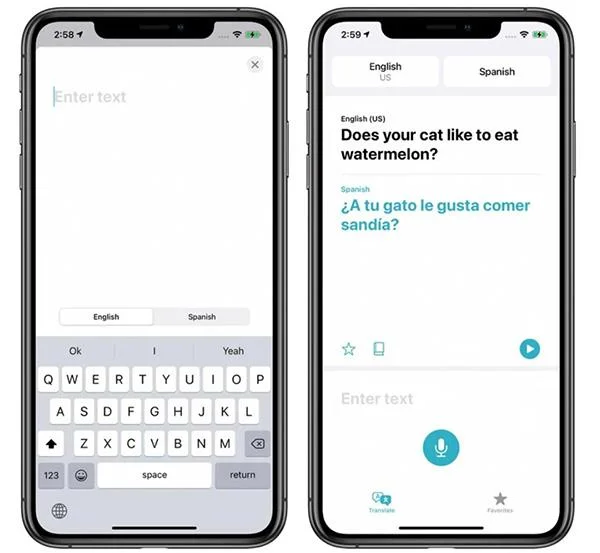
Μετάφραση διεπαφής εφαρμογής
Η μετάφραση έχει μεγάλο μέγεθος γραμματοσειράς, η γλώσσα πηγής εμφανίζεται με μαύρο και η γλώσσα στόχος εμφανίζεται με μπλε. Το iPhone διαβάζει επίσης τη μετάφραση για εσάς, ώστε να θέλετε να μάθετε τη σωστή προφορά κάνοντας κλικ στο κουμπί αναπαραγωγής.
Τύποι γλωσσών
Η εφαρμογή Μετάφραση έχει συνολικά 11 γλώσσες, από αραβικά, μανδαρινικά κινέζικα, αγγλικά (ΗΠΑ και ΗΒ), Γαλλικά, Γερμανικά, Ιταλικά, Ιαπωνικά, Κορεάτικα, Ισπανικά, Ρωσικά και Πορτογαλικά.
Φωνητική μετάφραση
Για να μεταφράσετε φωνή, πατήστε το εικονίδιο του μικροφώνου στην εφαρμογή Μετάφραση και μιλήστε το απόσπασμα που θέλετε να μεταφράσετε στη γλώσσα-στόχο.
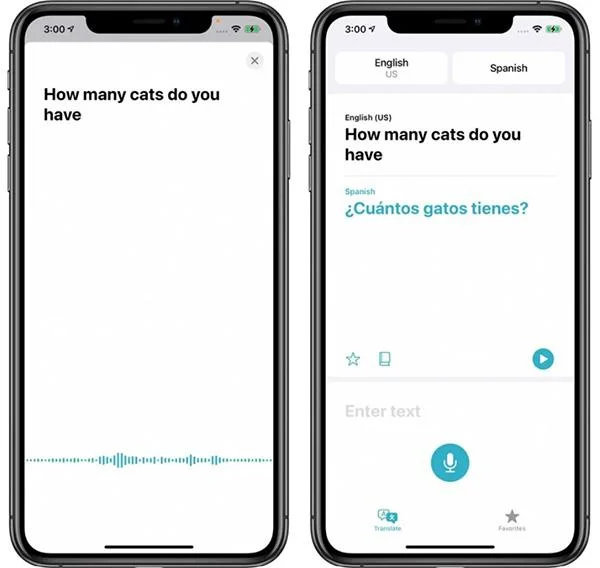
Μετάφραση φωνητικά
Μπορείτε να μιλήσετε και να μεταφράσετε οποιαδήποτε γλώσσα υποστηρίζει η εφαρμογή. Το Translate μπορεί να λειτουργήσει με απλές προτάσεις και μεγάλες προτάσεις και παραγράφους.
Μετάφραση κειμένου
Αυτή η δυνατότητα είναι πολύ χρήσιμη εάν θέλετε να επικολλήσετε κείμενο από έναν ιστότοπο για μετάφραση. Για να εισαγάγετε κείμενο, κάντε κλικ στο Εισαγωγή κειμένου στην εφαρμογή, θα ανοίξει μια διεπαφή, όπου μπορείτε να πληκτρολογήσετε ή να επικολλήσετε οτιδήποτε με ένα μόνο κλικ.
Λειτουργία συνομιλίας
Η λειτουργία συνομιλίας είναι μια μικρή δυνατότητα που σας επιτρέπει να συνομιλείτε με άτομα που μιλούν άλλη γλώσσα. Για να ενεργοποιήσετε αυτήν τη λειτουργία, γυρίστε τη συσκευή οριζόντια.
Στη λειτουργία συνομιλίας, το iPhone θα ακούει και τις δύο γλώσσες και θα τις μεταφράζει εμπρός και πίσω. Εάν μιλάτε με κάποιον, ενεργοποιήστε το μικρόφωνο κάθε φορά που μιλάτε και η Μετάφραση θα μεταφράσει στην άλλη γλώσσα για εσάς.
Λειτουργία συνομιλίας
Εάν η αυτόματη αναγνώριση γλώσσας δεν λειτουργεί σωστά, απενεργοποιήστε την. Με αυτόν τον τρόπο η συσκευή σας θα επικεντρωθεί στην καλύτερη ακρόαση και μετάφραση.
Σημείωση: Η λειτουργία συνομιλίας στην έκδοση iOS 14 beta παρουσιάζει πολλά σφάλματα και δεν λειτουργεί σωστά, αποτυγχάνοντας να αναγνωρίσει πολλές φορές γλώσσες.
Λειτουργία προσοχής
Στη λειτουργία συνομιλίας, εάν κάνετε κλικ στο εικονίδιο επέκτασης (δύο βέλη προς τα έξω), η εφαρμογή θα ενεργοποιήσει τη λειτουργία Προσοχή, πράγμα που σημαίνει ότι τα γράμματα θα είναι μεγαλύτερα, καταλαμβάνοντας ολόκληρη την οθόνη της συσκευής για εύκολη ανάγνωση.
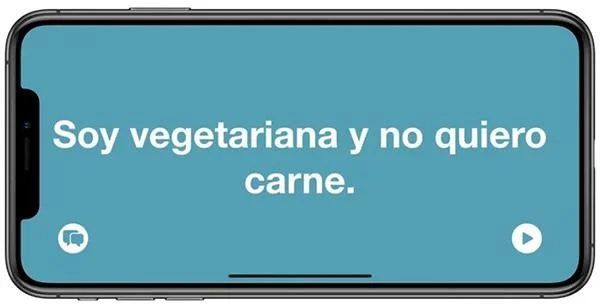
Λειτουργία προσοχής
Σε αυτήν τη λειτουργία, ένα μεγάλο μέγεθος γραμματοσειράς είναι χρήσιμο για άτομα που βρίσκονται μακριά να καταλάβουν τι εννοείτε. Ωστόσο, η Προσοχή είναι κατάλληλη μόνο για σύντομες προτάσεις ή μεμονωμένες λέξεις.
Κάντε κλικ στο κουμπί αναπαραγωγής για να αφήσετε τη συσκευή να εκφωνήσει τη μετάφραση, επιλέξτε το εικονίδιο με το συννεφάκι για έξοδο από τη λειτουργία Προσοχή και επιστρέψτε στη λειτουργία συνομιλίας.
Αγαπημένα
Μπορείτε να αποθηκεύσετε οποιαδήποτε μετάφραση στα αγαπημένα σας στην καρτέλα "Αγαπημένα" για να τη χρησιμοποιείτε ξανά και ξανά. Αυτή η καρτέλα εμφανίζει επίσης τις πιο πρόσφατες μεταφράσεις σας.
Λεξικό
Μπορείτε να κάνετε κλικ σε οποιαδήποτε λέξη στην εφαρμογή Μετάφραση και η λειτουργία λεξικού θα σας δείξει τη σημασία και τα παραδείγματα χρήσης της.
Χαρακτηριστικό λεξικού
Μετάφραση στη συσκευή
Η εφαρμογή Μετάφραση από προεπιλογή δεν θα μεταφράσει κείμενο εκτός της εφαρμογής.
Το Translate θα μεταφράσει γλώσσες εκτός σύνδεσης στη συσκευή και με ασφάλεια, η Apple δεν έχει πρόσβαση σε μεταφρασμένο περιεχόμενο. Μπορείτε να κάνετε λήψη των γλωσσών εκτός σύνδεσης κάνοντας κλικ στο πλαίσιο γλώσσας στο επάνω μέρος της οθόνης της εφαρμογής, κάνοντας κύλιση προς τα κάτω στις Διαθέσιμες γλώσσες εκτός σύνδεσης και κάνοντας κλικ στο κουμπί λήψης για τη γλώσσα που θέλετε να κατεβάσετε.
Το Sound Check είναι μια μικρή αλλά αρκετά χρήσιμη λειτουργία στα τηλέφωνα iPhone.
Η εφαρμογή Φωτογραφίες στο iPhone διαθέτει μια λειτουργία αναμνήσεων που δημιουργεί συλλογές φωτογραφιών και βίντεο με μουσική σαν ταινία.
Η Apple Music έχει μεγαλώσει εξαιρετικά από τότε που κυκλοφόρησε για πρώτη φορά το 2015. Μέχρι σήμερα, είναι η δεύτερη μεγαλύτερη πλατφόρμα ροής μουσικής επί πληρωμή στον κόσμο μετά το Spotify. Εκτός από τα μουσικά άλμπουμ, το Apple Music φιλοξενεί επίσης χιλιάδες μουσικά βίντεο, ραδιοφωνικούς σταθμούς 24/7 και πολλές άλλες υπηρεσίες.
Εάν θέλετε μουσική υπόκρουση στα βίντεό σας, ή πιο συγκεκριμένα, ηχογραφήστε το τραγούδι που παίζει ως μουσική υπόκρουση του βίντεο, υπάρχει μια εξαιρετικά εύκολη λύση.
Αν και το iPhone περιλαμβάνει μια ενσωματωμένη εφαρμογή Weather, μερικές φορές δεν παρέχει αρκετά λεπτομερή δεδομένα. Αν θέλετε να προσθέσετε κάτι, υπάρχουν πολλές επιλογές στο App Store.
Εκτός από την κοινή χρήση φωτογραφιών από άλμπουμ, οι χρήστες μπορούν να προσθέσουν φωτογραφίες σε κοινόχρηστα άλμπουμ στο iPhone. Μπορείτε να προσθέσετε αυτόματα φωτογραφίες σε κοινόχρηστα άλμπουμ χωρίς να χρειάζεται να εργαστείτε ξανά από το άλμπουμ.
Υπάρχουν δύο πιο γρήγοροι και απλοί τρόποι για να ρυθμίσετε μια αντίστροφη μέτρηση/χρονομετρητή στη συσκευή σας Apple.
Το App Store περιέχει χιλιάδες εξαιρετικές εφαρμογές που δεν έχετε δοκιμάσει ακόμα. Οι όροι κύριας αναζήτησης μπορεί να μην είναι χρήσιμοι αν θέλετε να ανακαλύψετε μοναδικές εφαρμογές και δεν είναι διασκεδαστικό να ξεκινήσετε την ατελείωτη κύλιση με τυχαίες λέξεις-κλειδιά.
Το Blur Video είναι μια εφαρμογή που θολώνει σκηνές ή οποιοδήποτε περιεχόμενο θέλετε στο τηλέφωνό σας, για να μας βοηθήσει να αποκτήσουμε την εικόνα που μας αρέσει.
Αυτό το άρθρο θα σας καθοδηγήσει πώς να εγκαταστήσετε το Google Chrome ως το προεπιλεγμένο πρόγραμμα περιήγησης στο iOS 14.








