Τι είναι η δυνατότητα ελέγχου ήχου στο iPhone; Πώς να χρησιμοποιήσετε;

Το Sound Check είναι μια μικρή αλλά αρκετά χρήσιμη λειτουργία στα τηλέφωνα iPhone.
Το App Clips σάς παρέχει πολλές από τις δυνατότητες μιας εφαρμογής με μία κίνηση, χωρίς να χρειάζεται να χάσετε χρόνο για τη λήψη της εφαρμογής και τη δημιουργία λογαριασμού. Το App Clips θα επιλέξει τις λειτουργίες που χρειάζεστε περισσότερο στην εφαρμογή με τον πιο ακριβή και ασφαλή τρόπο. Δείτε τι πρέπει να γνωρίζετε για τα Κλιπ εφαρμογών.
Σημείωση: Η λειτουργία App Clips δεν έχει καμία σχέση με την εφαρμογή Clips που παρουσίασε προηγουμένως η Apple.
Τι είναι τα App Clips;
Τα App Clips είναι μια νέα δυνατότητα διαθέσιμη σε iOS 14 και iPadOS 14. Θα παρέχουν ορισμένες μικρές λειτουργίες μιας εφαρμογής χωρίς να αναγκάζονται να εγκαταστήσουν ολόκληρη την εφαρμογή.

Κλιπ εφαρμογής στο iOS 14
Για παράδειγμα, θέλετε να νοικιάσετε ένα ποδήλατο από μια εφαρμογή ενοικίασης ποδηλάτων, αλλά να το χρησιμοποιήσετε μόνο μία φορά. Κανονικά, θα πρέπει να κατεβάσετε μια εφαρμογή ενοικίασης αυτοκινήτου για να νοικιάσετε ένα αυτοκίνητο με μια κίνηση, αλλά πρέπει επίσης να εγγράψετε έναν λογαριασμό, να συνδέσετε μια τράπεζα κ.λπ. Με το App Clips, θα μπορείτε να νοικιάσετε ένα αυτοκίνητο πιο γρήγορα, χρησιμοποιήστε λιγότερο δεδομένα και ειδικά δεν χρειάζεται να κατεβάσετε ολόκληρη την εφαρμογή.
Τα App Clips μπορούν να λειτουργήσουν σε iPhone, iPad και iPod touch.
Πώς να αποκτήσετε κλιπ εφαρμογών στη συσκευή σας;
Επειδή η λειτουργία App Clips απαιτεί iOS 14 ή iPadOS 14, δεν μπορείτε να αποκτήσετε τη λειτουργία μέχρι να κυκλοφορήσει η πιο πρόσφατη έκδοση του λειτουργικού συστήματος το φθινόπωρο του 2020 (ή μπορείτε να επιλέξετε να την δοκιμάσετε πρώτα μέσω των εκδόσεων). έκδοση beta).
Εκείνη τη στιγμή, υπάρχουν πολλοί τρόποι για να κατέχετε Κλιπ Εφαρμογών στη συσκευή σας:
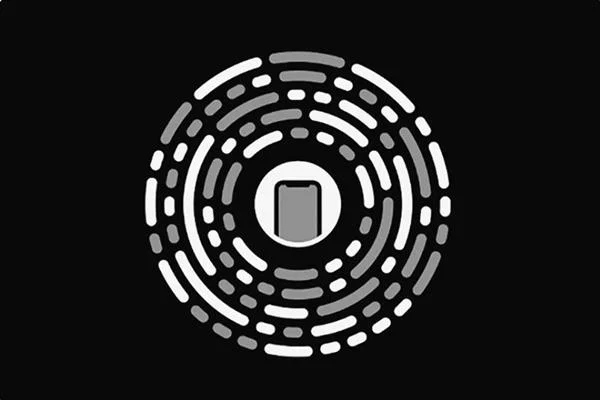
Κωδικός App Clips
Τα κλιπ εφαρμογών καταλαμβάνουν πολύ χώρο;
Η απάντηση είναι όχι. Πρώτον, τα κλιπ εφαρμογών ζυγίζουν μόνο 10 MB το πολύ. Αυτό σημαίνει ότι θα φορτωθούν πολύ γρήγορα (αυτός είναι ο κύριος σκοπός αυτής της λειτουργίας) και δεν θα καταλαμβάνουν πολύ χώρο στη συσκευή.
Επιπλέον, τα 10 MB Κλιπ εφαρμογών θα διαγραφούν αυτόματα από τη συσκευή σας 30 ημέρες μετά τη λήψη τους (ή μπορείτε να τα διαγράψετε με μη αυτόματο τρόπο όπως διαγράφετε μια εφαρμογή).
Χρειάζομαι λογαριασμό για να χρησιμοποιήσω τα App Clips;
Τα App Clips πρέπει επίσης να δημιουργήσουν έναν λογαριασμό για χρήση. Ωστόσο, για να χρησιμοποιείτε τις εφαρμογές πιο γρήγορα και πιο εύκολα, η δημιουργία ενός λογαριασμού είναι επίσης καλό, σωστά;
Το App Clips χρησιμοποιεί τη δυνατότητα Είσοδος με την Apple, που εισήχθη στο iOS 13. Αυτή η δυνατότητα σάς επιτρέπει να δημιουργήσετε έναν ασφαλή, ιδιωτικό λογαριασμό με ένα μόνο κλικ. Οι λογαριασμοί Είσοδος με Apple θα προστατεύονται από Touch ID ή Face ID, επομένως απλά πατάτε ένα κουμπί, επαληθεύστε τον εαυτό σας και ο λογαριασμός σας είναι έτοιμος.
Πώς να πληρώσετε μέσω App Clips;
Το App Clips χρησιμοποιεί το Apple Pay ενσωματωμένο στην εφαρμογή. Επομένως, δεν χρειάζεστε πρόσθετες πληροφορίες λογαριασμού ή τρόπους πληρωμής για να χρησιμοποιήσετε τα Κλιπ εφαρμογής. Απλώς πρέπει να χρησιμοποιήσετε το Apple Pay ως συνήθως.
Πώς να βρείτε κλιπ εφαρμογών σε iPhone ή iPad
Η Βιβλιοθήκη εφαρμογών εισάγεται επίσης στο iOS 14 και το iPadOS 14, γεγονός που θα διευκολύνει την εύρεση εφαρμογών στη συσκευή σας. Τα κλιπ εφαρμογών θα τοποθετηθούν επίσης σε αυτήν την κατηγορία και θα εμφανίζονται επίσης στην ενότητα Πρόσφατα προστέθηκαν .
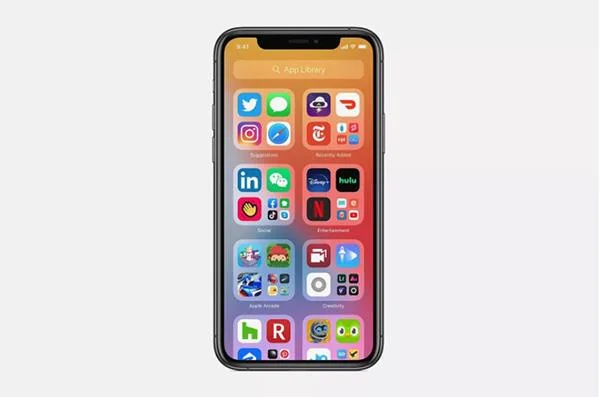
Τα κλιπ εφαρμογών θα βρίσκονται στη βιβλιοθήκη εφαρμογών
Το Sound Check είναι μια μικρή αλλά αρκετά χρήσιμη λειτουργία στα τηλέφωνα iPhone.
Η εφαρμογή Φωτογραφίες στο iPhone διαθέτει μια λειτουργία αναμνήσεων που δημιουργεί συλλογές φωτογραφιών και βίντεο με μουσική σαν ταινία.
Η Apple Music έχει μεγαλώσει εξαιρετικά από τότε που κυκλοφόρησε για πρώτη φορά το 2015. Μέχρι σήμερα, είναι η δεύτερη μεγαλύτερη πλατφόρμα ροής μουσικής επί πληρωμή στον κόσμο μετά το Spotify. Εκτός από τα μουσικά άλμπουμ, το Apple Music φιλοξενεί επίσης χιλιάδες μουσικά βίντεο, ραδιοφωνικούς σταθμούς 24/7 και πολλές άλλες υπηρεσίες.
Εάν θέλετε μουσική υπόκρουση στα βίντεό σας, ή πιο συγκεκριμένα, ηχογραφήστε το τραγούδι που παίζει ως μουσική υπόκρουση του βίντεο, υπάρχει μια εξαιρετικά εύκολη λύση.
Αν και το iPhone περιλαμβάνει μια ενσωματωμένη εφαρμογή Weather, μερικές φορές δεν παρέχει αρκετά λεπτομερή δεδομένα. Αν θέλετε να προσθέσετε κάτι, υπάρχουν πολλές επιλογές στο App Store.
Εκτός από την κοινή χρήση φωτογραφιών από άλμπουμ, οι χρήστες μπορούν να προσθέσουν φωτογραφίες σε κοινόχρηστα άλμπουμ στο iPhone. Μπορείτε να προσθέσετε αυτόματα φωτογραφίες σε κοινόχρηστα άλμπουμ χωρίς να χρειάζεται να εργαστείτε ξανά από το άλμπουμ.
Υπάρχουν δύο πιο γρήγοροι και απλοί τρόποι για να ρυθμίσετε μια αντίστροφη μέτρηση/χρονομετρητή στη συσκευή σας Apple.
Το App Store περιέχει χιλιάδες εξαιρετικές εφαρμογές που δεν έχετε δοκιμάσει ακόμα. Οι όροι κύριας αναζήτησης μπορεί να μην είναι χρήσιμοι αν θέλετε να ανακαλύψετε μοναδικές εφαρμογές και δεν είναι διασκεδαστικό να ξεκινήσετε την ατελείωτη κύλιση με τυχαίες λέξεις-κλειδιά.
Το Blur Video είναι μια εφαρμογή που θολώνει σκηνές ή οποιοδήποτε περιεχόμενο θέλετε στο τηλέφωνό σας, για να μας βοηθήσει να αποκτήσουμε την εικόνα που μας αρέσει.
Αυτό το άρθρο θα σας καθοδηγήσει πώς να εγκαταστήσετε το Google Chrome ως το προεπιλεγμένο πρόγραμμα περιήγησης στο iOS 14.








