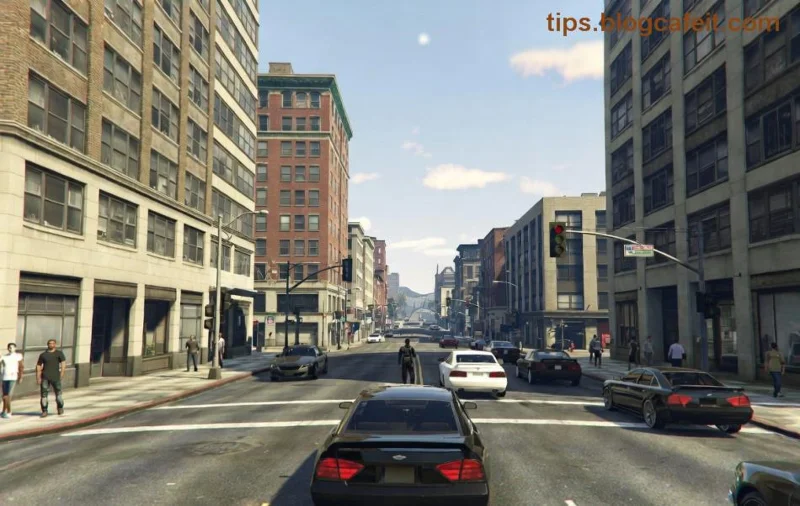
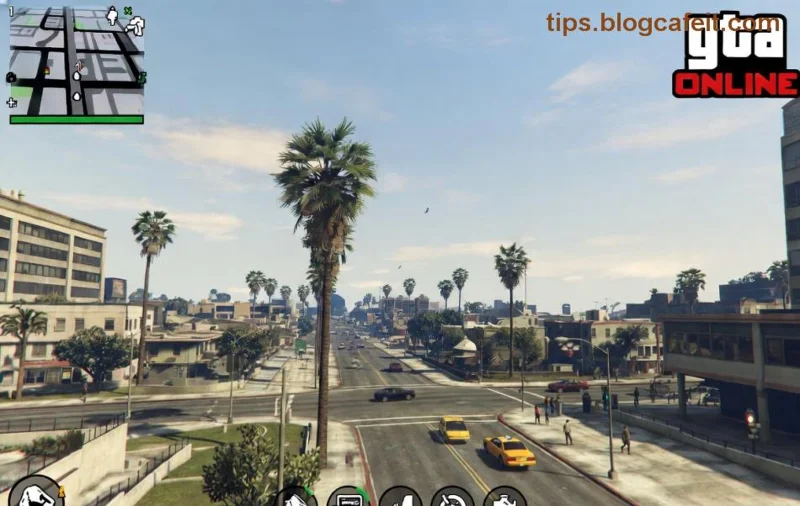
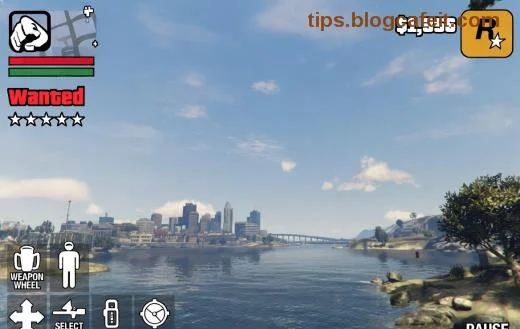
Είσαι βαθιά μέσα στο GTA Online, οργώνεις τον χάρτη του Los Santos και ξαφνικά... τρέμοπαίζει! Ο χάρτης mini-map γίνεται disco ball, καταστρέφοντας την εμπειρία σου. 😩 Μην ανησυχείς, game thủ! Αυτό το GTA Online map flickering PC είναι κοινό πρόβλημα, αλλά διορθώνεται εύκολα. Σε αυτό το άρθρο, βουτάμε βαθιά στις αιτίες και σου δίνουμε πρακτικές λύσεις βασισμένες σε ενημερωμένες πληροφορίες από την κοινότητα και επίσημες πηγές. Έτοιμος να ξανακάνεις grind χωρίς ενοχλήσεις; Πάμε! ⭐
🕵️♂️ Οι Κύριες Αιτίες του Map Flickering στο GTA Online PC
Το τρέμοπαίζει χάρτης GTA Online PC δεν είναι τυχαίο. Συνήθως οφείλεται σε hardware, software ή ρυθμίσεις. Ας δούμε τις top αιτίες:
- Ξεπερασμένοι Οδηγοί Γραφικών: Οι παλιοί drivers NVIDIA/AMD δεν χειρίζονται σωστά τα shaders του χάρτη. 🔥
- Ρυθμίσεις Graphics: V-Sync off, υψηλή ανάλυση shadows ή population density προκαλούν glitch.
- Overlays και Εφαρμογές Φόντου: Discord Overlay, GeForce Experience ή MSI Afterburner παρεμβαίνουν.
- Cache και Shader Files: Κατεστραμμένα αρχεία από updates.
- Windows/Launcher Issues: DPI scaling ή προβλήματα Steam/Rockstar Launcher.
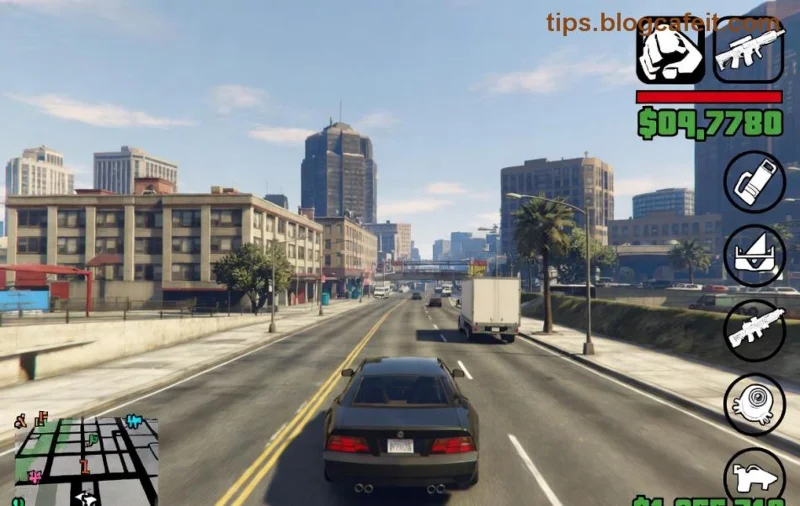
🔧 Λύση 1: Ενημέρωσε τους Οδηγούς σου – Η #1 Αιτία!
Πρώτο βήμα: Οδηγοί γραφικών. Για NVIDIA, κατέβασε το Game Ready Driver από το GeForce Experience. AMD; Χρησιμοποίησε Adrenaline Software.
- NVIDIA: Άνοιξε GeForce Experience → Drivers → Express Install. 👍
- AMD: Adrenaline → Check for Updates.
Μετά την εγκατάσταση, restart PC και test στο GTA Online. 70% των περιπτώσεων λύνεται εδώ!
⚙️ Λύση 2: Βελτιστοποίησε Ρυθμίσεις GTA Online
Μπες στις Graphics Settings του παιχνιδιού:
| Ρύθμιση | Προτεινόμενη Τιμή | Γιατί Βοηθάει |
|---|
| V-Sync | On | Σταθεροποιεί FPS, σταματά flickering |
| Shadows | Normal | Μειώνει shader load |
| Population Density | Normal | Λιγότεροι NPCs = λιγότερα glitches |
| Anisotropic Filtering | 8x | Καλύτερη απόδοση textures |
Αποθήκευσε και extended test drive στον χάρτη. Θα δεις διαφορά! 🚗💨
![GTA Online graphics settings for fixing map flicker]()
🛑 Λύση 3: Απενεργοποίησε Overlays
Overlays είναι δολοφόνοι!
- Discord: Settings → Overlay → Disable In-Game Overlay.
- GeForce Experience: Alt+Z → Settings → General → In-Game Overlay OFF.
- Steam Overlay: Right-click GTA Online → Properties → Disable Steam Overlay.
- MSI Afterburner/RivaTuner: Close completely.
Επανεκκίνηση launcher. Πολλοί game thủ αναφέρουν άμεση βελτίωση. 😎
🧹 Λύση 4: Καθάρισε Cache και Verify Files
Στο Rockstar Launcher:
- Settings → GTA Online → Verify Integrity.
Στο Steam:
- Right-click GTA V → Properties → Local Files → Verify Integrity of Game Files.
Διέγραψε shaders: %localappdata%\Rockstar Games\GTA V\settings.xml (backup first). Αυτό διορθώνει corrupted files. ⭐
💻 Λύση 5: Windows Tweaks για PC Pros
1️⃣ DPI Scaling: Right-click GTA launcher → Properties → Compatibility → Disable Fullscreen DPI.
2️⃣ High Performance Power Plan: Search "Power Options" → High Performance.
3️⃣ Update Windows: Settings → Update & Security.
![PC tweaks for GTA Online map stability]()
🔥 Λύσεις 6-7: Για Σκληροπυρηνικούς – Mods και Command Line
Αν τίποτα δεν δουλεύει:
- Heap Adjuster: Κατέβασε από GTA5-Mods (1GB heap limit fix).
- Command Line: Στο launcher, πρόσθεσε -ignoreDifferentVideoCard.
Επίσης, check Rockstar Support για patches. Η κοινότητα στο Reddit (r/gtaonline) επιβεβαιώνει αυτές τις μεθόδους ως top-tier.
🏆 Συμπέρασμα: Κάνε τον Χάρτη σου Ατσάλι!
Με αυτές τις 7 λύσεις, το GTA Online map flickering PC γίνεται παρελθόν. Ξεκίνα από drivers και ρυθμίσεις – πιθανότατα λύνεται σε 10 λεπτά! Αν συνεχίζει, δοκίμασε verify files. Τώρα, πίσω στο heist grinding χωρίς distractions. Ποια λύση δούλεψε για σένα; Σχολίασε κάτω! 👇 Game on! 🎮✨