Αρχική
» ΒΑΣΙΚΕΣ ΓΝΩΣΕΙΣ
»
Πώς να διορθώσετε το σφάλμα «Docker Desktop Engine Stopped» στα Windows 11
Πώς να διορθώσετε το σφάλμα «Docker Desktop Engine Stopped» στα Windows 11
Ξεκινήστε επανεκκινώντας το Docker Desktop και τη εικονική μηχανή WSL 2—όχι επανεγκαθιστώντας το Docker ή διαγράφοντας τα δεδομένα του WSL. Στις τρέχουσες εγκαταστάσεις Windows, το Docker Desktop χρησιμοποιεί συνήθως το backend WSL 2, οπότε ένα μήνυμα «Engine stopped» μπορεί να οφείλεται σε πρόβλημα του Docker Desktop, σε πρόβλημα του WSL ή σε πρόβλημα εικονικοποίησης των Windows. Η ταχύτερη διαδρομή επισκευής είναι να εντοπίσετε ποιο επίπεδο αποτυγχάνει πριν κάνετε καταστροφικές αλλαγές.
Μέχρι τον Σεπτέμβριο του 2026, η τεκμηρίωση της Docker για τα Windows απαιτεί WSL 2.1.5 ή νεότερη έκδοση για το backend WSL 2 και συνιστά τη χρήση της πιο πρόσφατης έκδοσης του WSL. Η Docker επίσης περιγράφει το WSL 2 ως το προεπιλεγμένο backend για τους περισσότερους χρήστες των Windows. Η Microsoft τεκμηριώνει τις εντολές wsl --version, wsl --status, wsl --update και wsl --shutdown ως τις τυπικές εντολές για τον έλεγχο, την ενημέρωση και την επανεκκίνηση του περιβάλλοντος WSL. Δείτε τις απαιτήσεις εγκατάστασης της Docker για τα Windows, την τεκμηρίωση του backend WSL 2 της Docker και την αναφορά εντολών WSL της Microsoft.
Αυτός ο οδηγός χρησιμοποιεί τέσσερις φάσεις επισκευής, από την ασφαλέστερη έως την πιο διαταρακτική. Σταματήστε μόλις το Docker λειτουργήσει ξανά.
Πρώτα, εντοπίστε ποιο επίπεδο αποτυγχάνει πραγματικά
Τι βλέπετε
Πιο χρήσιμος επόμενος έλεγχος
Το Docker Desktop ανοίγει αλλά αναφέρει ότι η μηχανή είναι σταματημένη
Επανεκκινήστε το Docker Desktop, στη συνέχεια ελέγξτε τον δαίμονα Docker
Οι εντολές wsl --status ή wsl --version αποτυγχάνουν
Επισκευάστε ή ενημερώστε το WSL πριν αλλάξετε τα δεδομένα του Docker
Το WSL αναφέρει σφάλμα εικονικοποίησης ή απαιτούμενης λειτουργίας
Ελέγξτε την Πλατφόρμα Εικονικών Μηχανών και την εικονικοποίηση BIOS/UEFI
Το WSL λειτουργεί, αλλά το Docker δεν ξεκινά ακόμα
Ελέγξτε τις ρυθμίσεις του Docker Desktop, ενημερώστε το Docker και συλλέξτε διαγνωστικά
Το πρόβλημα ξεκίνησε αμέσως μετά από μια ενημέρωση
Ελέγξτε τις σημειώσεις έκδοσης του τρέχοντος Docker Desktop για ένα γνωστό πρόβλημα Windows/WSL που ταιριάζει
Τι είναι γνωστό: αυτά τα επίπεδα εξαρτώνται το ένα από το άλλο. Τι δεν είναι γνωστό μόνο από τις λέξεις «Engine stopped»: ποιο επίπεδο απέτυχε στον υπολογιστή σας. Το μήνυμα από μόνο του δεν είναι αρκετό για να δικαιολογήσει μια επαναφορά εργοστασιακών ρυθμίσεων.
Φάση 1: Επανεκκινήστε το Docker Desktop και επαληθεύστε τον δαίμονα
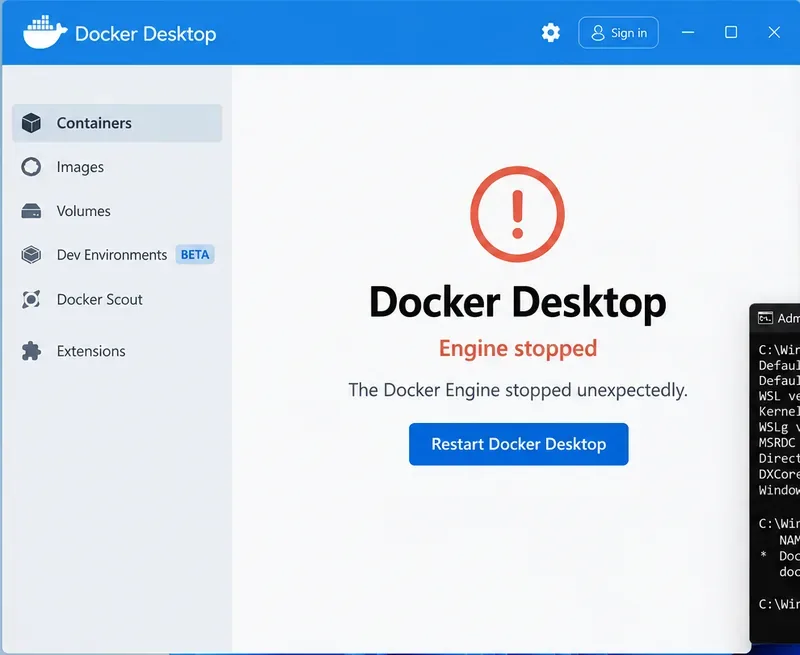
Εικονογράφηση AI μιας οθόνης engine-stopped του Docker Desktop. Δεν είναι πραγματικό στιγμιότυπο οθόνης του Docker Desktop και η ακριβής διατύπωση του UI μπορεί να διαφέρει ανάλογα με την έκδοση.
Χρησιμοποιήστε πρώτα την επιλογή Troubleshoot > Restart Docker Desktop του Docker Desktop. Η Docker τεκμηριώνει την επιλογή Restart Docker Desktop ως την πρώτη μη καταστροφική ενέργεια στο μενού Troubleshoot. Σε εκδόσεις που περιλαμβάνουν το Docker Desktop CLI, μπορείτε επίσης να χρησιμοποιήσετε:
Μετά την επανεκκίνηση του Docker, ελέγξτε τον δαίμονα:
docker version
docker info
Αν η εντολή docker version επιστρέφει τόσο πληροφορίες πελάτη όσο και διακομιστή αντί για σφάλμα σύνδεσης δαίμονα, η μηχανή ανταποκρίνεται ξανά.
Χρήσιμη ενέργεια: αν η επανεκκίνηση λειτουργήσει, σταματήστε εδώ. Μην επαναφέρετε το WSL, μην αποεγγράφετε διανομές ή μην επανεγκαθιστάτε το Docker μόνο επειδή ένα άλλο tutorial το συνιστά.
Συχνή παρεξήγηση: επανεκκίνηση της υπηρεσίας com.docker.service για κάθε σφάλμα Engine Stopped
Αυτό δεν είναι μια καθολική λύση. Η τρέχουσα τεκμηρίωση δικαιωμάτων της Docker για τα Windows αναφέρει ότι για τα Linux containers του WSL 2, ο προνομιακός βοηθός com.docker.service δεν απαιτείται γενικά και επομένως δεν εκτελείται απαραίτητα αυτόματα κατά την εκκίνηση. Απαιτείται για σενάρια όπως τα Windows containers και το backend Hyper-V, και μπορεί επίσης να χρησιμοποιηθεί για ορισμένες προνομιακές λειτουργίες αρχείων του host.
Επομένως, μια σταματημένη υπηρεσία com.docker.service δεν είναι απόδειξη ότι μια εγκατάσταση Linux container του WSL 2 είναι κατεστραμμένη. Δείτε τις απαιτήσεις δικαιωμάτων της Docker για τα Windows.
Χρήσιμη ενέργεια: προσδιορίστε αν χρησιμοποιείτε Linux containers του WSL 2 πριν θεωρήσετε την υπηρεσία των Windows ως την αιτία του προβλήματος.
Φάση 2: Ελέγξτε και επανεκκινήστε το WSL 2
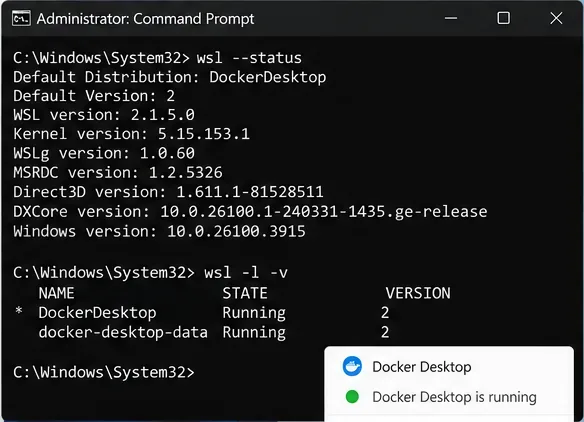
Εικονογράφηση AI γραμμής εντολών. Οι αριθμοί έκδοσης που εμφανίζονται είναι ενδεικτικοί· χρησιμοποιήστε τις εντολές στον δικό σας υπολογιστή για τις πραγματικές τιμές.
Ανοίξτε το PowerShell ή το Windows Terminal και εκτελέστε:
wsl --version
wsl --status
wsl -l -v
Η Docker απαιτεί επί του παρόντος WSL 2.1.5 ή νεότερη έκδοση για το backend WSL 2 και συνιστά την πιο πρόσφατη διαθέσιμη έκδοση του WSL. Αν το WSL σας είναι παλαιότερο, ενημερώστε το:
wsl --update
Στη συνέχεια, σταματήστε πλήρως το περιβάλλον WSL 2:
wsl --shutdown
Η Microsoft αναφέρει ότι η εντολή wsl --shutdown τερματίζει άμεσα όλες τις τρέχουσες διανομές και την ελαφριά εικονική μηχανή βοηθού του WSL 2. Ξεκινήστε ξανά το Docker Desktop μετά την τερματισμό. Αν τα Windows ή το WSL ζήτησαν επανεκκίνηση κατά τη διάρκεια μιας ενημέρωσης, κάντε επανεκκίνηση των Windows πριν επαναλάβετε τον έλεγχο.
Χρήσιμη ενέργεια: εκτελέστε τις εντολές με αυτή τη σειρά και καταγράψτε οποιοδήποτε ακριβές κωδικό σφάλματος. Ένα σφάλμα από την εντολή wsl --status είναι διαγνωστικά πιο χρήσιμο από το γενικό μήνυμα «Engine stopped» του Docker.
Συχνή παρεξήγηση: επανεγκατάσταση του Ubuntu για επισκευή του Docker Desktop
Το Docker Desktop δεν απαιτεί μια συγκεκριμένη διανομή Linux εγκατεστημένη από τον χρήστη. Η τεκμηρίωση WSL της Docker αναφέρει ότι οι εντολές Docker μπορούν να λειτουργούν από τα Windows χωρίς συγκεκριμένη διανομή Linux εγκατεστημένη· η ενεργοποίηση της ενσωμάτωσης WSL για Ubuntu, Debian ή άλλη διανομή είναι προαιρετική για ροές εργασίας εγγενείς στο Linux.
Χρήσιμη ενέργεια: αν το ίδιο το WSL εκκινεί σωστά, μην διαγράφετε μια λειτουργική διανομή Ubuntu ή Debian απλώς για να διορθώσετε το Docker Desktop.
Μην χρησιμοποιείτε την εντολή wsl --unregister ως πρώιμη εντολή επισκευής
Η Microsoft προειδοποιεί ρητά ότι η εντολή wsl --unregister <DistributionName> αφαιρεί μόνιμα τα δεδομένα, τις ρυθμίσεις και το εγκατεστημένο λογισμικό της συγκεκριμένης διανομής. Οι εντολές που αποεγγράφουν διανομές WSL σχετικές με το Docker ή προσωπικές είναι επομένως καταστροφικές ενέργειες αντιμετώπισης προβλημάτων, όχι εντολές ρουτίνας επανεκκίνησης.
Χρήσιμη ενέργεια: χρησιμοποιήστε πρώτα την εντολή wsl --shutdown. Κάντε αντίγραφα ασφαλείας σημαντικών δεδομένων πριν από οποιαδήποτε διαδικασία αποεγγραφής, επαναφοράς, καθαρισμού ή επανεγκατάστασης.
Φάση 3: Επαληθεύστε την εικονικοποίηση των Windows και τις λειτουργίες του WSL
Εικονογράφηση AI των Windows Features. Για το WSL 2, εστιάστε στο Windows Subsystem for Linux και στην Πλατφόρμα Εικονικών Μηχανών· τα υπόλοιπα πλαίσια ελέγχου μπορεί να διαφέρουν ανάλογα με τη διαμόρφωση.
Το WSL 2 χρειάζεται υποστήριξη εικονικοποίησης. Η Microsoft δηλώνει ότι το WSL 2 απαιτεί τη λειτουργία Virtual Machine Platform και υποστήριξη υλικού εικονικοποίησης. Η FAQ της Microsoft για το WSL προσδιορίζει επίσης δύο απαιτούμενα στοιχεία των Windows για το WSL 2: την Πλατφόρμα Εικονικών Μηχανών και το Windows Subsystem for Linux. Δείτε την FAQ της Microsoft για το WSL και τα βήματα χειροκίνητης εγκατάστασης WSL της Microsoft.
Ανοίξτε το Ενεργοποίηση ή απενεργοποίηση λειτουργιών των Windows και επαληθεύστε ότι οι δύο αυτές λειτουργίες είναι ενεργοποιημένες:
Windows Subsystem for Linux
Πλατφόρμα Εικονικών Μηχανών
Αν κάποια από αυτές τις λειτουργίες ήταν απενεργοποιημένη, ενεργοποιήστε την και κάντε επανεκκίνηση των Windows.
Συχνή παρεξήγηση: η πλήρης Hyper-V πρέπει να είναι ενεργοποιημένη για το Docker Desktop με WSL 2
Η πλήρης Hyper-V για πελάτες δεν είναι το ίδιο με τα στοιχεία εικονικοποίησης που χρησιμοποιεί το WSL 2. Η Microsoft εξηγεί ότι το WSL 2 χρησιμοποιεί ένα υποσύνολο της αρχιτεκτονικής Hyper-V που παρέχεται μέσω της Πλατφόρμας Εικονικών Μηχανών. Η πλήρης Hyper-V δεν είναι διαθέσιμη στα Windows Home, ενώ το WSL 2 υποστηρίζεται στα Windows Home όπου το WSL είναι διαθέσιμο. Η Docker επίσης αντιμετωπίζει το WSL 2 και το Hyper-V ως ξεχωριστά backends.
Χρήσιμη ενέργεια: αν χρησιμοποιείτε το backend WSL 2, επαληθεύστε πρώτα το WSL και την Πλατφόρμα Εικονικών Μηχανών αντί να ενεργοποιείτε τυφλά κάθε πλαίσιο ελέγχου σχετικό με το Hyper-V.
Αν βλέπετε το σφάλμα 0x80370102
Αυτή είναι μια πιο συγκεκριμένη ένδειξη από το «Engine stopped». Η σελίδα αντιμετώπισης προβλημάτων WSL της Microsoft αναφέρει ότι το σφάλμα 0x80370102 μπορεί να σημαίνει ότι μια απαιτούμενη λειτουργία εικονικοποίησης δεν είναι διαθέσιμη. Η Microsoft συνιστά τον έλεγχο της Πλατφόρμας Εικονικών Μηχανών, της εικονικοποίησης BIOS/UEFI, της υποστήριξης εικονικοποίησης CPU και της διαμόρφωσης εκκίνησης του hypervisor.
Σε ένα παράθυρο PowerShell με δικαιώματα διαχειριστή, μπορείτε να επιθεωρήσετε τη ρύθμιση εκκίνησης του hypervisor:
bcdedit /enum | findstr -i hypervisorlaunchtype
Αν αναφέρει ρητά hypervisorlaunchtype Off, η καθοδήγηση αντιμετώπισης προβλημάτων της Microsoft λέει ότι μπορεί να ενεργοποιηθεί με:
Χρήσιμη ενέργεια: χρησιμοποιήστε αυτή τη διόρθωση διαμόρφωσης εκκίνησης μόνο όταν τα συμπτώματά σας δείχνουν προς εικονικοποίηση ή το hypervisor. Μην αλλάζετε ρυθμίσεις εκκίνησης απλώς επειδή το Docker είναι αργό ή ένα μόνο container απέτυχε.
Φάση 4: Ελέγξτε τις ρυθμίσεις του Docker, ενημερώστε και συλλέξτε διαγνωστικά
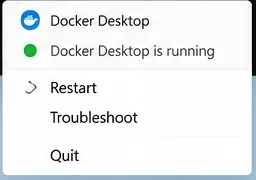
Εικονογράφηση AI του μενού δίσκου του Docker Desktop· η ακριβής διάταξη του μενού μπορεί να διαφέρει μεταξύ των εκδόσεων του Docker Desktop.
Αν το WSL ξεκινά κανονικά αλλά το Docker Desktop ακόμα δεν λειτουργεί, επιστρέψτε στο επίπεδο του Docker.
Επιβεβαιώστε ότι χρησιμοποιείτε το επιθυμητό backend
Για τα Linux containers, η τεκμηρίωση WSL της Docker αναφέρει ότι το Docker Desktop χρησιμοποιεί τη μηχανή WSL 2 όταν αυτό το backend είναι ενεργοποιημένο. Ανάλογα με την τρέχουσα έκδοση του Docker Desktop και το υποστηριζόμενο σύστημα, η ρύθμιση «Use WSL 2 based engine» μπορεί να είναι ενεργοποιημένη από προεπιλογή και να μην είναι ορατή.
Αν η επιλογή Settings > Resources > WSL Integration λείπει και περιμένατε ενσωμάτωση Linux container, η Docker σημειώνει ότι το Docker Desktop μπορεί να βρίσκεται σε λειτουργία Windows container. Σε αυτή την περίπτωση, επιστρέψτε στα Linux containers αν τα Linux containers είναι αυτά που σκοπεύετε να εκτελέσετε.
Χρήσιμη ενέργεια: μην αλλάζετε τη λειτουργία container απλώς ως τυχαίο βήμα αντιμετώπισης προβλημάτων. Επιβεβαιώστε αν το έργο σας χρησιμοποιεί πραγματικά Linux ή Windows containers.
Ενημερώστε το Docker Desktop
Χρησιμοποιήστε την ενότητα Ενημερώσεις λογισμικού του Docker Desktop ή το τρέχον πρόγραμμα εγκατάστασης από την επίσημη σελίδα εγκατάστασης της Docker για τα Windows. Οι σημειώσεις έκδοσης της Docker συχνά περιλαμβάνουν διορθώσεις και γνωστά προβλήματα συγκεκριμένα για τα Windows και το WSL, οπότε αξίζει να τις ελέγξετε όταν το πρόβλημα ξεκινά αμέσως μετά από μια αναβάθμιση. Δείτε τις σημειώσεις έκδοσης του Docker Desktop.
Χρήσιμη ενέργεια: σημειώστε τις τρέχουσες εκδόσεις του Docker Desktop και του WSL πριν ενημερώσετε. Αν μια πρόσφατη σημείωση έκδοσης περιγράφει το ακριβές σύμπτωμά σας, ακολουθήστε την τεκμηριωμένη λύση workaround αντί να εφαρμόσετε άσχετες εντολές μητρώου ή διαγραφής WSL.
Εκτελέστε διαγνωστικά πριν από την επαναφορά εργοστασιακών ρυθμίσεων
Το μενού Troubleshoot του Docker Desktop μπορεί να συλλέξει διαγνωστικές πληροφορίες ακόμα και όταν η εφαρμογή έχει προβλήματα εκκίνησης. Η Docker επίσης τεκμηριώνει:
docker desktop diagnose
Η τεκμηρίωση του Docker Desktop CLI αναφέρει ότι η εντολή diagnose είναι διαθέσιμη με το Docker Desktop 4.60 και νεότερο. Αν η εγκατεστημένη έκδοσή σας δεν υποστηρίζει αυτή την εντολή, χρησιμοποιήστε τη διεπαφή Troubleshoot ή την τεκμηριωμένη διαδρομή εκτελέσιμου αρχείου com.docker.diagnose της Docker.
Χρήσιμη ενέργεια: αποθηκεύστε το αναγνωριστικό διαγνωστικών και καταγράψτε το ακριβές σφάλμα εκκίνησης πριν επαναφέρετε οτιδήποτε. Αυτή η απόδειξη είναι χρήσιμη αν χρειαστεί να συγκρίνετε αρχεία καταγραφής, να αναζητήσετε ένα τρέχον γνωστό πρόβλημα ή να ανοίξετε ένα περιστατικό υποστήριξης.
Επαναφέρετε το Docker Desktop μόνο αφού κάνετε αντίγραφα ασφαλείας των δεδομένων
Το μενού Troubleshoot της Docker περιλαμβάνει τις επιλογές Clean up data και Reset to factory defaults. Αυτές είναι επιλογές έσχατης ανάγκης, όχι διορθώσεις ρουτίνας. Η τεκμηρίωση αντιγράφων ασφαλείας της Docker συνιστά την πραγματοποίηση αντιγράφων ασφαλείας σημαντικών εικόνων, όγκων και δεδομένων VM του Docker Desktop πριν από την επανεγκατάσταση ή την επαναφορά όταν το Docker Desktop δεν μπορεί να ξεκινήσει κανονικά. Δείτε τον οδηγό αντιγράφων ασφαλείας και αποκατάστασης της Docker.
Όταν ο δαίμονας λειτουργεί αρκετά ώστε να χρησιμοποιούνται εντολές Docker, διατηρήστε ό,τι έχει σημασία πριν από την επαναφορά. Για παράδειγμα, οι σημαντικές εικόνες μπορούν να ωθηθούν σε ένα registry ή να αποθηκευτούν σε ένα αρχείο tar. Τα δεδομένα όγκου χρειάζονται τη δική τους στρατηγική αντιγράφων ασφαλείας.
Αν το Docker Desktop δεν ξεκινά καθόλου, η Docker τεκμηριώνει μια διαδικασία για τα Windows για την πραγματοποίηση αντιγράφου ασφαλείας του εικονικού δίσκου του Docker Desktop πριν από την επανεγκατάσταση. Ακολουθήστε την τρέχουσα επίσημη διαδρομή από τον οδηγό αντιγράφων ασφαλείας επειδή η εσωτερική διάταξη αποθήκευσης της Docker μπορεί να αλλάξει μεταξύ των εκδόσεων.
Χρήσιμη ενέργεια: μην κάνετε κλικ στην επιλογή Reset to factory defaults μέχρι να μπορείτε να απαντήσετε στο ερώτημα: «Πού βρίσκεται το μόνο αντίγραφο των σημαντικών δεδομένων όγκου μου;»
Πότε έχει νόημα η επανεγκατάσταση του Docker Desktop
Η επανεγκατάσταση είναι λογική αφού έχετε διαπιστώσει ότι:
Το ίδιο το WSL είναι υγιές και ενημερωμένο.
Οι απαιτήσεις εικονικοποίησης ικανοποιούνται.
Μια κανονική επανεκκίνηση του Docker Desktop εξακολουθεί να αποτυγχάνει.
Τα διαγνωστικά δεν αποκαλύπτουν μια απλούστερη διόρθωση διαμόρφωσης.
Τα σημαντικά τοπικά δεδομένα του Docker έχουν αντιγραφεί ή είναι αναπαραγώγιμα.
Χρησιμοποιήστε το τρέχον πρόγραμμα εγκατάστασης από την Docker αντί για ένα παλιό πρόγραμμα εγκατάστασης που έχει αποθηκευτεί από ένα προηγούμενο tutorial. Η τρέχουσα τεκμηρίωση εγκατάστασης της Docker για τα Windows διακρίνει επίσης τις λειτουργίες εγκατάστασης ανά χρήστη και για όλους τους χρήστες. Το backend WSL 2 καλύπτει τους περισσότερους χρήστες, ενώ το backend Hyper-V και τα Windows containers έχουν διαφορετικές απαιτήσεις εγκατάστασης και δικαιωμάτων.
Χρήσιμη ενέργεια: αν αλλάξετε λειτουργία εγκατάστασης ή backend κατά την επανεγκατάσταση, αλλάξτε μία μεταβλητή τη φορά ώστε να μπορείτε να καταλάβετε τι πραγματικά διόρθωσε το πρόβλημα.
Τι γίνεται αν το Docker λειτουργεί στο Windows Terminal αλλά όχι μέσα στο Ubuntu;
Αυτό είναι συνήθως ένα ερώτημα ενσωμάτωσης, όχι απόδειξη ότι η μηχανή Docker είναι σταματημένη. Η Docker αναφέρει ότι η ενσωμάτωση WSL μπορεί να ενεργοποιηθεί για επιλεγμένες διανομές WSL 2 κάτω από Settings > Resources > WSL Integration. Η διανομή του χρήστη πρέπει να λειτουργεί σε λειτουργία WSL 2.
Ελέγξτε το με:
wsl -l -v
Αν μια διανομή χρήστη είναι ακόμα στο WSL 1, η Microsoft τεκμηριώνει τη μετατροπή με:
wsl --set-version <DistributionName> 2
Η Microsoft προειδοποιεί ότι η μετατροπή μεγάλων διανομών μπορεί να πάρει χρόνο και μπορεί να αποτύχει, οπότε κάντε αντίγραφα ασφαλείας σημαντικών αρχείων πριν από μια μεγάλη μετατροπή WSL.
Χρήσιμη ενέργεια: ξεχωρίστε το «ο δαίμονας Docker είναι κάτω» από το «αυτή η διανομή WSL δεν μπορεί να προσπελάσει το Docker». Είναι διαφορετικά προβλήματα και δεν πρέπει να προκαλούν τα ίδια βήματα επισκευής.
Τι γίνεται αν η μηχανή είναι η ίδια μια εικονική μηχανή;
Αν τα Windows 11 εκτελούνται μέσα σε VMware, Hyper-V, Azure ή άλλο hypervisor, το WSL 2 μπορεί να απαιτεί nested virtualization—εικονικοποίηση που εκτίθεται μέσω της εξωτερικής εικονικής μηχανής στο guest των Windows. Η Microsoft τεκμηριώνει τις απαιτήσεις nested virtualization και σημειώνει ότι η υποστήριξη εξαρτάται από την πλατφόρμα και τη διαμόρφωση του host.
Χρήσιμη ενέργεια: αν αυτό είναι ένα εταιρικό VDI ή cloud VM, επιβεβαιώστε την υποστήριξη nested virtualization με τον διαχειριστή της πλατφόρμας πριν ξοδέψετε χρόνο επανεγκαθιστώντας το Docker Desktop.
Μια ασφαλής σειρά επισκευής που μπορείτε να κρατήσετε
Επανεκκινήστε το Docker Desktop και ελέγξτε με την εντολή docker version.
Εκτελέστε τις εντολές wsl --version και wsl --status.
Εκτελέστε την εντολή wsl --update, στη συνέχεια την εντολή wsl --shutdown, και δοκιμάστε ξανά το Docker.
Αν το ίδιο το WSL αποτυγχάνει, επαληθεύστε το Windows Subsystem for Linux, την Πλατφόρμα Εικονικών Μηχανών και την εικονικοποίηση BIOS/UEFI.
Αν έχετε ένα σφάλμα συγκεκριμένο για την εικονικοποίηση όπως το 0x80370102, ακολουθήστε την στοχευμένη αντιμετώπιση προβλημάτων WSL της Microsoft.
Αν το WSL είναι υγιές, επαληθεύστε το backend/λειτουργία container του Docker και ενημερώστε το Docker Desktop.
Συλλέξτε διαγνωστικά Docker και αναθεωρήστε τις τρέχουσες σημειώσεις έκδοσης.
Κάντε αντίγραφα ασφαλείας σημαντικών δεδομένων πριν από λειτουργίες καθαρισμού, επαναφοράς, αποεγγραφής ή επανεγκατάστασης.
Το συμπέρασμα
Το «Docker Desktop Engine Stopped» είναι ένα σύμπτωμα, όχι μια ενιαία διάγνωση. Στα Windows 11 με το backend WSL 2, η ασφαλέστερη διαδρομή επισκευής είναι να επανεκκινήσετε το Docker, να επαληθεύσετε και να ενημερώσετε το WSL, να επιβεβαιώσετε την εικονικοποίηση μόνο αν το WSL αναφέρει μια σχετική αποτυχία, και να συλλέξετε διαγνωστικά Docker πριν χρησιμοποιήσετε καταστροφικές επιλογές επαναφοράς.
Τα δύο πιο σημαντικά λάθη που πρέπει να αποφευχθούν είναι εξίσου απλά: μην υποθέτετε ότι μια σταματημένη υπηρεσία Docker των Windows είναι η αιτία σε κάθε εγκατάσταση WSL 2, και μην αποεγγράφετε διανομές WSL ή κάνετε επαναφορά εργοστασιακών ρυθμίσεων του Docker πριν κάνετε αντίγραφα ασφαλείας των δεδομένων. Αυτά τα βήματα μπορούν να μετατρέψουν ένα πρόβλημα εκκίνησης σε πρόβλημα απώλειας δεδομένων χωρίς να αντιμετωπίσουν την αρχική αιτία.